 English
 Español
 Tiếng Việt
 Deutsch
 Français
 Português
 Polski
 Nederlands
 Italiano
 Svenska
 Norsk
 Dansk
 Suomi
 Čeština
 हिन्दी
 العربية
पढ़ने का समय: 3 मिनट
एक बार का इनवॉइस कैसे बनाएँ
Invoice Register टैब पर New One-Time Invoice पर क्लिक करें, इनवॉइस और उसकी जॉब भरें, काम की तारीख़ें चुनें, Add Lines to Invoice पर क्लिक करें, फिर Save करें।
चरण
- 1
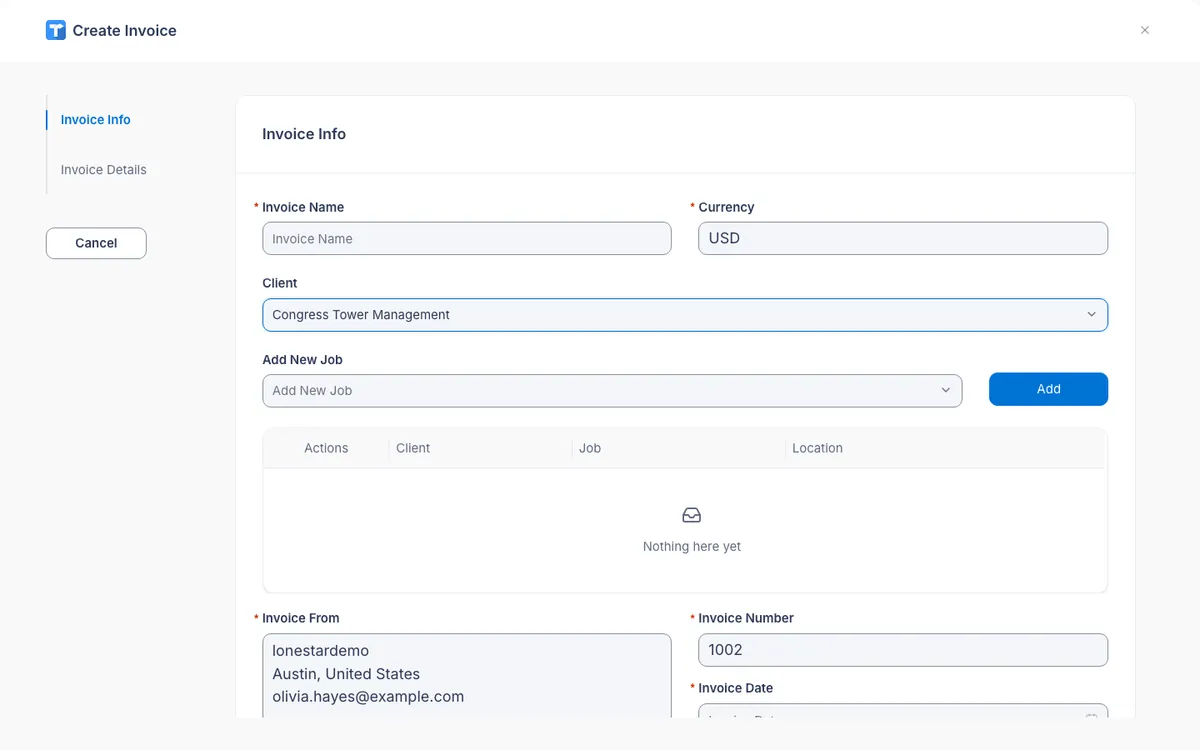
मुख्य मेनू में Invoices पर क्लिक करें, Invoice Register टैब खोलें और New One-Time Invoice पर क्लिक करें। Create Invoice पेज खुलता है।
- 2
Invoice Info के नीचे Invoice Name लिखें और Client चुनें।
- 3
Add New Job में कोई जॉब चुनें और Add पर क्लिक करें। इस इनवॉइस में इस क्लाइंट की हर जॉब के लिए दोहराएँ।
- 4
Invoice Date, Due Date और Bill To भरें। ज़रूरत हो तो पहले से भरे Invoice From, Invoice Number और Currency बदलें।
- 5
Invoice Details के नीचे This invoice includes work dates between में तारीख़ें चुनें।
- 6
बिल करने वाले घंटे चुनें। Billable Actual Hours Worked, one line per shift या Billable Scheduled Hours, one line per shift चुनें, फिर Add uninvoiced hours only या Add all hours चुनें।
- 7
Add Lines to Invoice पर क्लिक करें, लाइनें और Total जाँचें, फिर Save पर क्लिक करें।

अगर यह काम न करे
Save बटन ग्रे है
Save तब तक ग्रे रहता है जब तक इनवॉइस में कोई जॉब, काम की तारीख़ें और शून्य से बड़ा टोटल न हो। Add Lines to Invoice पर क्लिक करें, या किसी लाइन को बदलने के बाद Recalculate पर क्लिक करें।
TimeGO इनवॉइस नंबर स्वीकार नहीं करता
यह नंबर किसी और इनवॉइस में पहले से है। TimeGO सिर्फ़ अंक मिलाता है, इसलिए INV-5 और 5 एक ही नंबर माने जाते हैं। Invoice Settings में Increment Invoice Number तय करता है कि यह जाँच सभी क्लाइंट में हो या हर क्लाइंट के लिए अलग।
You have already added this job!
एक जॉब इनवॉइस पर एक ही बार हो सकती है। कोई दूसरी जॉब चुनें।
जानने योग्य बातें
- Add Lines to Invoice काम की तारीख़ों में बिल योग्य जॉब की बिल योग्य शिफ़्ट लेता है। Qty शिफ़्ट के घंटे होते हैं, अनपेड ब्रेक घटाकर (असली घंटे आपकी टाइम राउंडिंग के हिसाब से चलते हैं)। Rate उस दिन के लिए जॉब का क्लाइंट बिलिंग रेट है (न हो तो 0)। Total Qty गुणा Rate है, सेंट तक राउंड किया हुआ। ओवरटाइम रेट तब लगता है जब शिफ़्ट ओवरटाइम पर बिल होने के लिए सेट हो, वह आपकी जोड़ी गई छुट्टी पर पड़े, या जॉब ओवरटाइम देती हो और कर्मचारी हफ़्ते की सीमा पार कर चुका हो। ऐसी शिफ़्ट सामान्य और ओवरटाइम की दो लाइनों में बँट सकती है।
- इनवॉइस का Total सबटोटल और एडजस्टमेंट का जोड़ है, सेंट तक राउंड किया हुआ। Adjustment 1 Name सबटोटल का प्रतिशत या एक रकम है। Adjustment 2 Name अगर प्रतिशत है, तो पहले एडजस्टमेंट के बाद के टोटल पर लिया जाता है। Adjustment 3 Name सबसे आख़िर में जुड़ने वाली रकम है, और ऋणात्मक मान घटाता है।
- शिफ़्ट तब इनवॉइस में जुड़ी मानी जाती हैं जब आप इनवॉइस ईमेल करते हैं, सेव करते समय नहीं। इसलिए तब तक Add uninvoiced hours only वही शिफ़्ट दोबारा चुन सकता है। Totals by rate से बनी लाइनों में कोई शिफ़्ट नहीं होती, इसलिए उनके घंटे बिना इनवॉइस वाले रहते हैं।
इस फ़ीचर के बारे में: इनवॉइस के बारे में और