 English
 Español
 Tiếng Việt
 Deutsch
 Français
 Português
 Polski
 Nederlands
 Italiano
 Svenska
 Norsk
 Dansk
 Suomi
 Čeština
 हिन्दी
 العربية
पढ़ने का समय: 2 मिनट
जॉब के बिल रेट कैसे सेट करें
Jobs पेज पर Rates टैब खोलें, Add Rate पर क्लिक करें, जॉब और तारीख़ें चुनें, क्लाइंट बिलिंग रेट लिखें और Add पर क्लिक करें।
चरण
- 1
बाईं ओर का Menu खोलें और Jobs पर क्लिक करें, फिर Rates टैब खोलें।
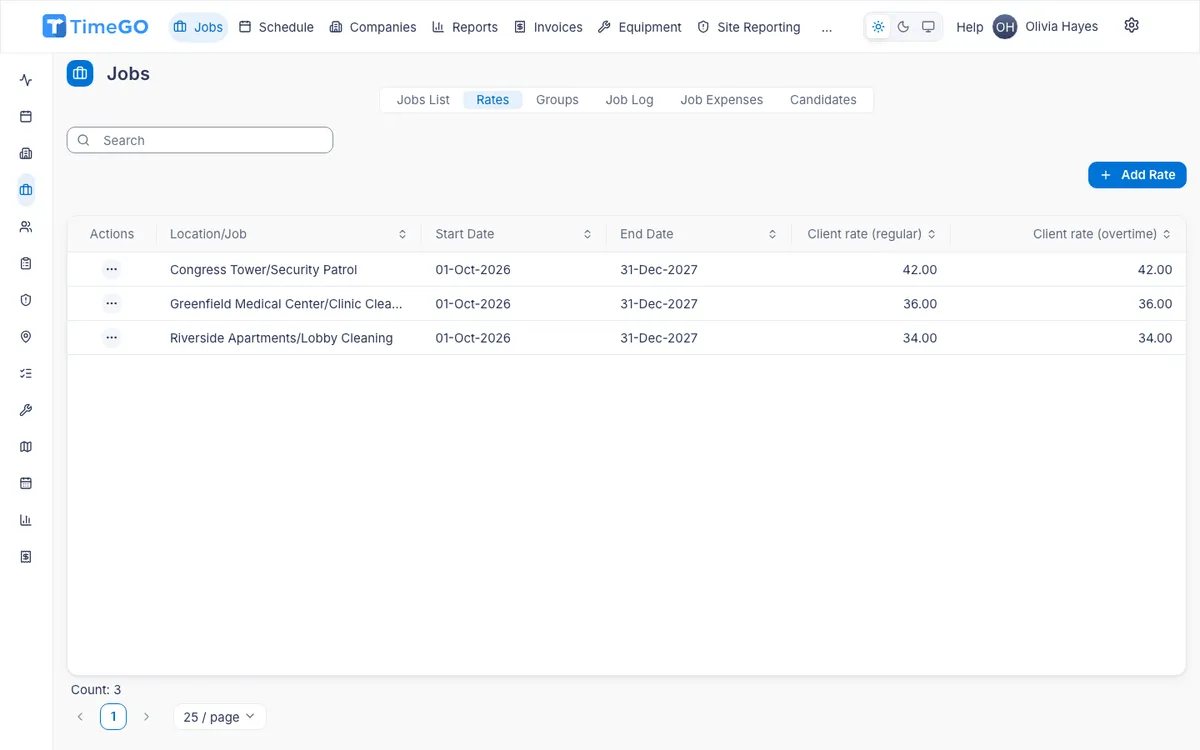
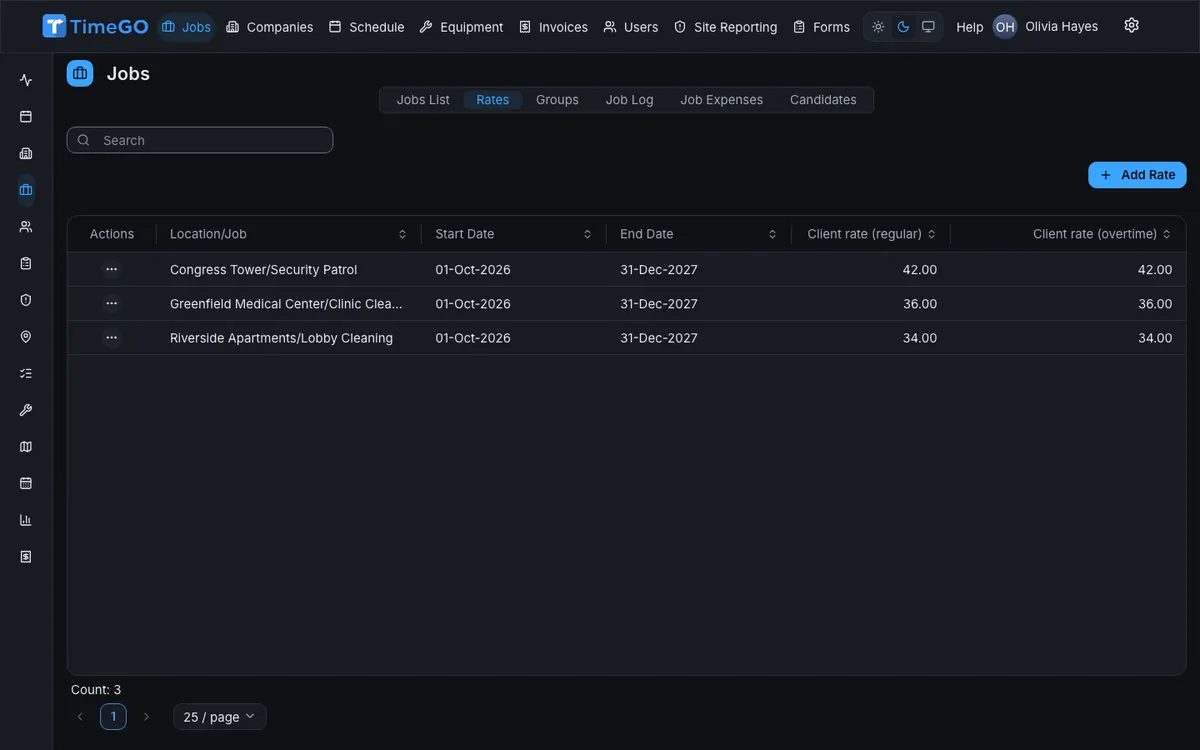
- 2
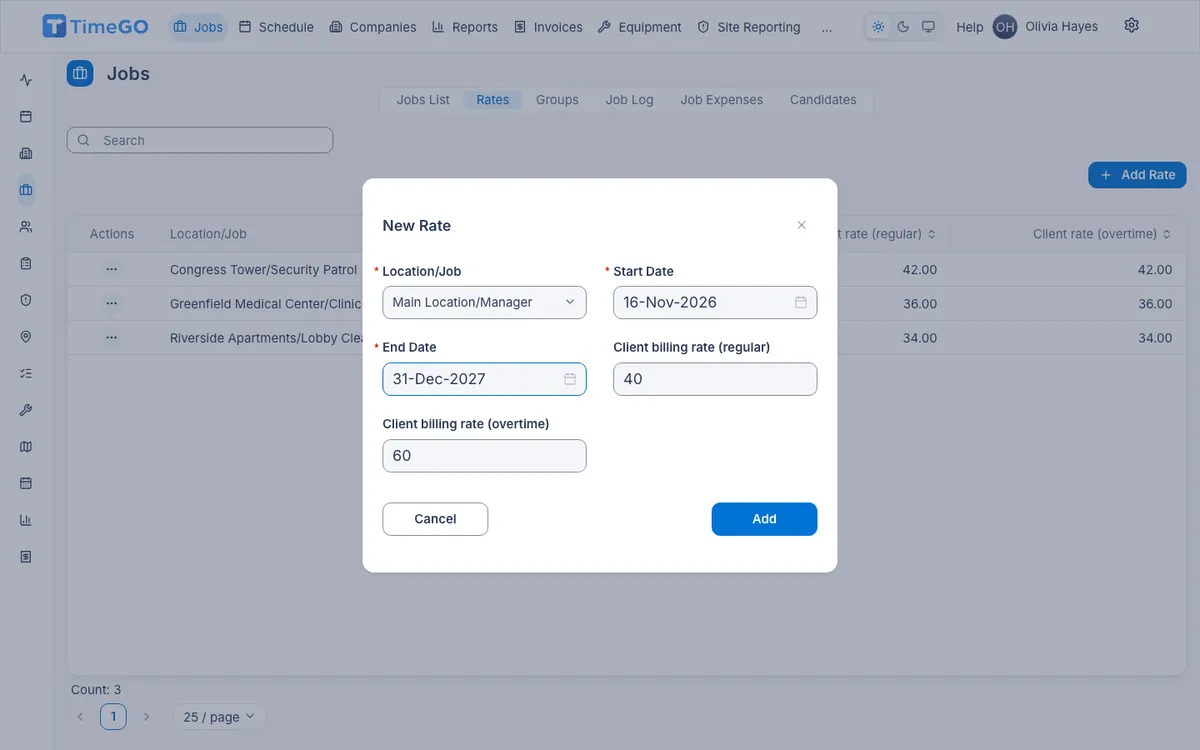
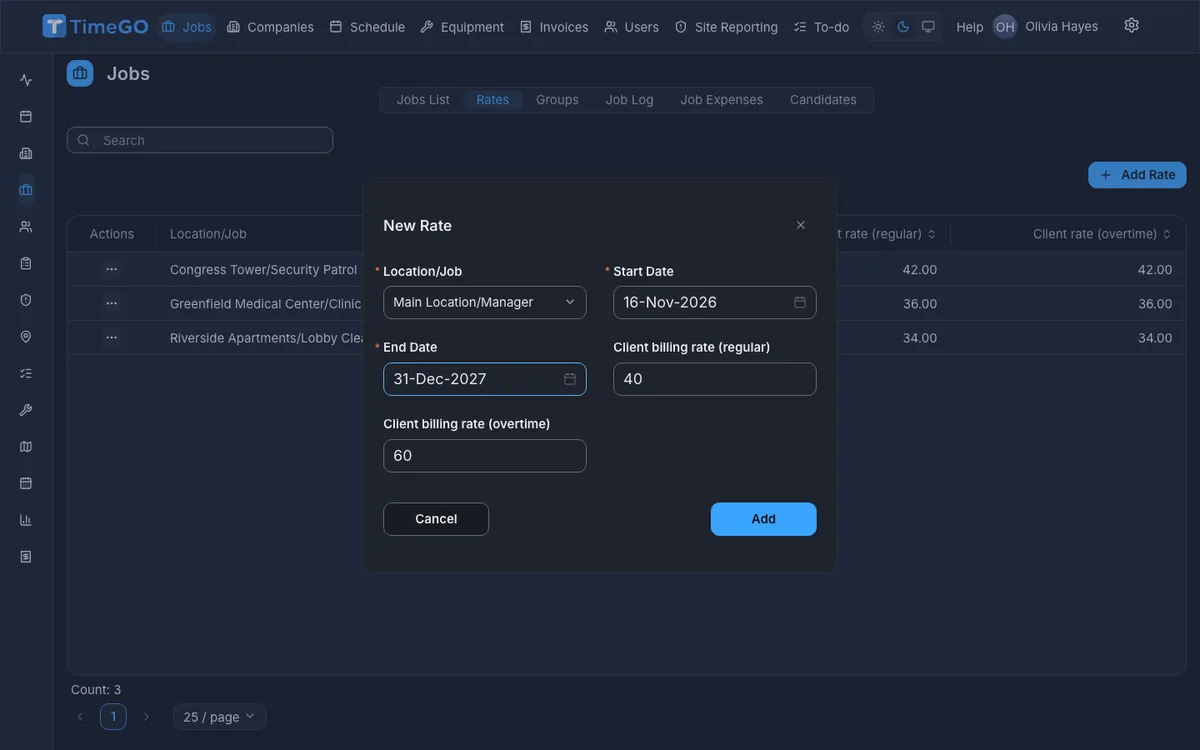
Add Rate पर क्लिक करें, Location/Job चुनें, फिर Start Date और End Date चुनें। दोनों ज़रूरी हैं।
- 3
Client billing rate (regular) लिखें। अगर आपकी कंपनी ओवरटाइम ट्रैक करती है, तो Client billing rate (overtime) भी लिखें।
- 4
Add पर क्लिक करें।
- 5
बाद में रेट बदलने या हटाने के लिए उसकी पंक्ति के Actions कॉलम का मेनू खोलें और Edit Rate या Delete Rate पर क्लिक करें।

अगर यह काम न करे
These dates are already taken or dates overlapping
नया रेट इस जॉब के आख़िरी रेट की Start Date पर या उससे पहले शुरू हो रहा है। बदली हुई तारीख़ें जॉब के किसी दूसरे रेट से ओवरलैप नहीं कर सकतीं।
Date gap exists between new rate and previous rate
एक जॉब के रेट के बीच दिनों का खाली अंतर नहीं हो सकता। नया रेट पिछले रेट के ख़त्म होने के अगले दिन से शुरू करें।
जानने योग्य बातें
- क्लाइंट बिलिंग रेट से कर्मचारियों का भुगतान नहीं बदलता। चल रहे आख़िरी रेट के दौरान शुरू हुआ नया रेट उसे एक दिन पहले ख़त्म कर देता है।
- ट्रैक किए गए घंटों से बनी इनवॉइस लाइनें और Unbilled Revenue कॉलम शिफ़्ट की तारीख़ के रेट से घंटों को गुणा करके बनते हैं, सेंट तक राउंड किए हुए। जिस शिफ़्ट की तारीख़ का कोई रेट न हो, उसका बिल 0 होता है।
- ओवरटाइम रेट उस शिफ़्ट के लिए इस्तेमाल होता है जो Bill Client at overtime rate for this shift पर सेट है, छुट्टी के घंटों के लिए, और तब जब जॉब का Bill client at overtime rate? चालू हो, हफ़्ते की ओवरटाइम सीमा से ऊपर के घंटों के लिए। वह सेटिंग बंद हो, तो ये घंटे सामान्य रेट पर बिलते हैं।
इस फ़ीचर के बारे में: इनवॉइस के बारे में और