 English
 Español
 Tiếng Việt
 Deutsch
 Français
 Português
 Polski
 Nederlands
 Italiano
 Svenska
 Norsk
 Dansk
 Suomi
 Čeština
 हिन्दी
 العربية
Čtení: 2 min
Jak nastavit fakturační sazby zakázek
Na stránce Jobs otevřete záložku Rates, klikněte na Add Rate, vyberte zakázku a data, zadejte fakturační sazby klienta a klikněte na Add.
Kroky
- 1
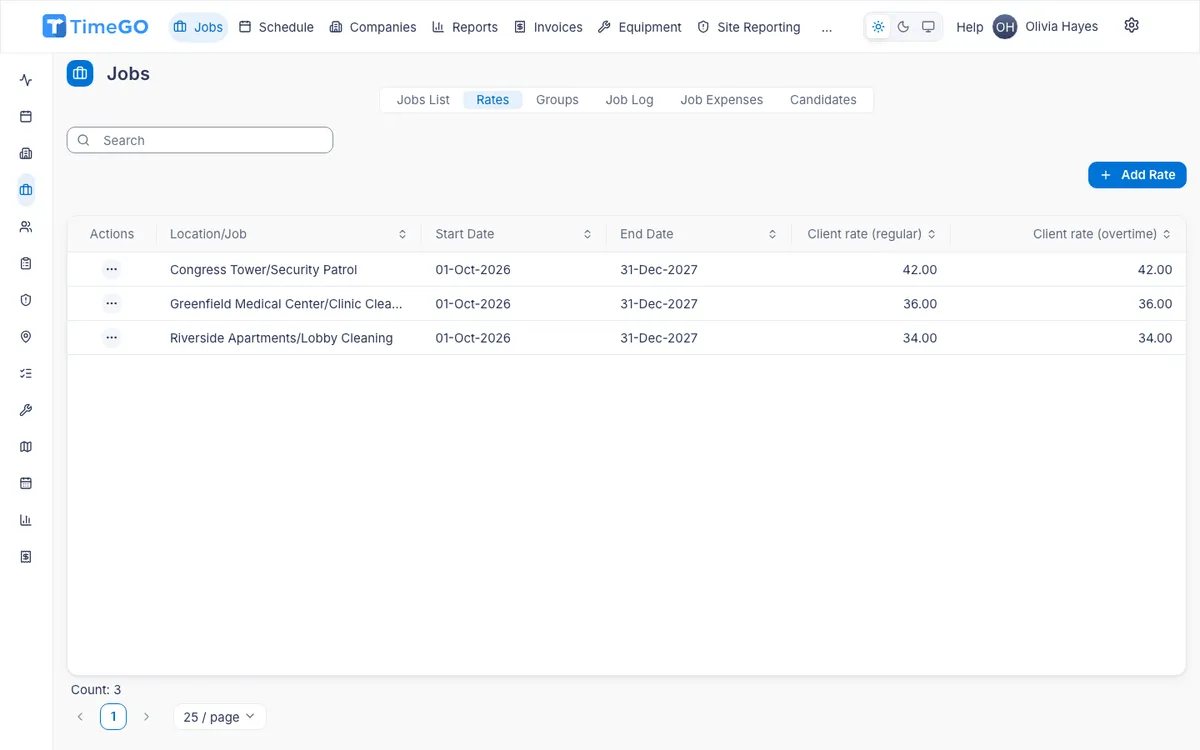
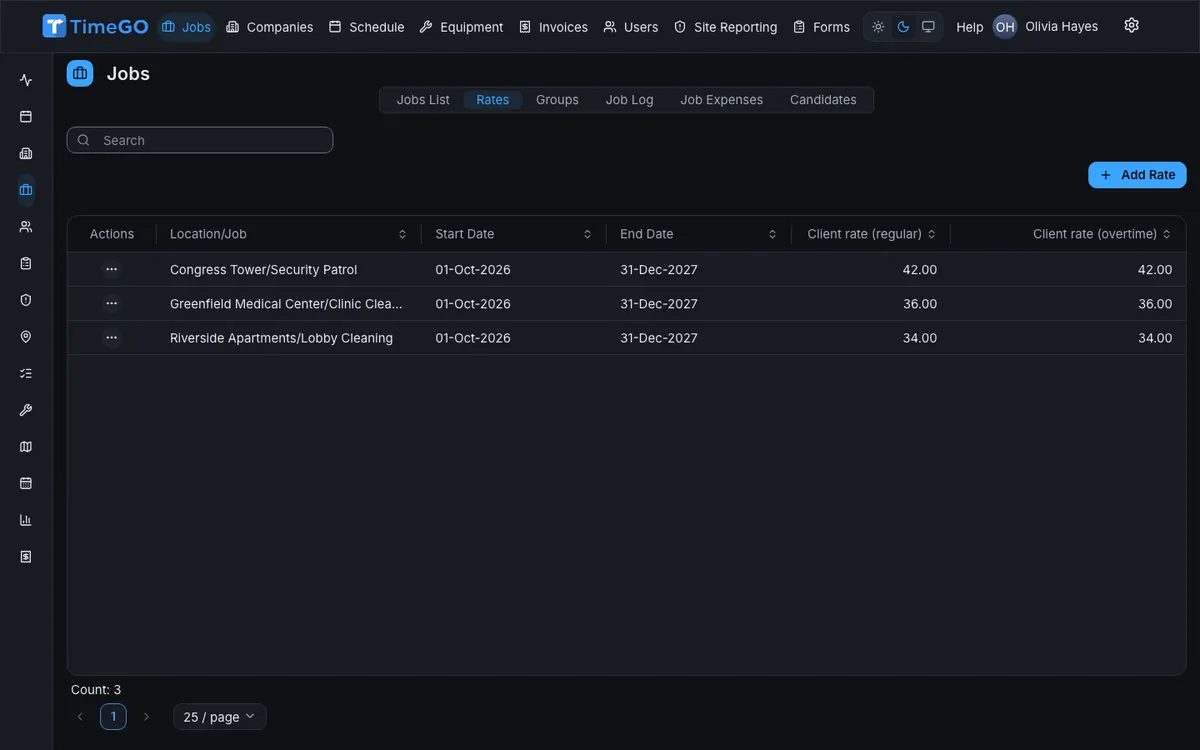
Otevřete Menu vlevo, klikněte na Jobs a potom otevřete záložku Rates.
- 2
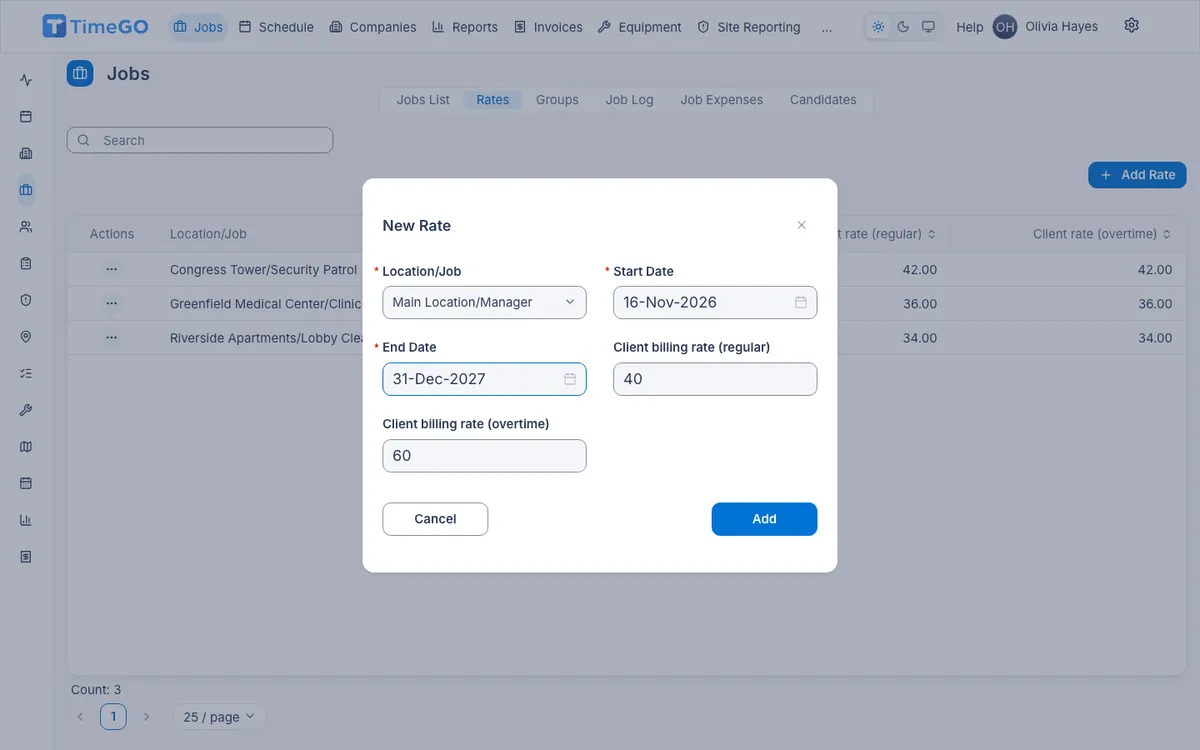
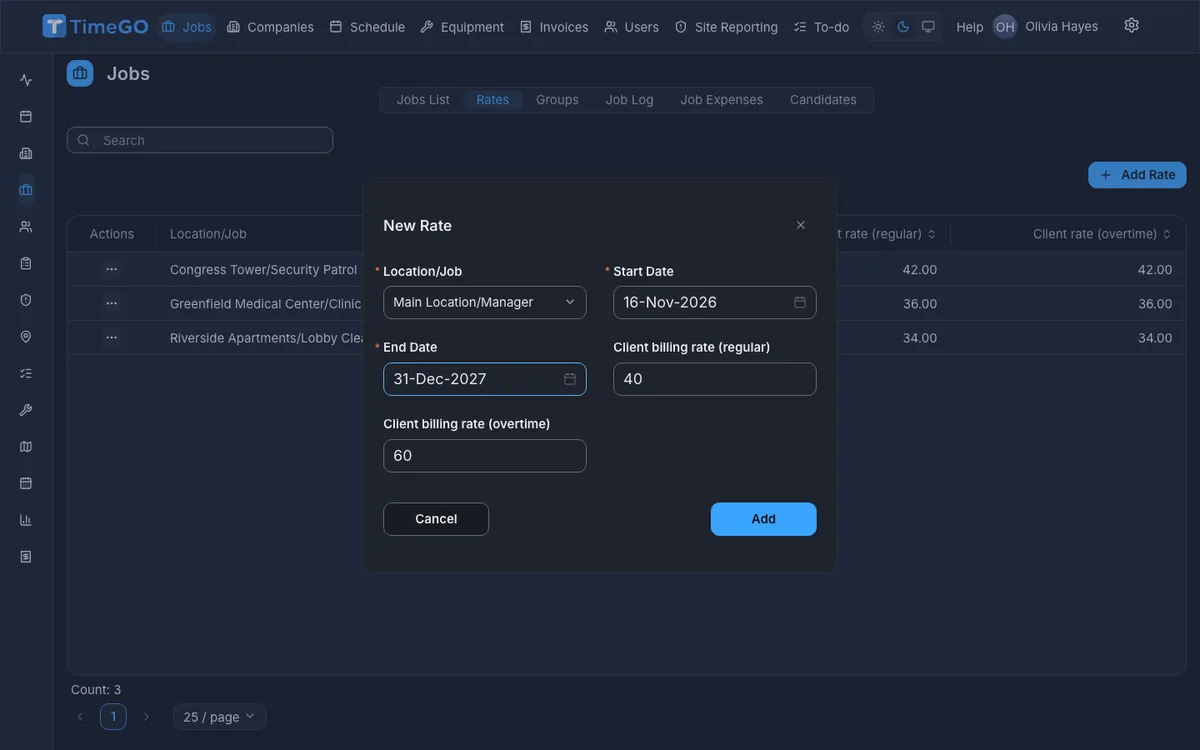
Klikněte na Add Rate, vyberte Location/Job a potom zvolte Start Date a End Date. Obě jsou povinné.
- 3
Zadejte Client billing rate (regular). Pokud vaše firma eviduje přesčasy, zadejte i Client billing rate (overtime).
- 4
Klikněte na Add.
- 5
Sazbu později změníte nebo smažete tak, že v nabídce ve sloupci Actions u jejího řádku kliknete na Edit Rate, nebo na Delete Rate.

Když to nefunguje
These dates are already taken or dates overlapping
Nová sazba začíná nejpozději v Start Date poslední sazby zakázky. Upravené data se nesmějí překrývat s jinou sazbou zakázky.
Date gap exists between new rate and previous rate
Sazby jedné zakázky nesmí nechávat dny nepokryté. Začněte novou sazbu den po skončení předchozí.
Dobře vědět
- Fakturační sazba klienta nemění, kolik se zaměstnancům platí. Nová sazba, která začne, když běží poslední, ji ukončí den předtím.
- Řádky faktury z odpracovaných hodin a sloupce Unbilled Revenue používají hodiny krát sazbu pro den směny, zaokrouhleno na centy. Směna bez sazby pro svůj den se účtuje 0.
- Sazba za přesčasy se použije u směny nastavené na Bill Client at overtime rate for this shift, u hodin ve svátek, a když je u zakázky zapnuté Bill client at overtime rate?, u hodin nad týdenní limit přesčasů. Když je toto nastavení vypnuté, tyto hodiny se účtují běžnou sazbou.
O funkci: Více informací: Faktury