 English
 Español
 Tiếng Việt
 Deutsch
 Français
 Português
 Polski
 Nederlands
 Italiano
 Svenska
 Norsk
 Dansk
 Suomi
 Čeština
 हिन्दी
 العربية
Čtení: 2 min
Jak najít a spravovat faktury
Na záložce Invoice Register vyfiltrujte seznam, najděte fakturu a potom v její nabídce Actions ji upravte, upravte její platby, zkopírujte ji nebo smažte.
Kroky
- 1
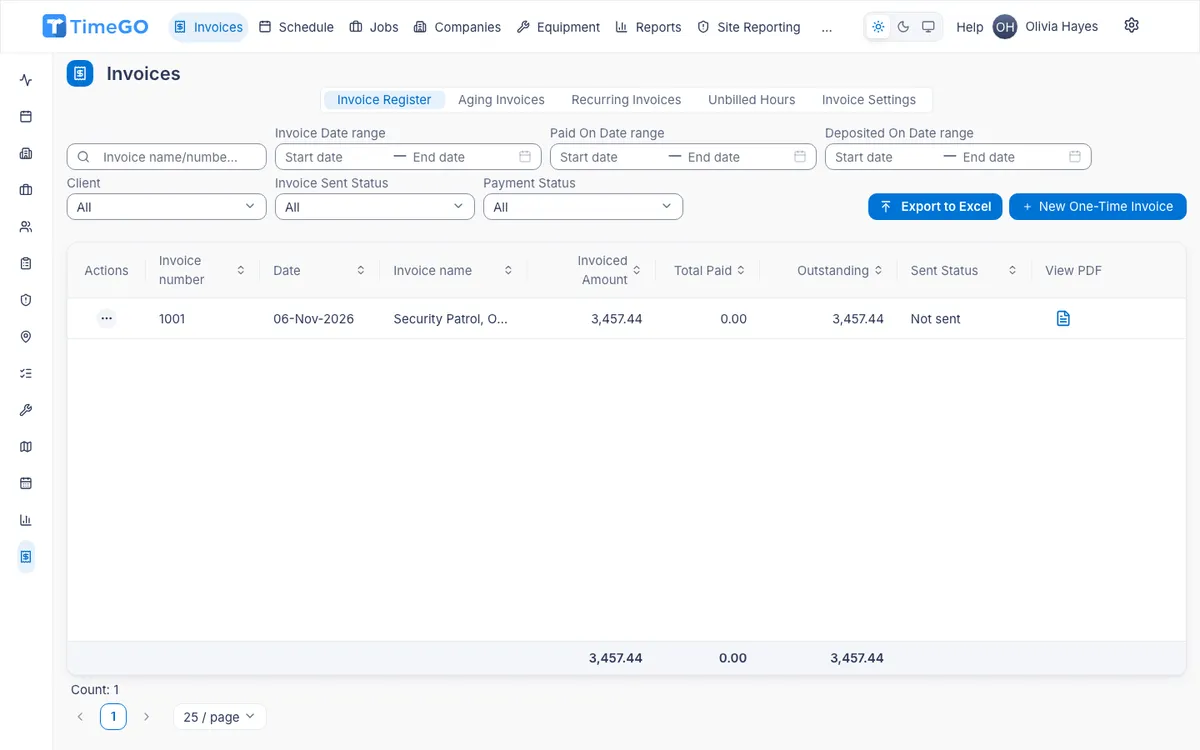
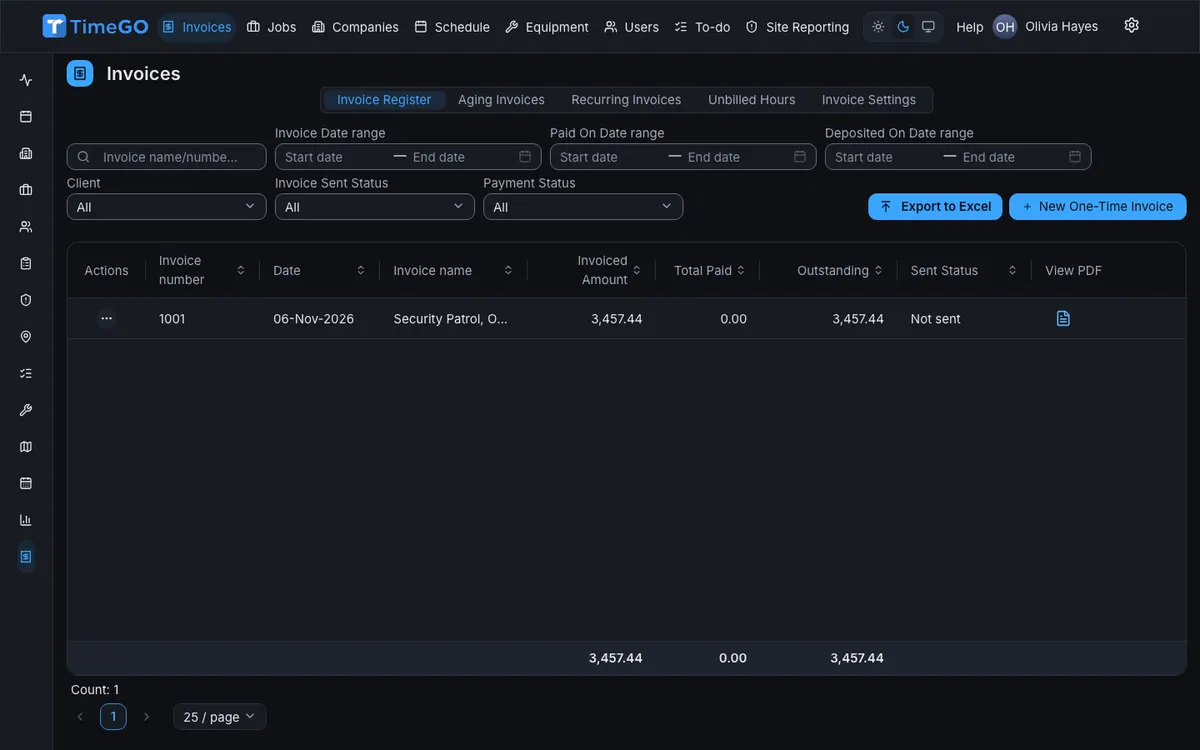
Klikněte na Invoices v hlavním menu a potom otevřete záložku Invoice Register.
- 2
Chcete-li najít fakturu, napište do pole Invoice name/number contains, nebo použijte filtr data, Client, Invoice Sent Status a Payment Status.
- 3
Chcete-li stáhnout PDF, klikněte na ikonu dokumentu ve sloupci View PDF.
- 4
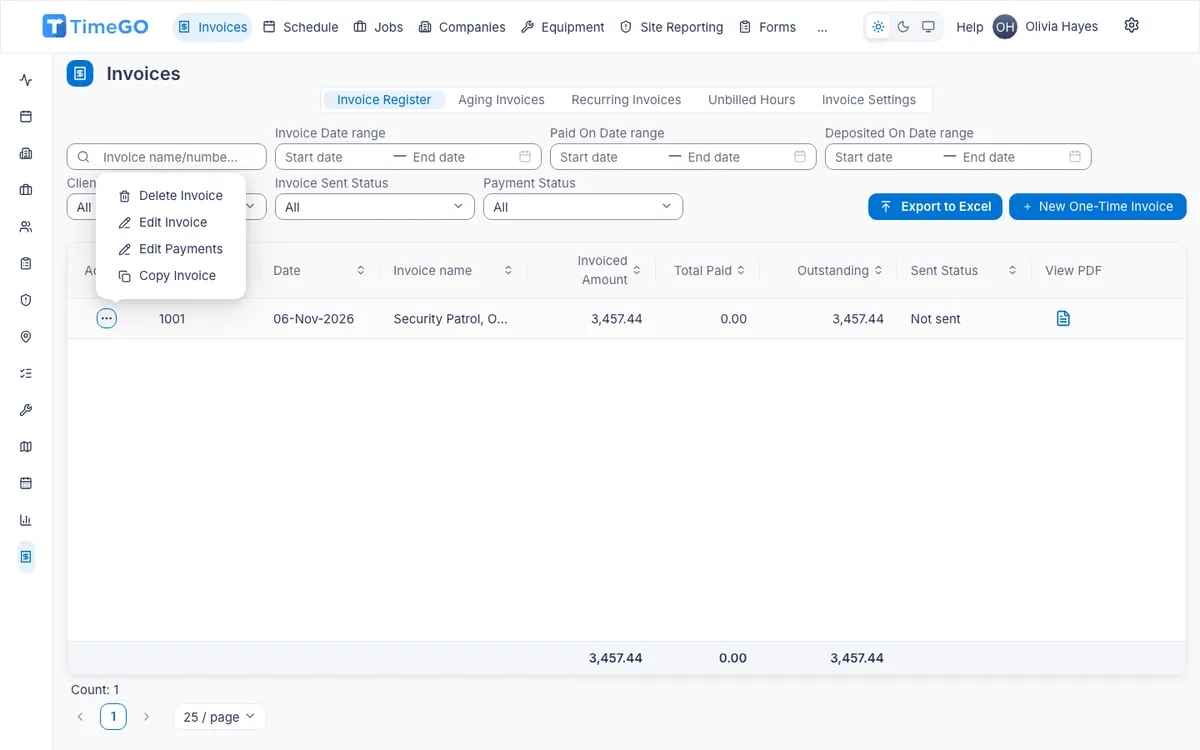
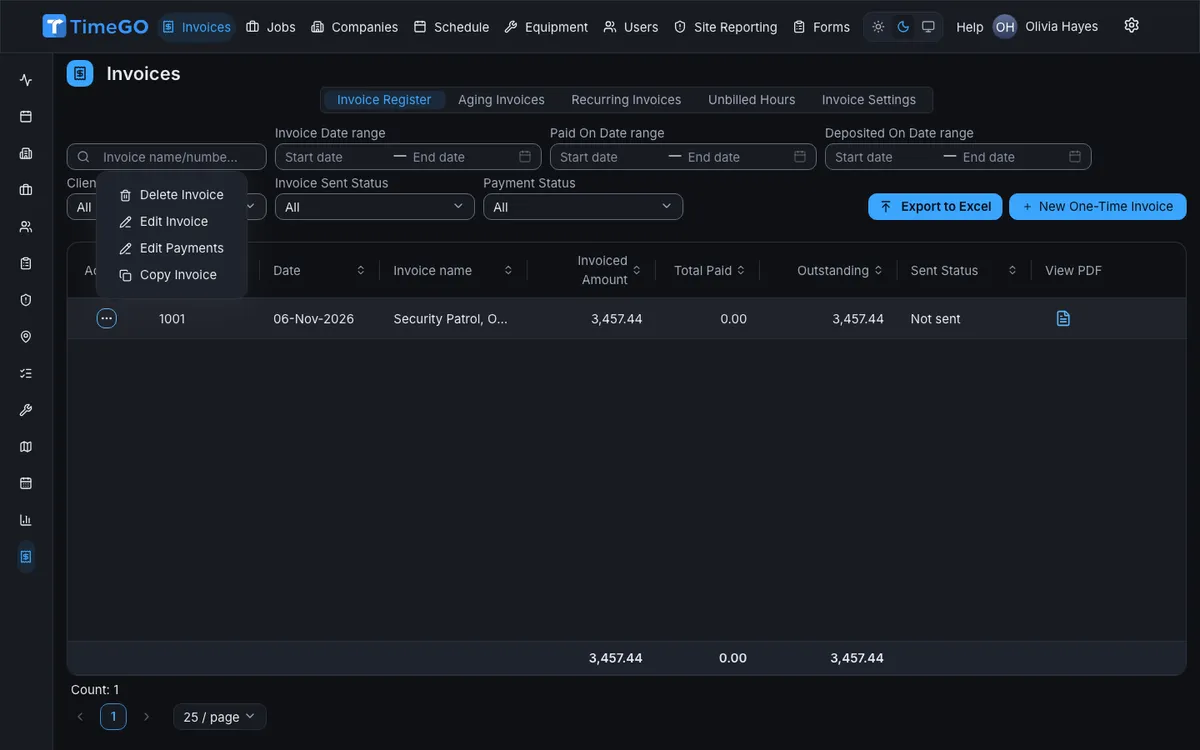
Chcete-li fakturu změnit, klikněte na ... ve sloupci Actions, zvolte Edit Invoice, upravte ji a klikněte na Save. Po změně Qty, Rate nebo Total řádku nejdřív klikněte na Recalculate.
- 5
Chcete-li zapsat platbu, zvolte Edit Payments. Vyplňte Paid amount, Paid On a Deposited On, případně napište Check number, klikněte na Add a potom na Save.
- 6
Chcete-li podle staré faktury vytvořit novou, zvolte Copy Invoice, vyplňte data a klikněte na Save.
- 7
Chcete-li fakturu odstranit, zvolte Delete Invoice a klikněte na Yes. Směny na ní zůstanou označené jako fakturované. Chcete-li tyto hodiny fakturovat znovu, zvolte na nové faktuře Add all hours.
- 8
Chcete-li seznam uložit do tabulky, klikněte na Export to Excel.

Když to nefunguje
Please, fill all required fields!
V Edit Payments vyplňte Paid amount, Paid On a Deposited On, dřív než kliknete na Add.
Tlačítko Save v Edit Invoice je šedé
Klikněte na Recalculate. Save se zapne, až bude mít faktura opět součet.
Dobře vědět
- Outstanding je Invoiced Amount minus Total Paid. Spodní řádek sečte faktury, které odpovídají vašim filtrům.
- Payment Status se řídí platbami: bez plateb je Not Paid, pod součtem Partially Paid, při dosažení součtu Fully Paid. Uložení jej nastaví znovu, i když jste ho vybrali ručně. Faktury, které nejsou Fully Paid, se zobrazí v Aging Invoices u aktivních klientů, pokud nenastavíte Client na All.
- Copy Invoice zachová název, zakázky, poznámky, úpravy a text e-mailu a přidělí další číslo faktury. Data zůstanou prázdná, Sent Status je Not sent, platby se nepřenášejí a přenesou se jen řádky se zaškrtnutým Copy.
O funkci: Více informací: Faktury