 English
 Español
 Tiếng Việt
 Deutsch
 Français
 Português
 Polski
 Nederlands
 Italiano
 Svenska
 Norsk
 Dansk
 Suomi
 Čeština
 हिन्दी
 العربية
Leitura de 2 min
Como encontrar e gerir as suas faturas
No separador Invoice Register, filtre a lista para encontrar uma fatura e depois use o menu Actions para a editar, editar os pagamentos, copiá-la ou eliminá-la.
Passos
- 1
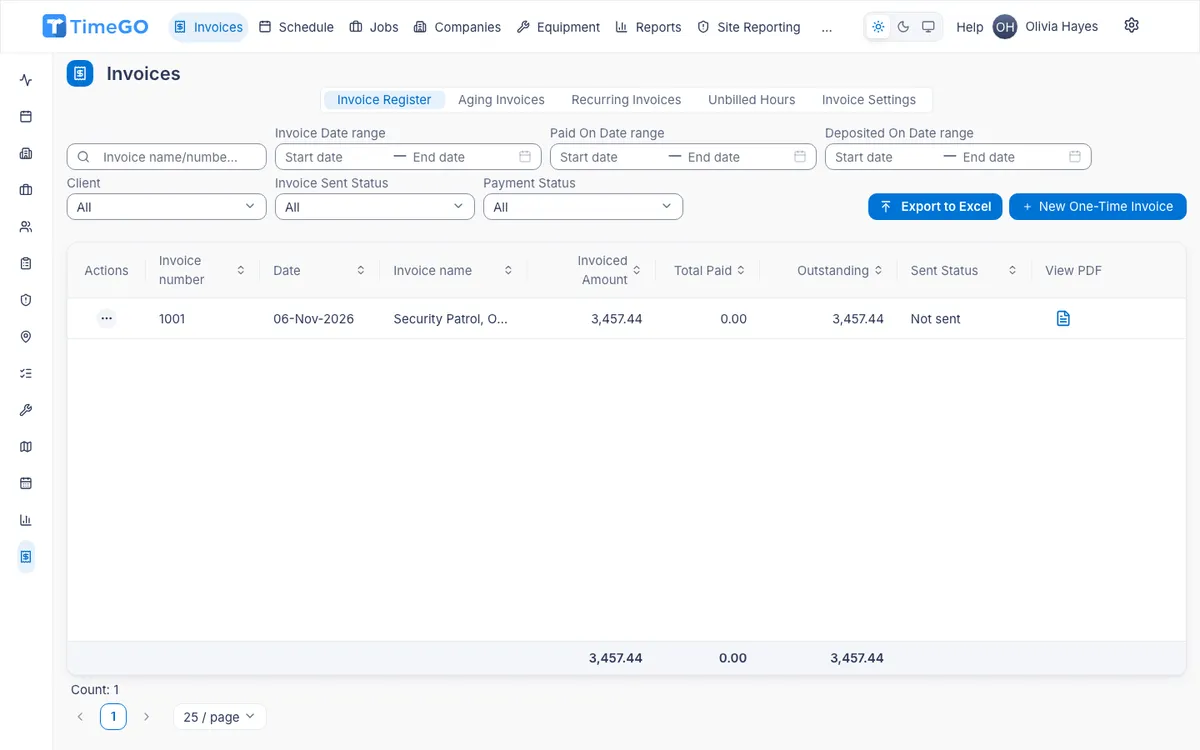
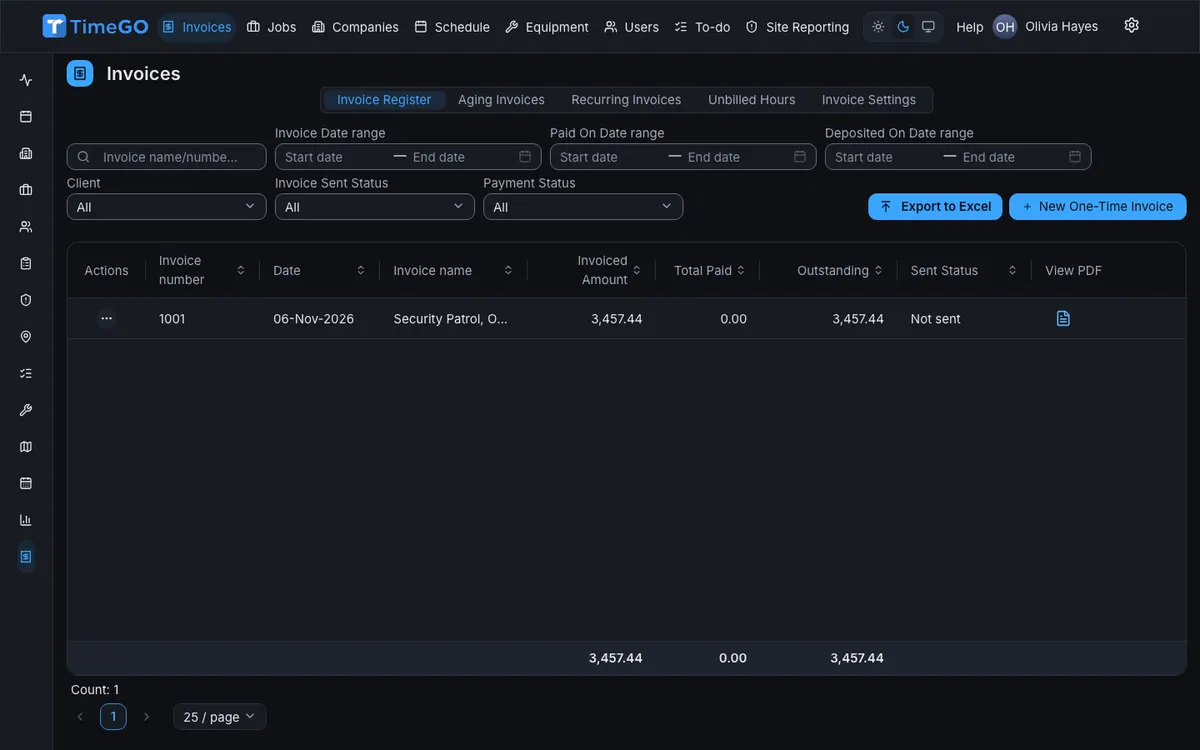
Clique em Invoices no menu principal e depois abra o separador Invoice Register.
- 2
Para encontrar uma fatura, escreva em Invoice name/number contains ou use o intervalo de datas e os filtros Client, Invoice Sent Status e Payment Status.
- 3
Para transferir o PDF, clique no ícone de documento na coluna View PDF.
- 4
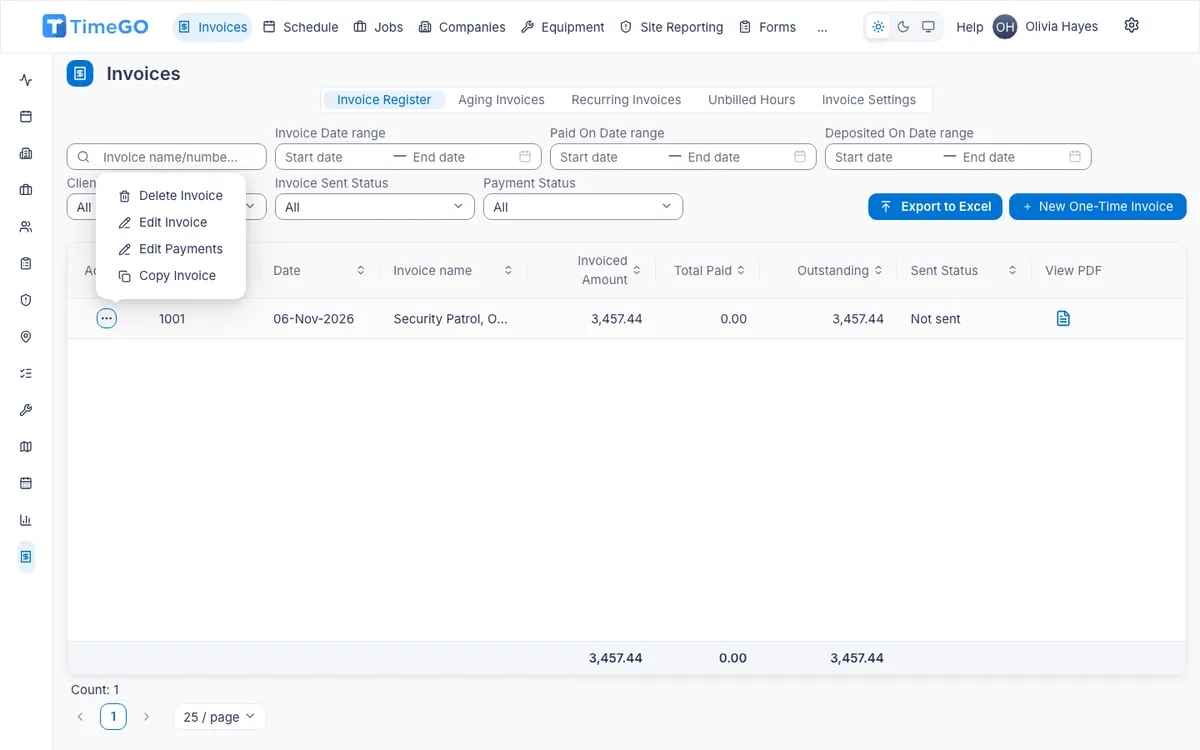
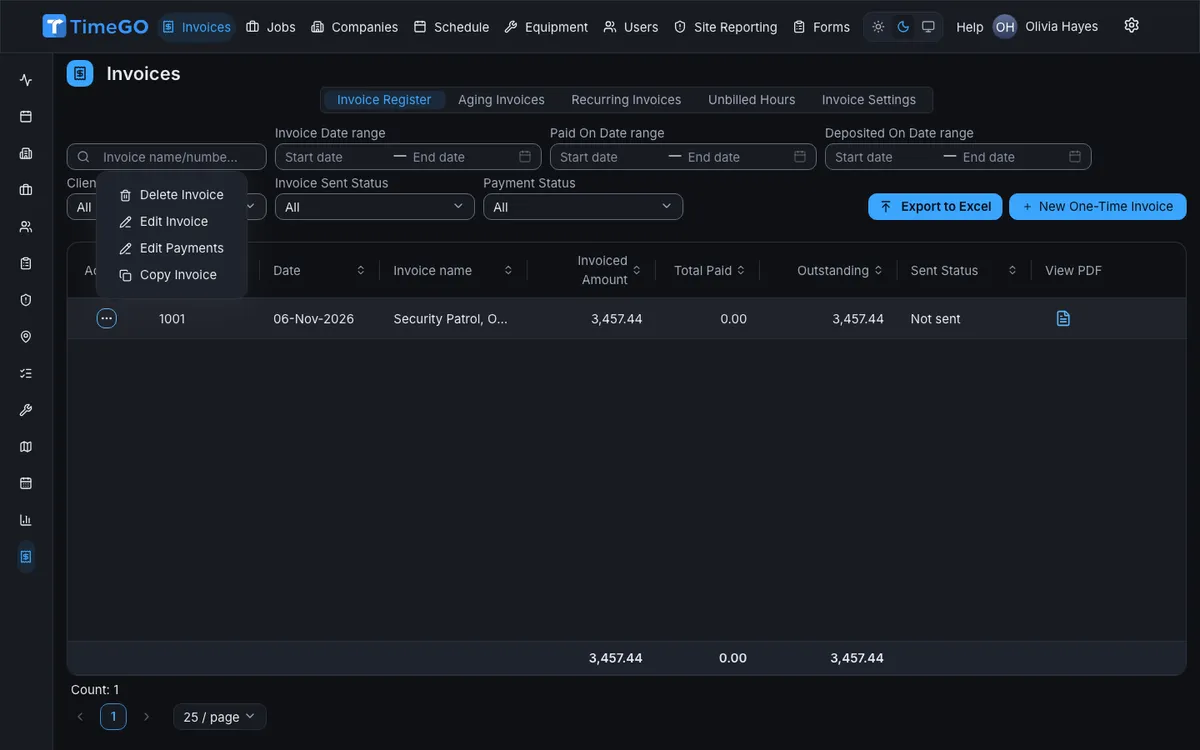
Para alterar uma fatura, clique em ... na coluna Actions, escolha Edit Invoice, altere-a e clique em Save. Depois de alterar o Qty, a Rate ou o Total de uma linha, clique primeiro em Recalculate.
- 5
Para registar um pagamento, escolha Edit Payments. Preencha Paid amount, Paid On e Deposited On, acrescente um Check number se tiver um, clique em Add e depois em Save.
- 6
Para começar uma fatura nova a partir de uma antiga, escolha Copy Invoice, preencha as datas e clique em Save.
- 7
Para remover uma fatura, escolha Delete Invoice e clique em Yes. Os turnos que ela tinha continuam marcados como faturados. Para faturar essas horas outra vez, escolha Add all hours numa fatura nova.
- 8
Para guardar a lista numa folha de cálculo, clique em Export to Excel.

Se não funcionar
Please, fill all required fields!
Em Edit Payments, preencha Paid amount, Paid On e Deposited On antes de clicar em Add.
O botão Save está cinzento em Edit Invoice
Clique em Recalculate. Save fica ativo quando a fatura voltar a ter um total.
Bom saber
- Outstanding é Invoiced Amount menos Total Paid. A linha de baixo soma as faturas que correspondem aos seus filtros.
- Payment Status segue os pagamentos: sem pagamentos é Not Paid, abaixo do total é Partially Paid, ao atingir o total é Fully Paid. Ao guardar, volta a ser definido, mesmo que o tenha escolhido à mão, e as faturas que não estão Fully Paid aparecem em Aging Invoices para clientes ativos, a menos que defina Client como All.
- Copy Invoice mantém o nome, os jobs, as notas, os ajustes e o texto do email e dá o número da fatura seguinte. As datas ficam vazias, Sent Status fica Not sent, nenhum pagamento vem junto, e só vêm as linhas com Copy marcado.
Sobre a funcionalidade: Mais sobre Faturas