 English
 Español
 Tiếng Việt
 Deutsch
 Français
 Português
 Polski
 Nederlands
 Italiano
 Svenska
 Norsk
 Dansk
 Suomi
 Čeština
 हिन्दी
 العربية
2 min lesetid
Slik finner og administrerer du fakturaene dine
På fanen Invoice Register filtrerer du listen for å finne en faktura, og bruker deretter menyen Actions til å redigere den, redigere betalingene, kopiere den eller slette den.
Steg
- 1
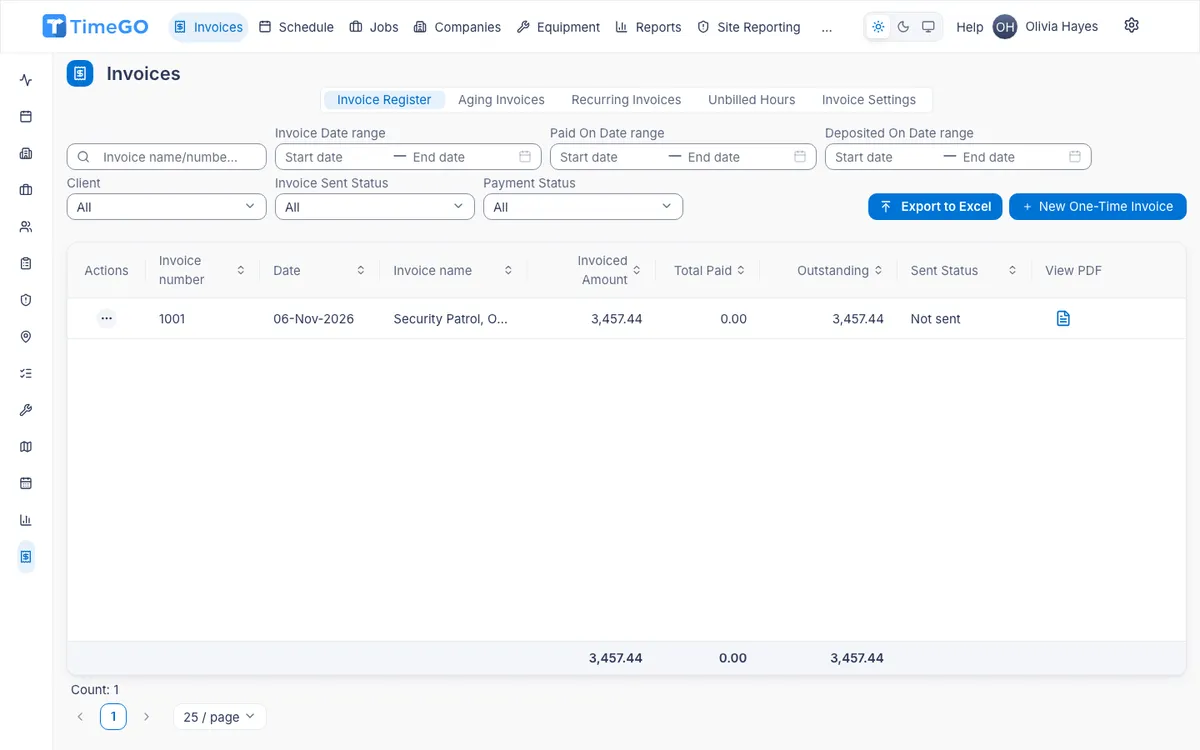
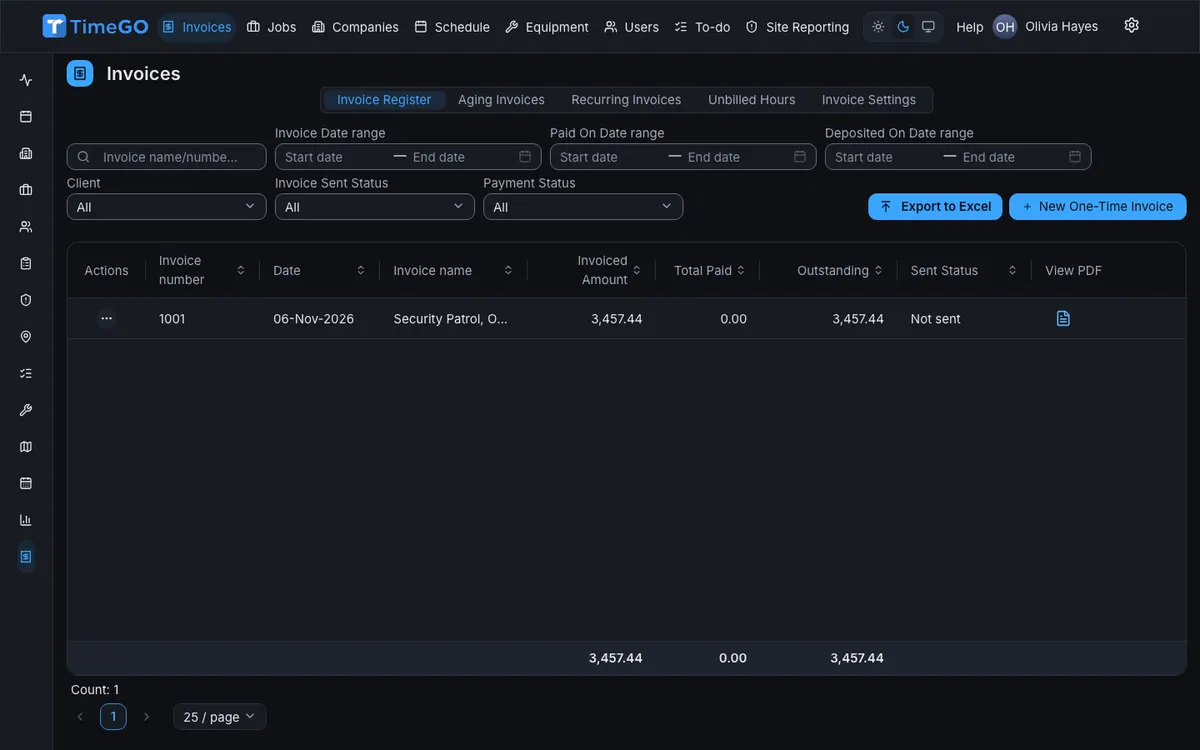
Klikk Invoices i hovedmenyen, og åpne deretter fanen Invoice Register.
- 2
For å finne en faktura skriver du inn i Invoice name/number contains, eller bruker datoperiodefiltrene, Client, Invoice Sent Status og Payment Status.
- 3
For å laste ned PDF-en klikker du dokumentikonet i kolonnen View PDF.
- 4
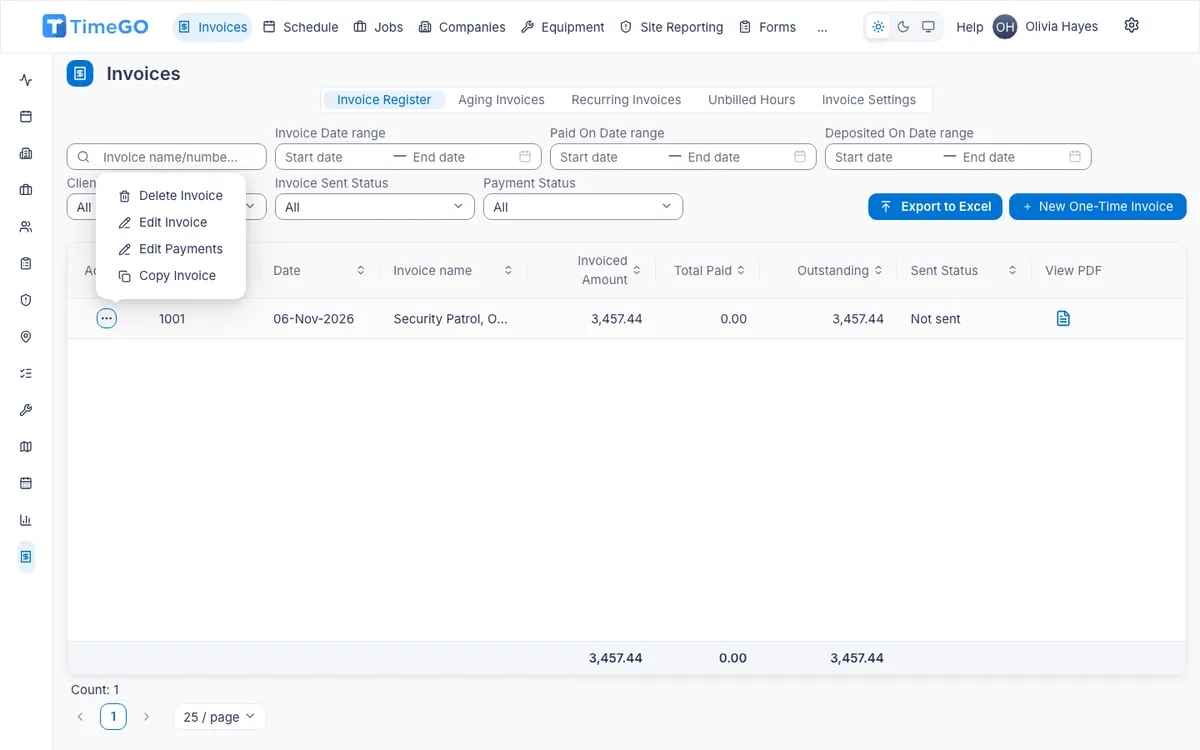
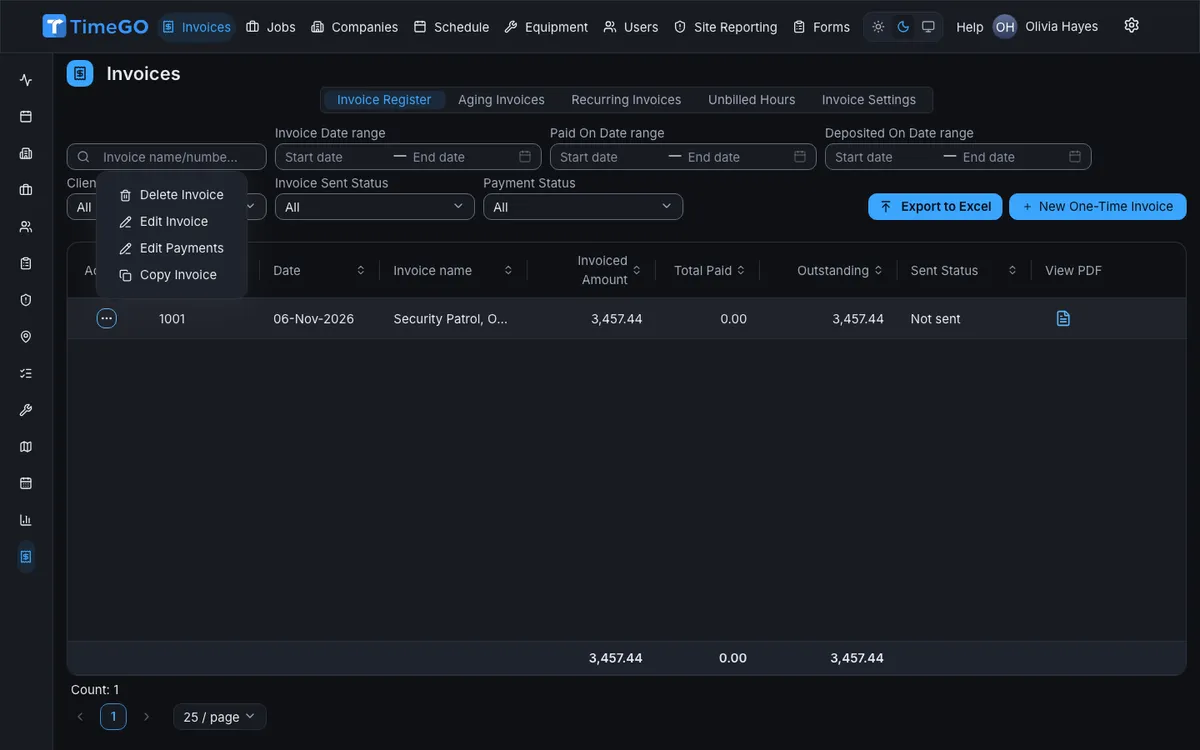
For å endre en faktura klikker du ... i kolonnen Actions, velger Edit Invoice, endrer den og klikker Save. Etter at du har endret en linjes Qty, Rate eller Total, klikker du Recalculate først.
- 5
For å registrere en betaling velger du Edit Payments. Fyll inn Paid amount, Paid On og Deposited On, legg til et Check number hvis du har et, klikk Add, og klikk deretter Save.
- 6
For å starte en ny faktura fra en gammel velger du Copy Invoice, fyller inn datoene og klikker Save.
- 7
For å fjerne en faktura velger du Delete Invoice og klikker Yes. Skiftene på den forblir merket som fakturert. For å fakturere de timene på nytt velger du Add all hours på en ny faktura.
- 8
For å lagre listen i et regneark klikker du Export to Excel.

Hvis det ikke fungerer
Please, fill all required fields!
I Edit Payments fyller du inn Paid amount, Paid On og Deposited On før du klikker Add.
Knappen Save er grå i Edit Invoice
Klikk Recalculate. Save blir aktiv når fakturaen igjen har en total.
Godt å vite
- Outstanding er Invoiced Amount minus Total Paid. Den nederste raden legger sammen fakturaene som passer filtrene dine.
- Payment Status følger betalingene: uten betalinger er den Not Paid, under totalen er den Partially Paid, og når totalen er nådd, er den Fully Paid. Lagring setter den på nytt, selv om du valgte den selv. Fakturaer som ikke er Fully Paid, vises i Aging Invoices for aktive kunder, med mindre du setter Client til All.
- Copy Invoice beholder navn, jobber, notater, justeringer og e-posttekst, og gir neste fakturanummer. Datoene blir tomme, Sent Status blir Not sent, ingen betalinger følger med, og bare linjer med Copy avkrysset blir med.
Om funksjonen: Mer om Fakturaer