 English
 Español
 Tiếng Việt
 Deutsch
 Français
 Português
 Polski
 Nederlands
 Italiano
 Svenska
 Norsk
 Dansk
 Suomi
 Čeština
 हिन्दी
 العربية
Lectura de 3 min
Cómo buscar y gestionar tus facturas
En la pestaña Invoice Register, filtra la lista para encontrar una factura, y luego usa su menú Actions para editarla, editar sus pagos, copiarla o eliminarla.
Pasos
- 1
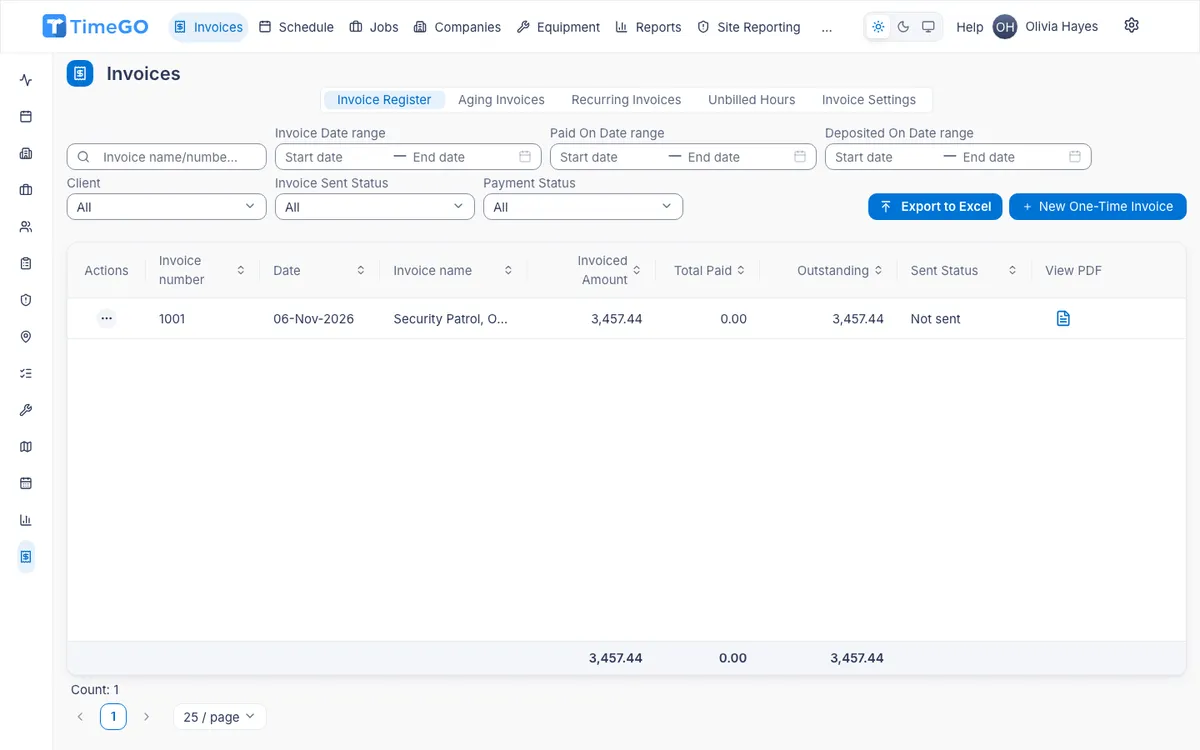
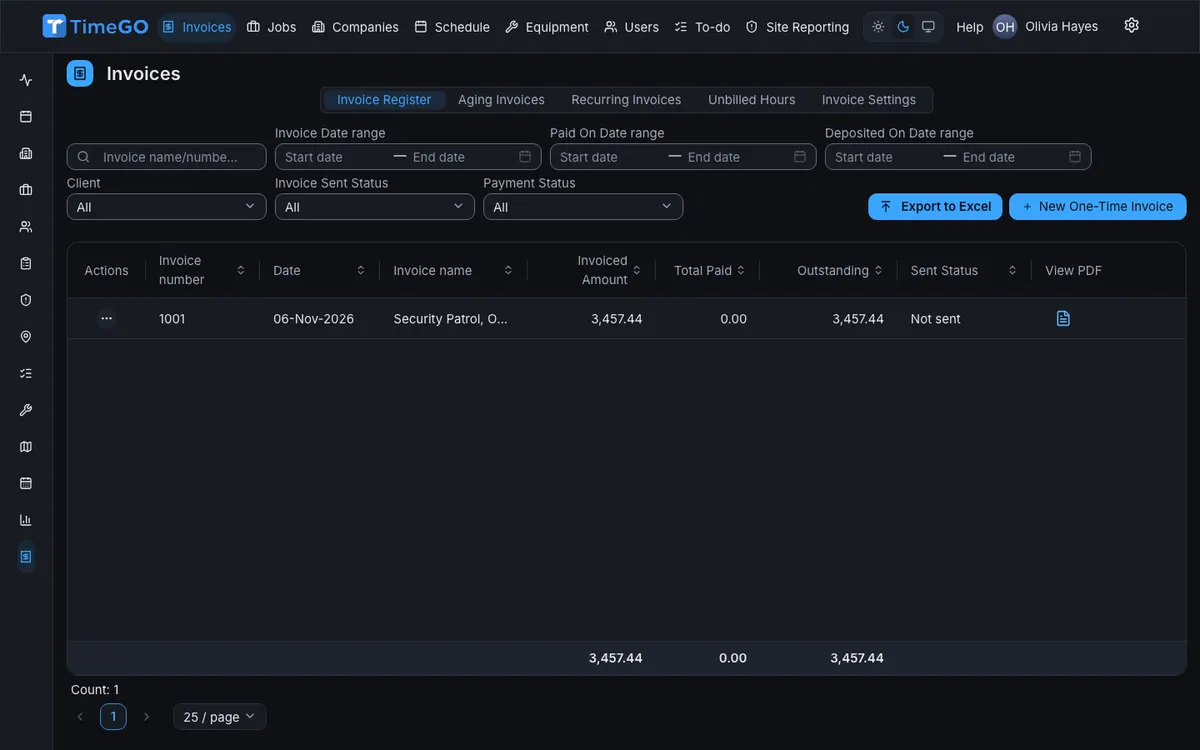
Haz clic en Invoices en el menú principal y luego abre la pestaña Invoice Register.
- 2
Para buscar una factura, escribe en Invoice name/number contains o usa el rango de fechas y los filtros Client, Invoice Sent Status y Payment Status.
- 3
Para descargar el PDF, haz clic en el icono de documento de la columna View PDF.
- 4
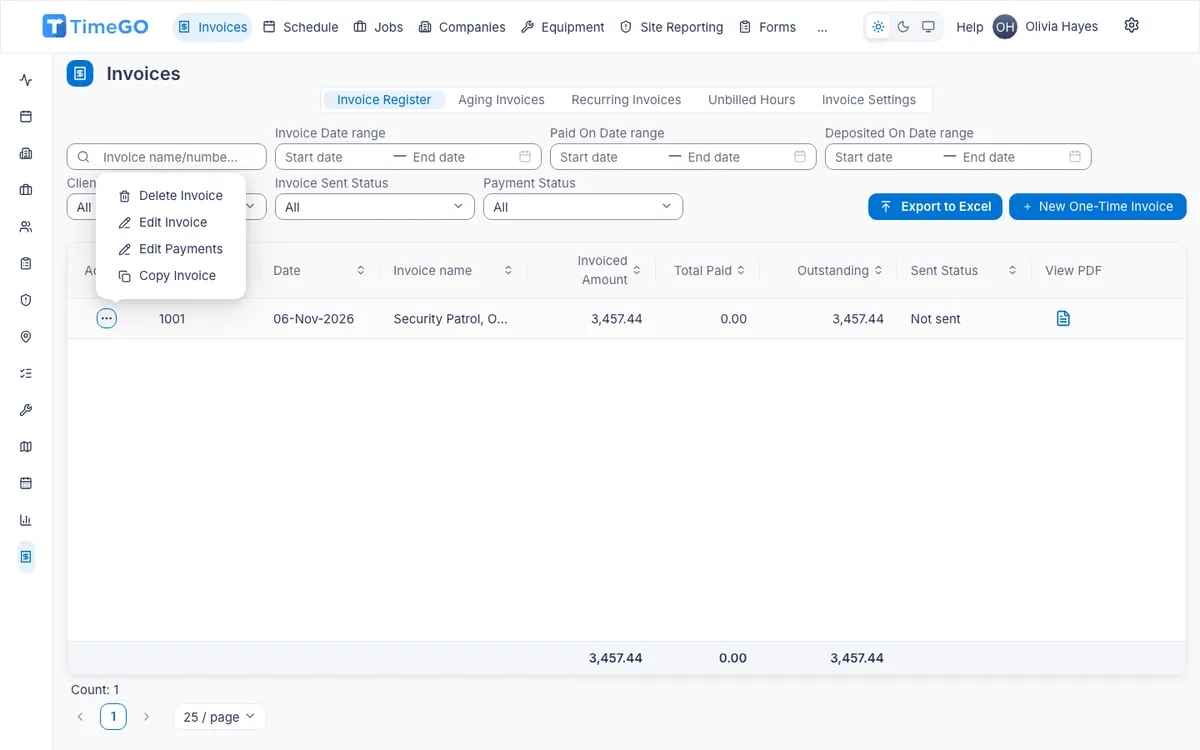
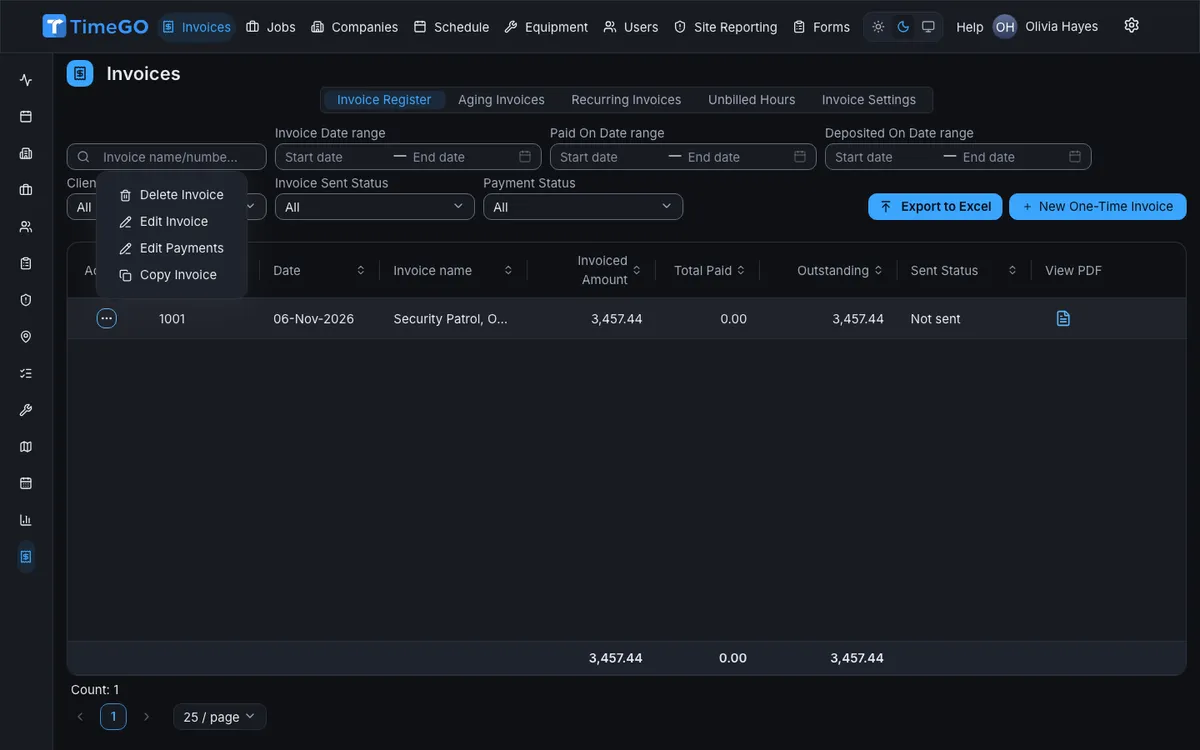
Para cambiar una factura, haz clic en ... en la columna Actions, elige Edit Invoice, cámbiala y haz clic en Save. Después de cambiar el Qty, el Rate o el Total de una línea, haz clic primero en Recalculate.
- 5
Para registrar un pago, elige Edit Payments. Escribe Paid amount, Paid On y Deposited On, agrega un Check number si tienes uno, haz clic en Add y luego en Save.
- 6
Para crear una factura nueva a partir de una anterior, elige Copy Invoice, escribe las fechas y haz clic en Save.
- 7
Para eliminar una factura, elige Delete Invoice y haz clic en Yes. Las horas de sus turnos siguen marcadas como facturadas. Para volver a facturar esas horas, elige Add all hours en una factura nueva.
- 8
Para guardar la lista en una hoja de cálculo, haz clic en Export to Excel.

Si no funciona
Please, fill all required fields!
En Edit Payments, escribe Paid amount, Paid On y Deposited On antes de hacer clic en Add.
El botón Save está gris en Edit Invoice
Haz clic en Recalculate. Save se activa cuando la factura vuelve a tener un total.
Para tener en cuenta
- Outstanding es Invoiced Amount menos Total Paid. La fila de abajo suma las facturas que coinciden con tus filtros.
- Payment Status sigue a los pagos: sin pagos es Not Paid, por debajo del total es Partially Paid, y al llegar al total es Fully Paid. Al guardar, se vuelve a asignar aunque lo hayas elegido a mano. Las facturas que no están Fully Paid aparecen en Aging Invoices para clientes activos, a menos que pongas Client en All.
- Copy Invoice conserva el nombre, los trabajos, las notas, los ajustes y el texto del correo, y asigna el siguiente número de factura. Las fechas quedan vacías, Sent Status queda en Not sent, no se copian pagos y solo se copian las líneas con Copy marcado.
Sobre la función: Más sobre Facturas