 English
 Español
 Tiếng Việt
 Deutsch
 Français
 Português
 Polski
 Nederlands
 Italiano
 Svenska
 Norsk
 Dansk
 Suomi
 Čeština
 हिन्दी
 العربية
2 min di lettura
Come trovare e gestire le tue fatture
Nella scheda Invoice Register filtra la lista per trovare una fattura, poi usa il suo menu Actions per modificarla, modificarne i pagamenti, copiarla o eliminarla.
Passaggi
- 1
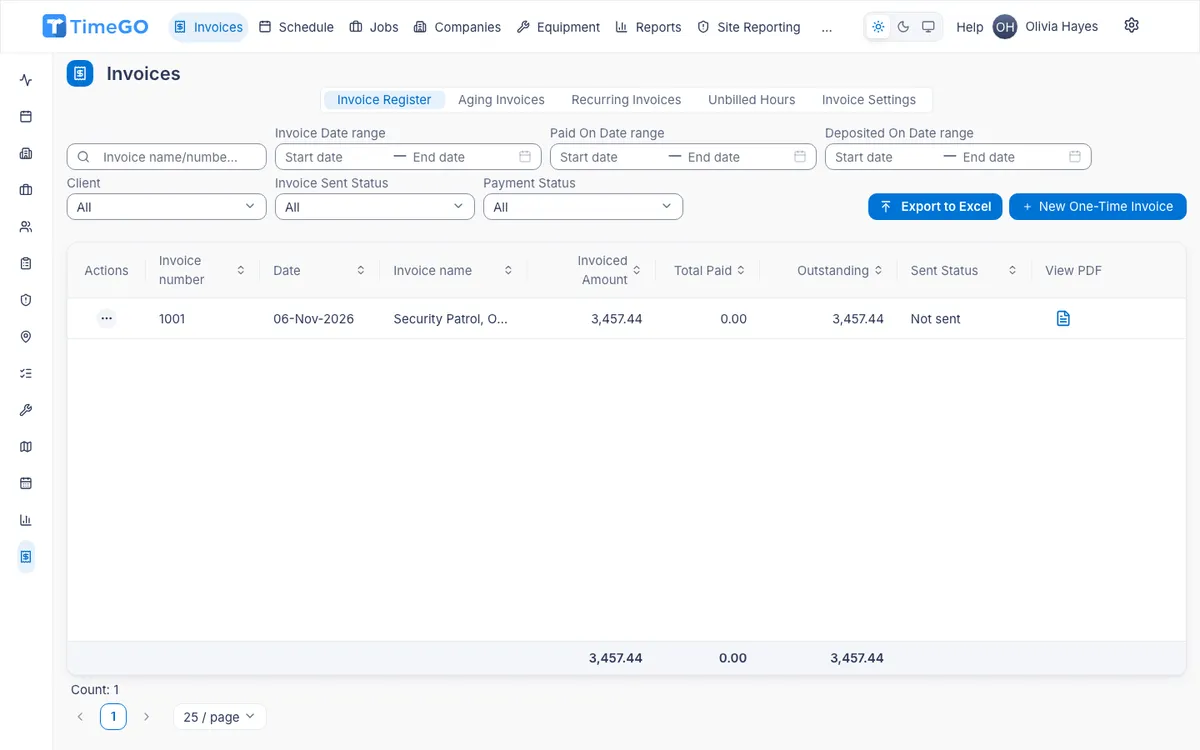
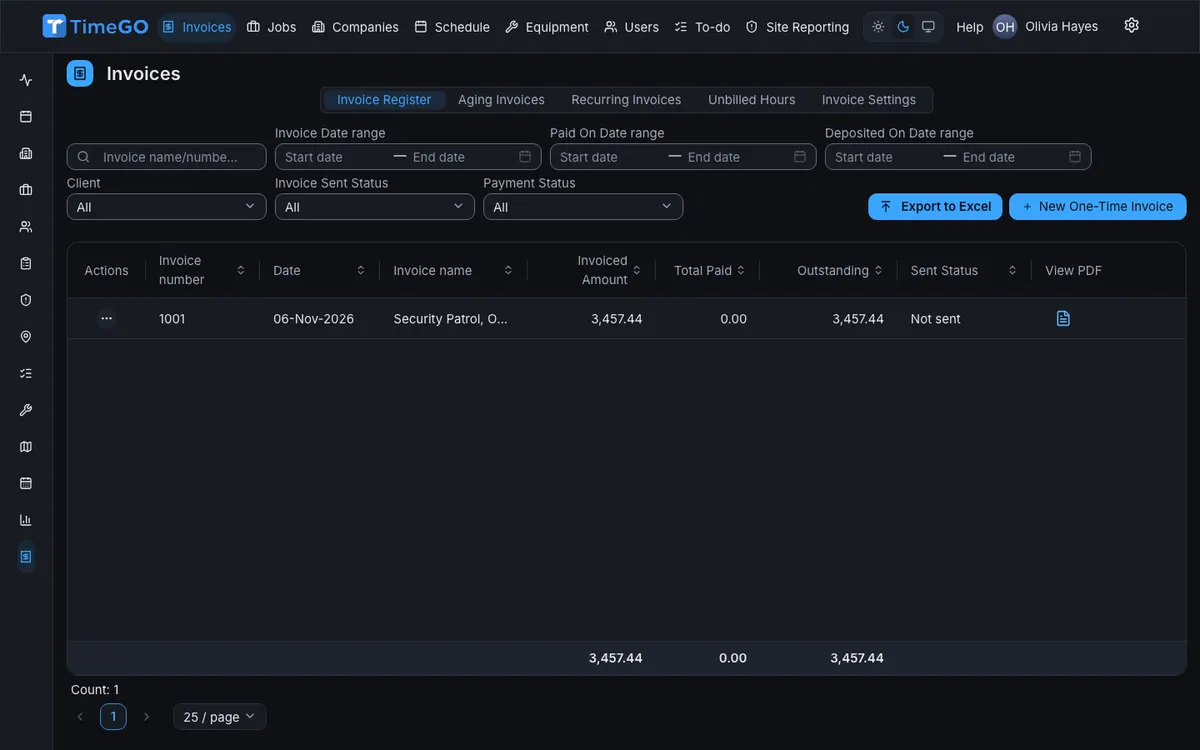
Clicca Invoices nel menu principale, poi apri la scheda Invoice Register.
- 2
Per trovare una fattura, scrivi in Invoice name/number contains oppure usa l'intervallo di date e i filtri Client, Invoice Sent Status e Payment Status.
- 3
Per scaricare il PDF, clicca l'icona del documento nella colonna View PDF.
- 4
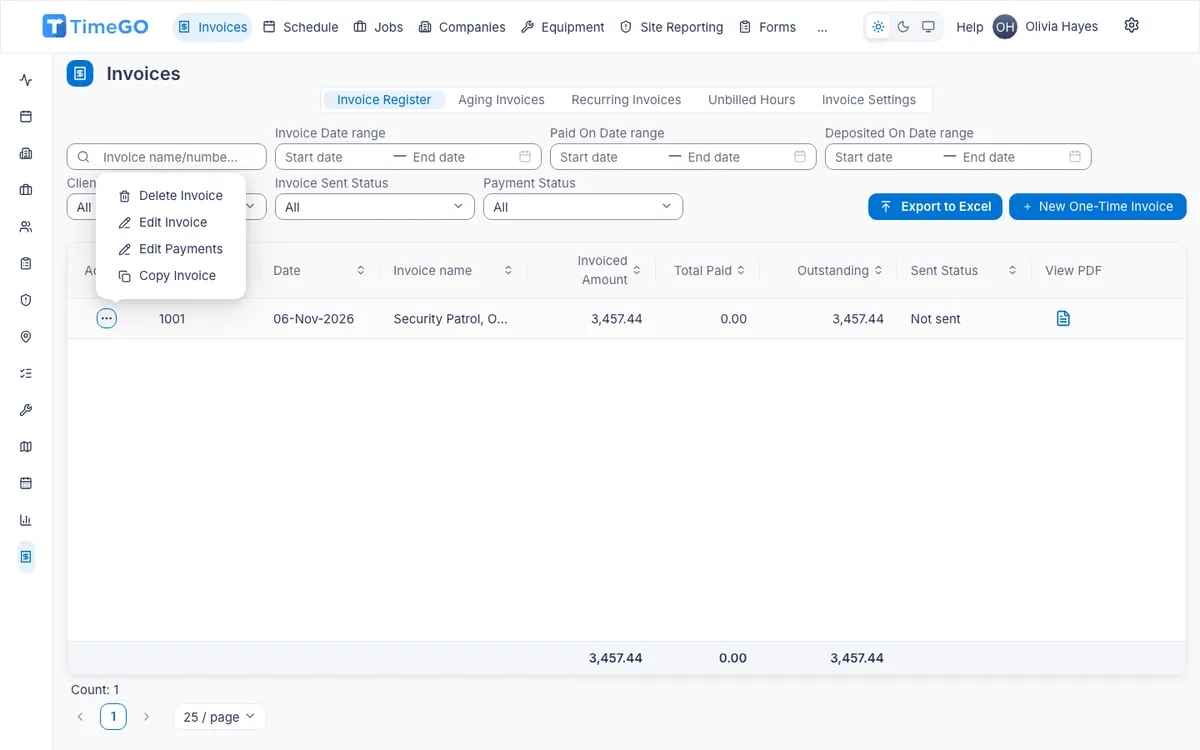
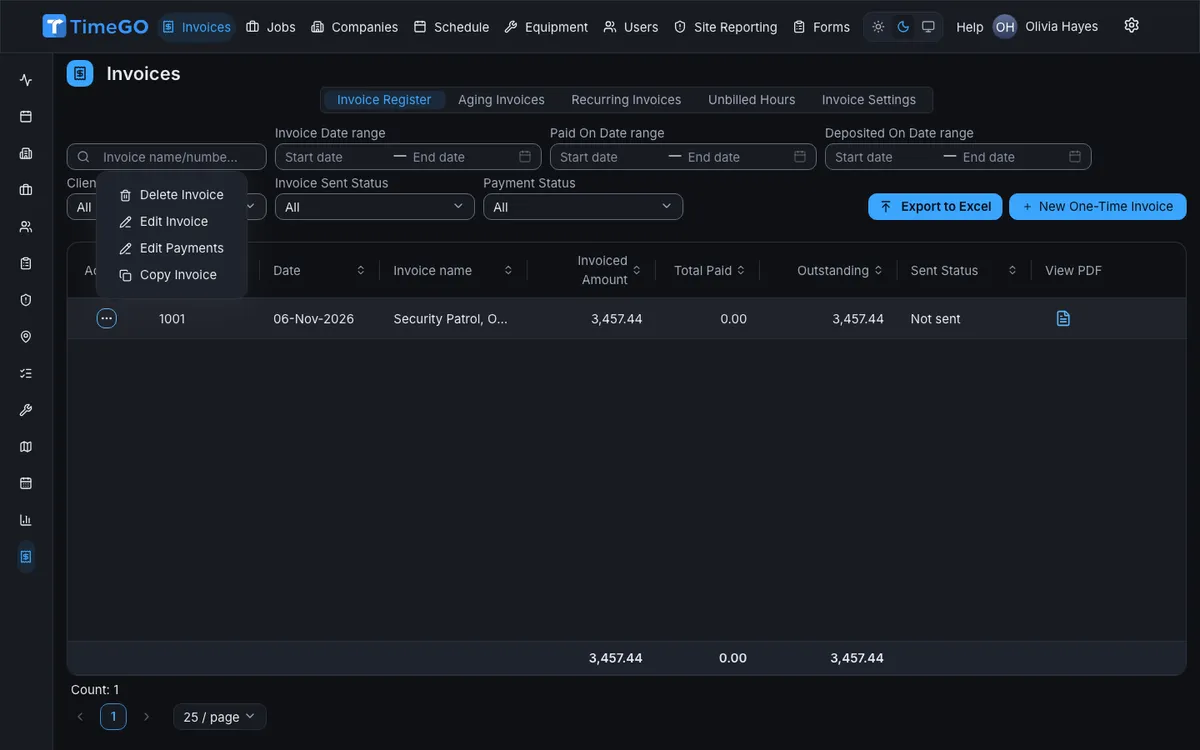
Per modificare una fattura, clicca ... nella colonna Actions, scegli Edit Invoice, cambiala e clicca Save. Dopo aver cambiato Qty, Rate o Total di una riga, clicca prima Recalculate.
- 5
Per registrare un pagamento, scegli Edit Payments. Compila Paid amount, Paid On e Deposited On, aggiungi un Check number se ce l'hai, clicca Add, poi clicca Save.
- 6
Per creare una nuova fattura da una vecchia, scegli Copy Invoice, compila le date e clicca Save.
- 7
Per rimuovere una fattura, scegli Delete Invoice e clicca Yes. I turni che contiene restano segnati come fatturati. Per fatturare di nuovo quelle ore, scegli Add all hours in una nuova fattura.
- 8
Per salvare la lista in un foglio di calcolo, clicca Export to Excel.

Se non funziona
Please, fill all required fields!
In Edit Payments, compila Paid amount, Paid On e Deposited On prima di cliccare Add.
Il pulsante Save è grigio in Edit Invoice
Clicca Recalculate. Save si attiva quando la fattura ha di nuovo un totale.
Da sapere
- Outstanding è Invoiced Amount meno Total Paid. La riga in fondo somma le fatture che corrispondono ai tuoi filtri.
- Payment Status segue i pagamenti: senza pagamenti è Not Paid, sotto il totale è Partially Paid, al totale è Fully Paid. Salvando viene impostato di nuovo, anche se l’hai scelto a mano. Le fatture non Fully Paid compaiono in Aging Invoices per i clienti attivi, a meno che tu non imposti Client su All.
- Copy Invoice mantiene nome, lavori, note, rettifiche e testo dell’email, e assegna il numero di fattura successivo. Le date restano vuote, Sent Status è Not sent, non passano pagamenti, e passano solo le righe con Copy spuntato.
Sulla funzione: Altro su Fatture