 English
 Español
 Tiếng Việt
 Deutsch
 Français
 Português
 Polski
 Nederlands
 Italiano
 Svenska
 Norsk
 Dansk
 Suomi
 Čeština
 हिन्दी
 العربية
Dashboard
1 min di lettura
Come scegliere l'arrotondamento delle ore
Scegli come arrotondare le ore lavorate per tutta l'azienda: orario esatto, 6 minuti o 15 minuti.
Passaggi
- 1
Apri Account settings dal menu utente, poi clicca Payroll and Overtime.
- 2
Trova il campo Round worked time to.
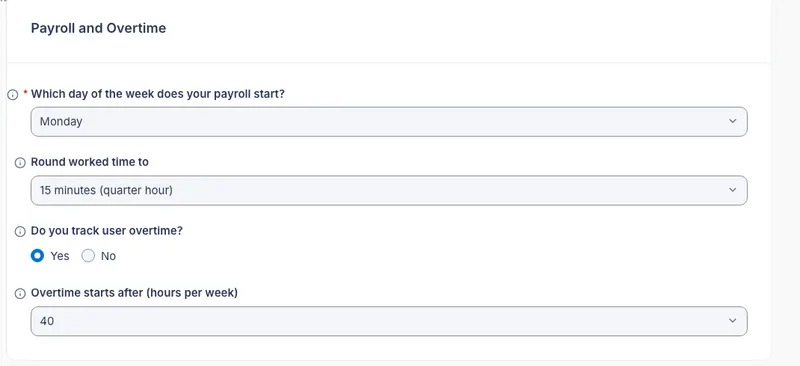
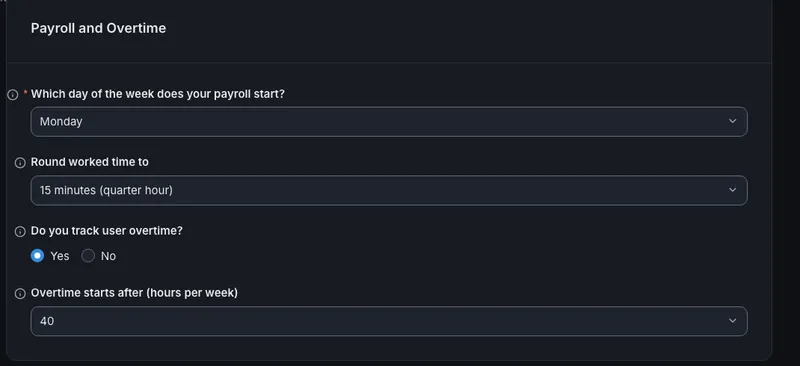
- 3
Scegli Off (exact time), 6 minutes (tenths of an hour) o 15 minutes (quarter hour).
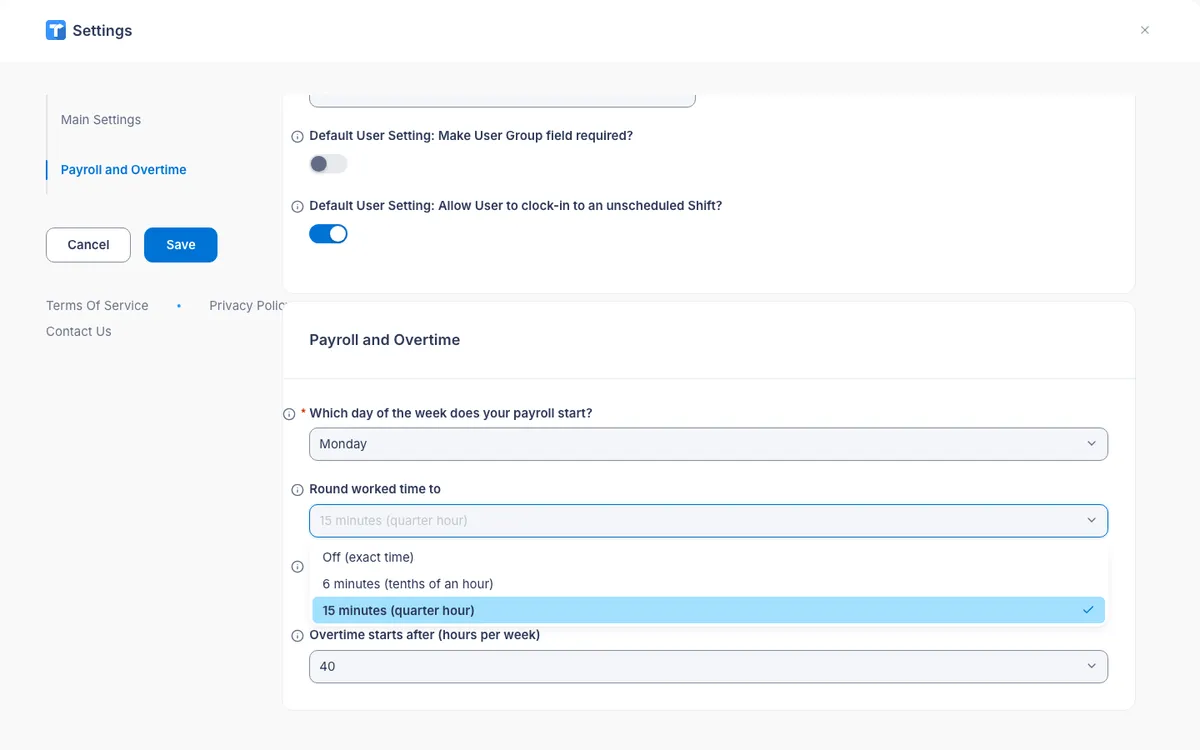
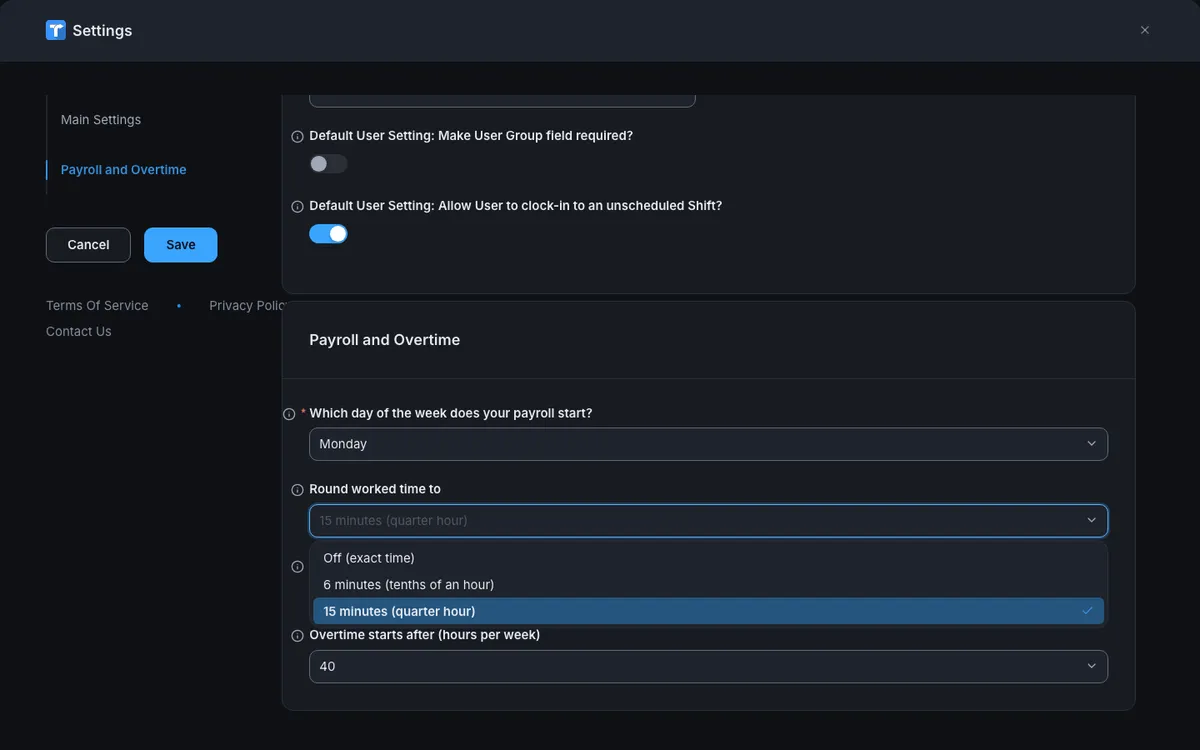
- 4
Clicca Save.
Se non funziona
Un orario inserito a mano da un responsabile non viene arrotondato.
È normale. Gli orari inseriti da un responsabile restano come sono stati inseriti.
Da sapere
- Un’unica impostazione vale per tutta l’azienda. Vale anche per i periodi passati, nelle paghe, nei report e nelle fatture.
- Vengono arrotondate solo la prima entrata e l’ultima uscita di un turno. Le pause restano esatte, e la pagina Schedule continua a mostrare orari esatti.
- Con Off (exact time), i totali usano l’orario come timbrato.
Sulla funzione: Altro su Fogli ore e paghe