 English
 Español
 Tiếng Việt
 Deutsch
 Français
 Português
 Polski
 Nederlands
 Italiano
 Svenska
 Norsk
 Dansk
 Suomi
 Čeština
 हिन्दी
 العربية
2 min di lettura
Come impostare le tariffe dei dipendenti
Nella pagina Users apri la scheda Rates, clicca New Rate, scegli l'utente e le date, inserisci le tariffe orarie e clicca Add.
Passaggi
- 1
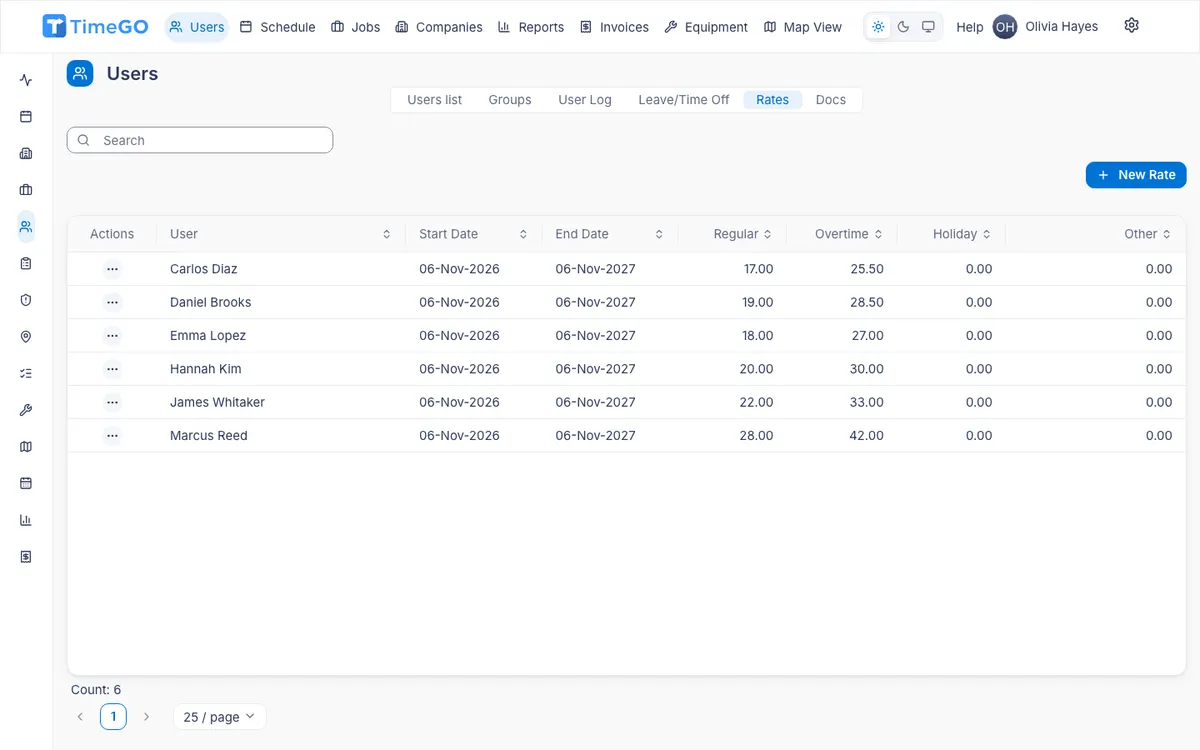
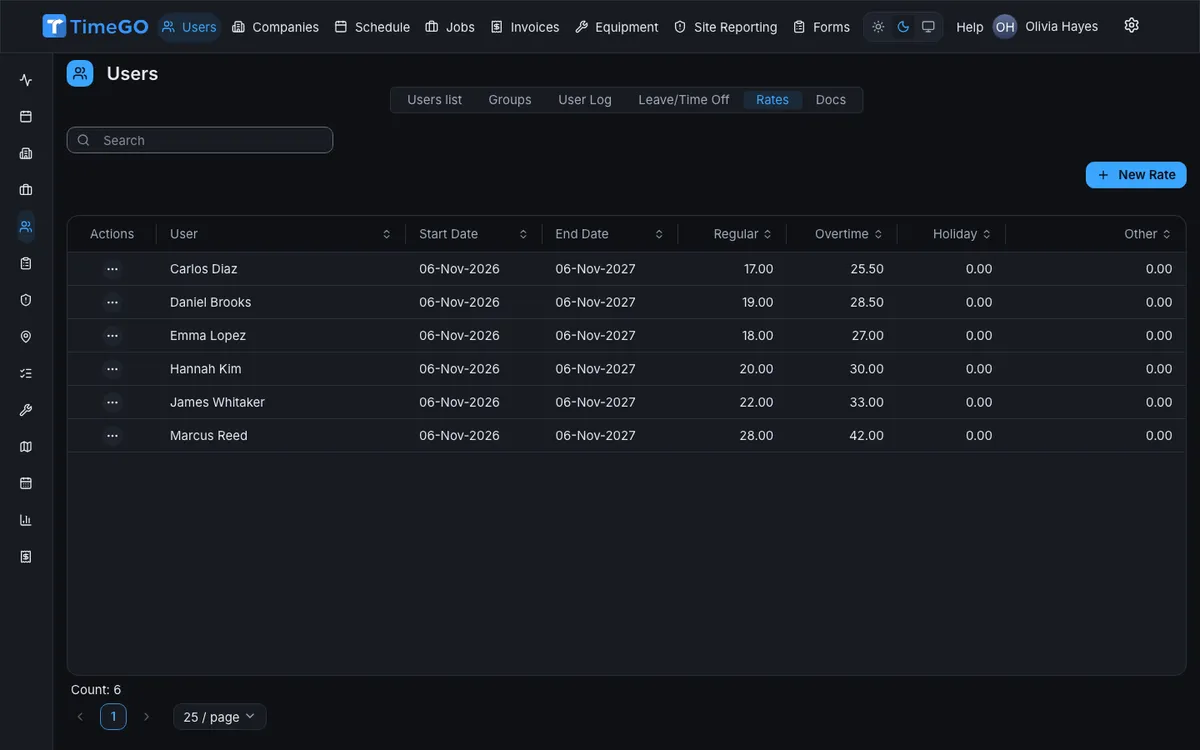
Apri il Menu a sinistra e clicca Users, poi apri la scheda Rates.
- 2
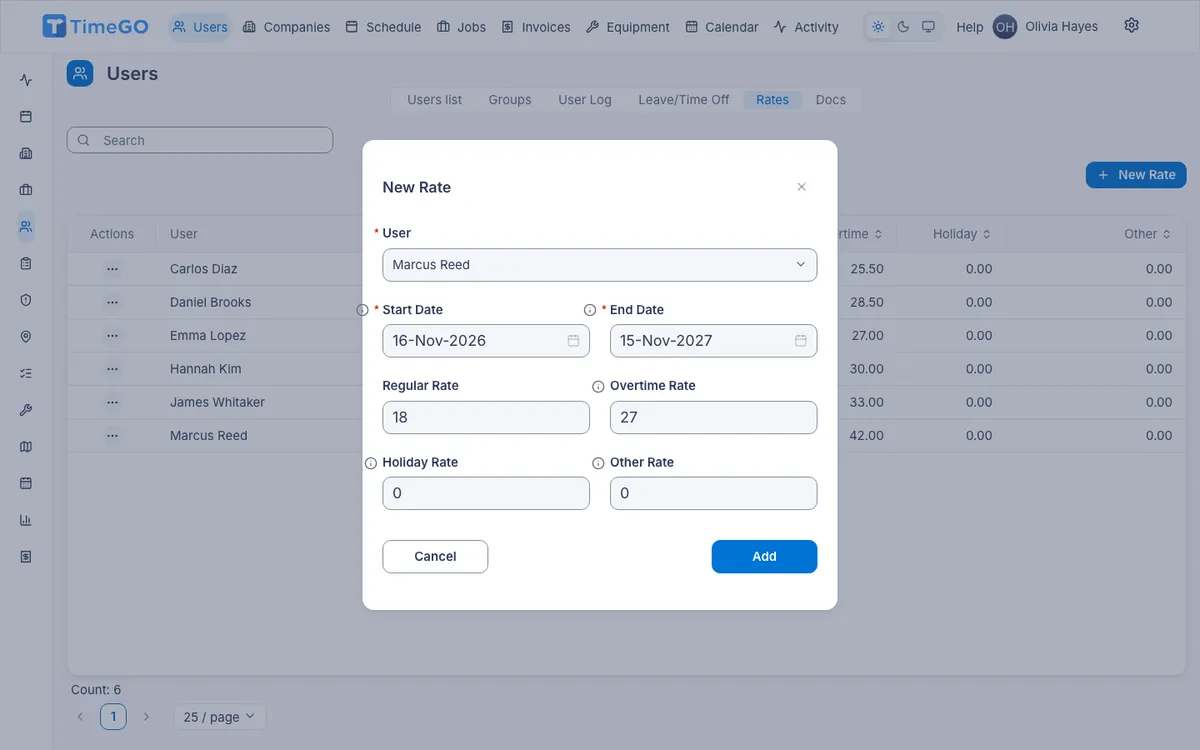
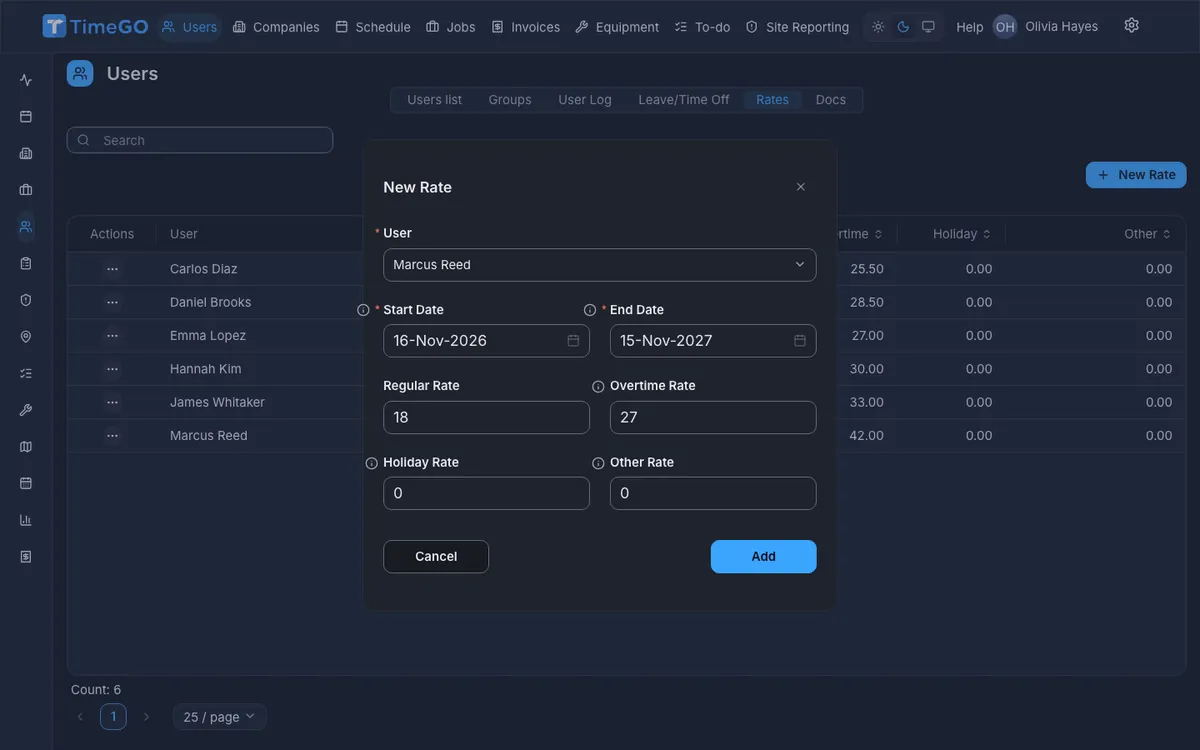
Clicca New Rate, scegli lo User, poi scegli la Start Date e la End Date. Sono entrambe obbligatorie.
- 3
Inserisci la Regular Rate oraria. Compila Overtime Rate, Holiday Rate e Other Rate solo per le ore che paghi a quelle tariffe.
- 4
Clicca Add.
- 5
Per modificare o rimuovere una tariffa più tardi, apri il menu nella colonna Actions della sua riga e clicca Edit rate o Delete rate.

Se non funziona
These dates are already taken or dates overlapping
La nuova tariffa inizia prima o nello stesso giorno della Start Date dell'ultima tariffa di questo utente. Scegli una Start Date successiva, oppure modifica l'ultima tariffa.
Date gap exists between new rate and previous rate
Le tariffe di un utente non possono lasciare giorni scoperti. Fai iniziare la nuova tariffa il giorno dopo la fine della precedente.
Una finestra mostra Upgrade Required
Il piano attuale della tua azienda non include questa funzione. Il Super Admin può cambiare piano, vedi Come vedere il tuo piano e la fatturazione.
Da sapere
- Ogni tipo di ora viene pagato alla sua tariffa: tariffa per ore, arrotondato al centesimo. Seleziona Include Rates nel Timesheet Report per vedere gli importi. Li vedono solo le persone che possono vedere sia le tariffe degli utenti sia quelle dei lavori.
- Con il tracciamento dello straordinario attivo, le ore di straordinario sono quelle sopra il limite settimanale per gli utenti segnati come Eligible for overtime pay?, più ogni ora di un turno impostato su Pay user overtime rate. Con il tracciamento disattivato sono ore normali, e le altre ore vengono dai turni impostati su Pay user other rate.
- Un report usa la tariffa le cui date coprono il turno, e un turno fuori da ogni tariffa viene pagato 0. Quindi aggiungi la tariffa successiva prima che quella vecchia finisca. Una nuova tariffa che inizia mentre l’ultima è in corso la chiude il giorno prima.
Sulla funzione: Altro su Fogli ore e paghe, Altro su Schede dipendenti