 English
 Español
 Tiếng Việt
 Deutsch
 Français
 Português
 Polski
 Nederlands
 Italiano
 Svenska
 Norsk
 Dansk
 Suomi
 Čeština
 हिन्दी
 العربية
2 min lesetid
Slik setter du timelønn for ansatte
På siden Users åpner du fanen Rates, klikker New Rate, velger brukeren og datoene, skriver inn timelønnssatsene og klikker Add.
Steg
- 1
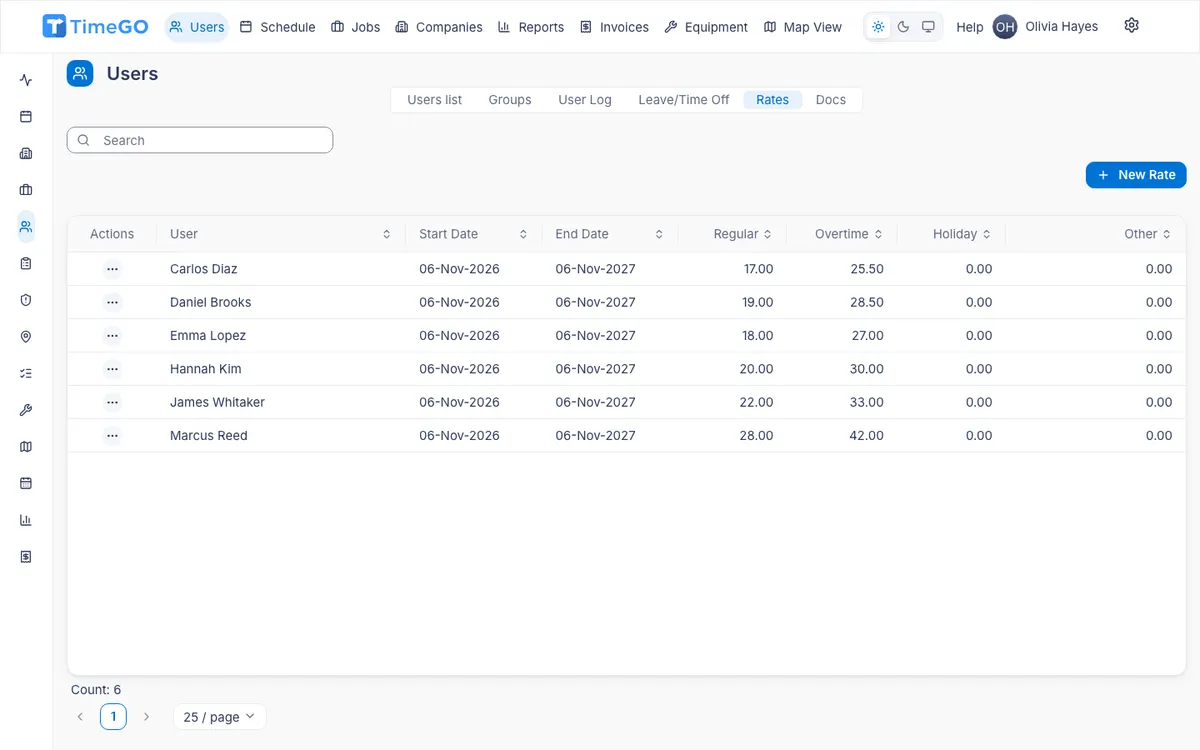
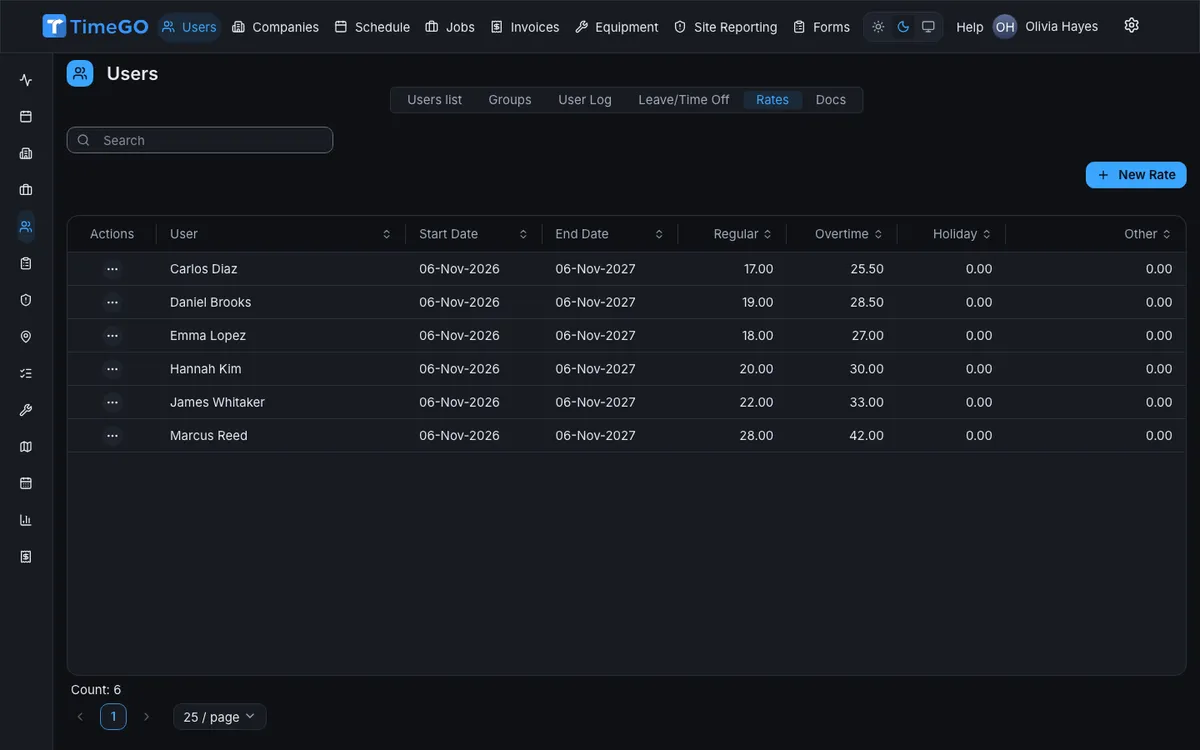
Åpne Menu til venstre og klikk Users, og åpne deretter fanen Rates.
- 2
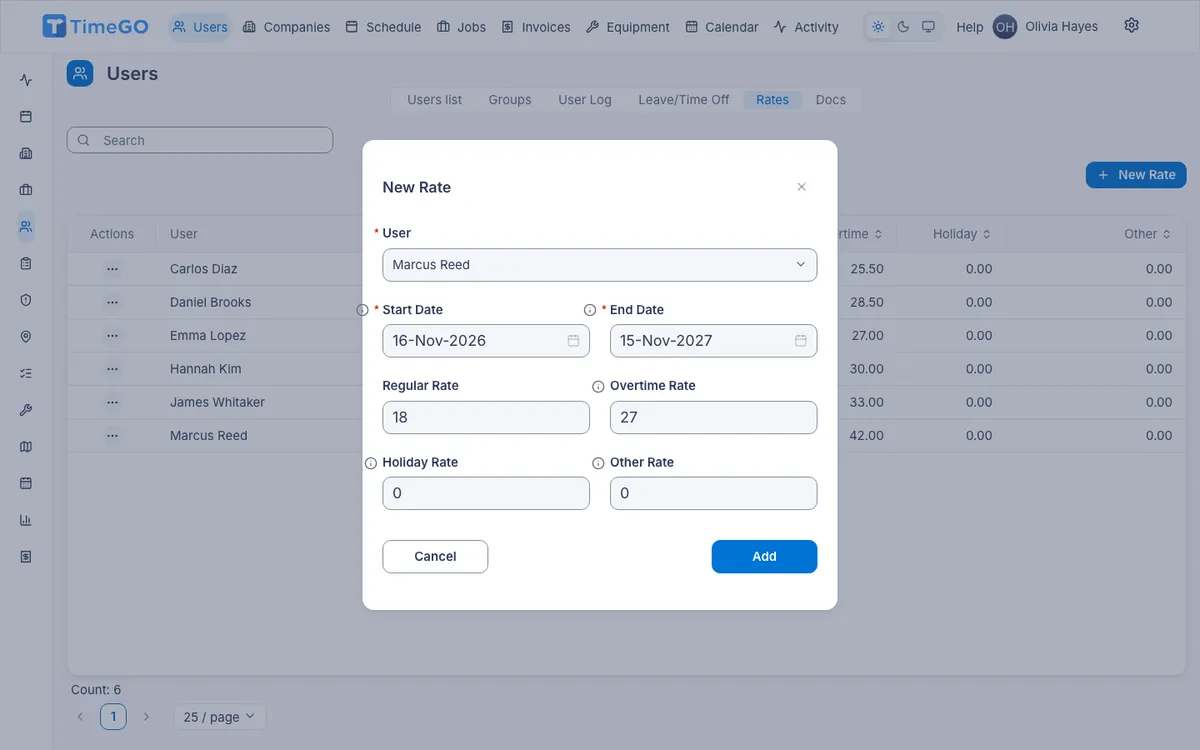
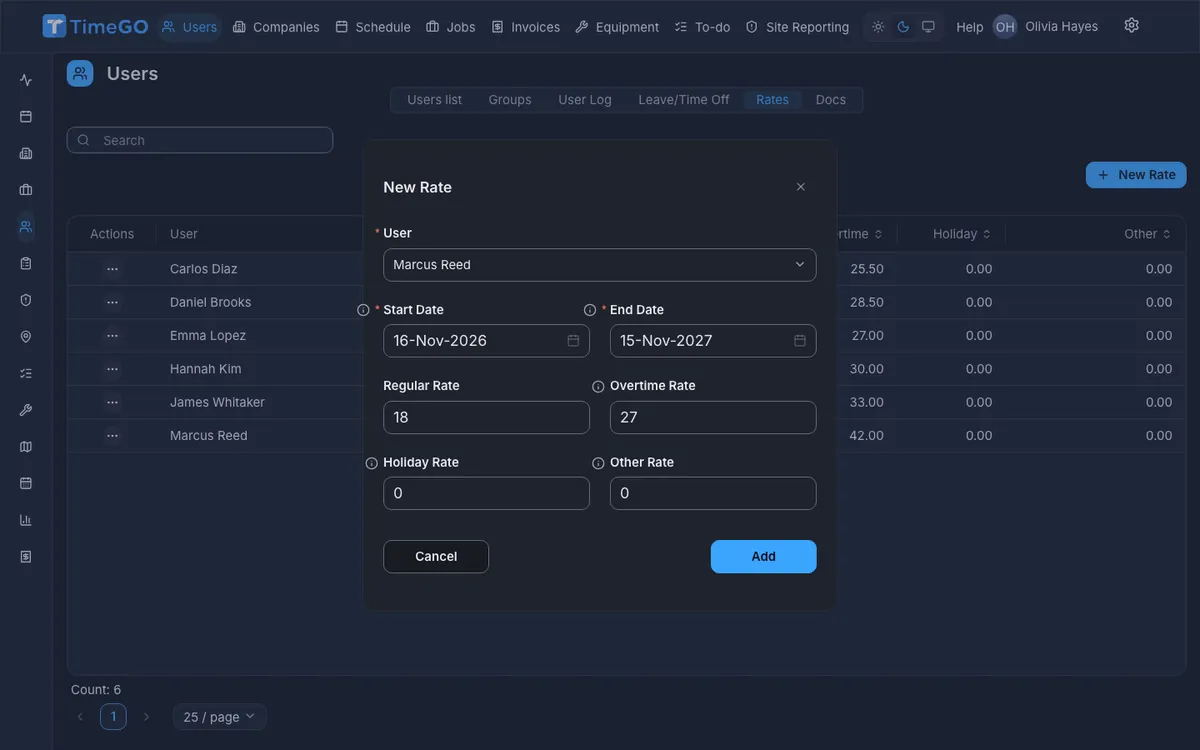
Klikk New Rate, velg User, og velg deretter Start Date og End Date. Begge er obligatoriske.
- 3
Skriv inn timelønnen i Regular Rate. Fyll inn Overtime Rate, Holiday Rate og Other Rate bare for timer du betaler med de satsene.
- 4
Klikk Add.
- 5
For å endre eller fjerne en sats senere åpner du menyen i kolonnen Actions på raden og klikker Edit rate eller Delete rate.

Hvis det ikke fungerer
These dates are already taken or dates overlapping
Den nye satsen starter på eller før Start Date for brukerens siste sats. Velg en Start Date etter den, eller rediger den siste satsen.
Date gap exists between new rate and previous rate
Satser for én bruker kan ikke la dager stå uten dekning. Start den nye satsen dagen etter at forrige sats slutter.
Et vindu sier Upgrade Required
Firmaets nåværende abonnement inkluderer ikke denne funksjonen. Super Admin kan endre abonnementet, se Slik ser du abonnementet og faktureringen din.
Godt å vite
- Hver type timer betales med sin egen sats: sats ganget med timer, avrundet til øre. Velg Include Rates i Timesheet Report for å se beløpene. Bare personer som kan se både bruker- og jobbsatser, ser dem.
- Når overtidsregistrering er på, er overtidstimene timene over den ukentlige grensen for brukere merket Eligible for overtime pay?, pluss hver time på et skift satt til Pay user overtime rate. Når den er av, er det vanlige timer, og andre timer kommer fra skift satt til Pay user other rate.
- En rapport bruker satsen hvis datoer dekker skiftet, og et skift utenfor alle satser betales 0. Legg derfor til neste sats før den gamle slutter. En ny sats som starter mens den siste er i gang, avslutter den dagen før.
Om funksjonen: Mer om Timelister og lønn, Mer om Ansattregistre