 English
 Español
 Tiếng Việt
 Deutsch
 Français
 Português
 Polski
 Nederlands
 Italiano
 Svenska
 Norsk
 Dansk
 Suomi
 Čeština
 हिन्दी
 العربية
2 min lesetid
Slik setter du lønnsperioder
Åpne Payroll Settings fra tannhjulmenyen, velg standardplanen for nye brukere, klikk deretter Add New Period og skriv inn datoene.
Steg
- 1
Klikk tannhjulikonet øverst til høyre på dashbordet, og klikk deretter Payroll Settings.
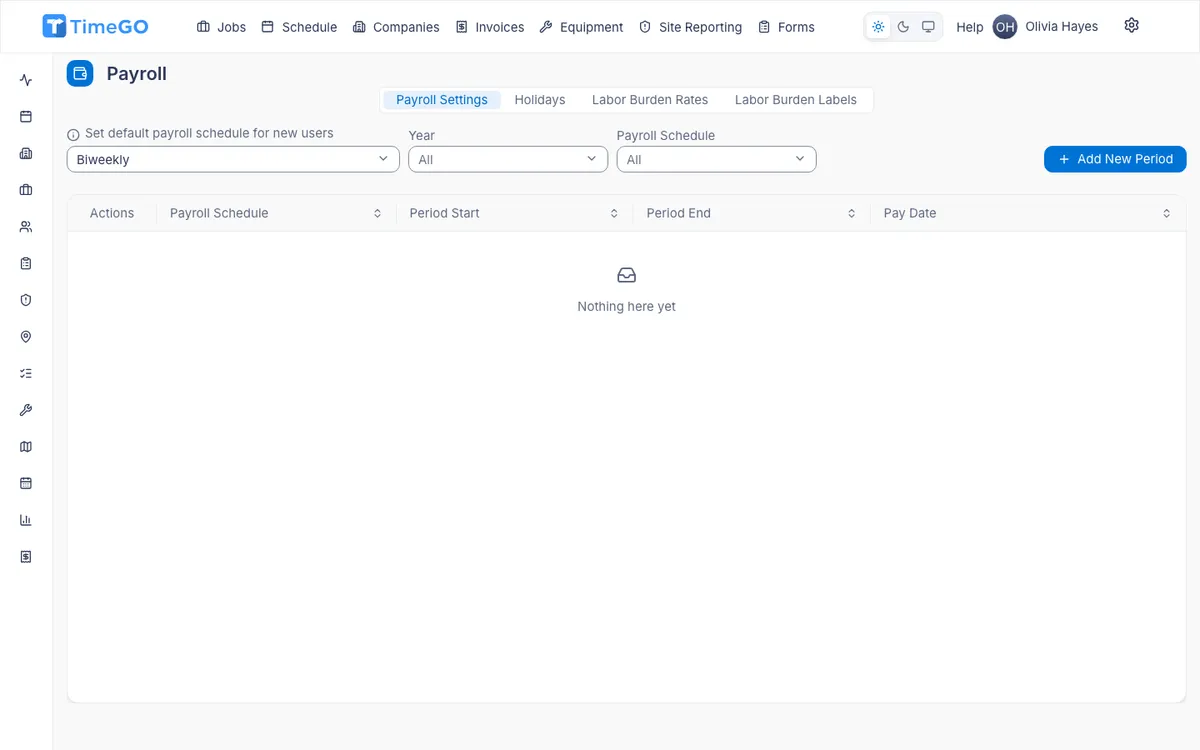
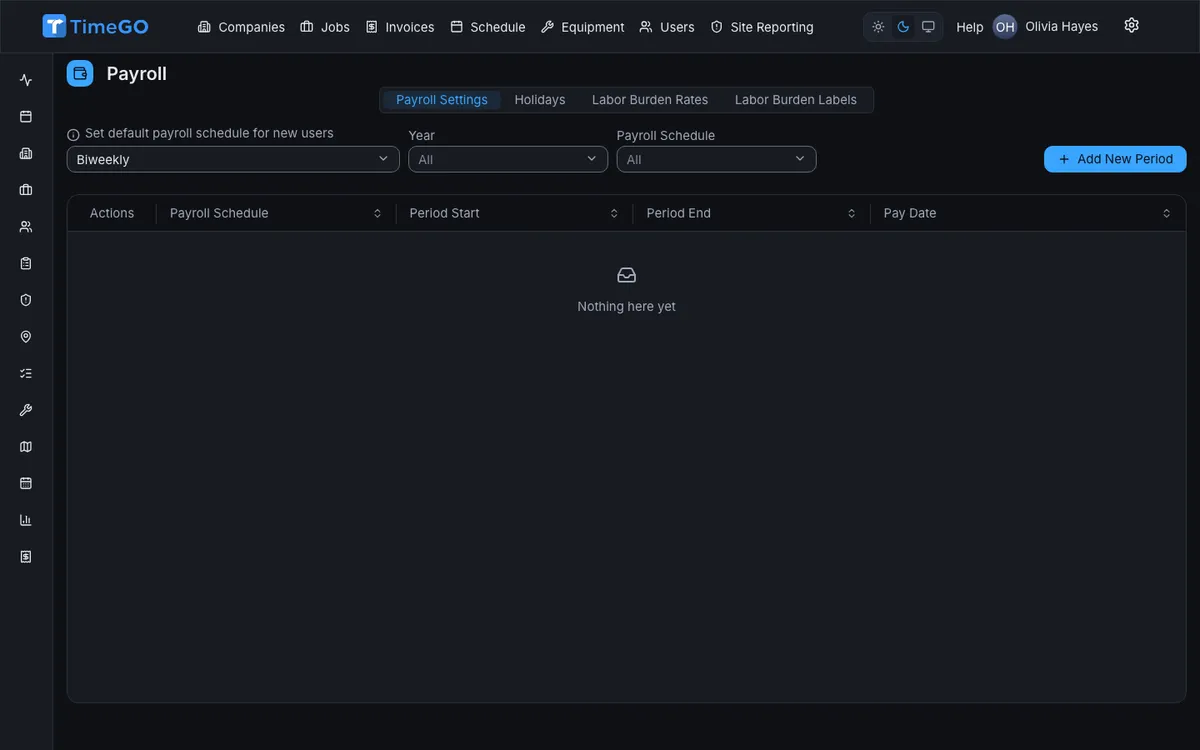
- 2
For å sette planen nye brukere får, velger du den under Set default payroll schedule for new users. Den lagres så snart du velger.
- 3
Klikk Add New Period, og velg deretter Payroll Schedule. For å lage din egen plan velger du New custom payroll og skriver inn et Schedule name.
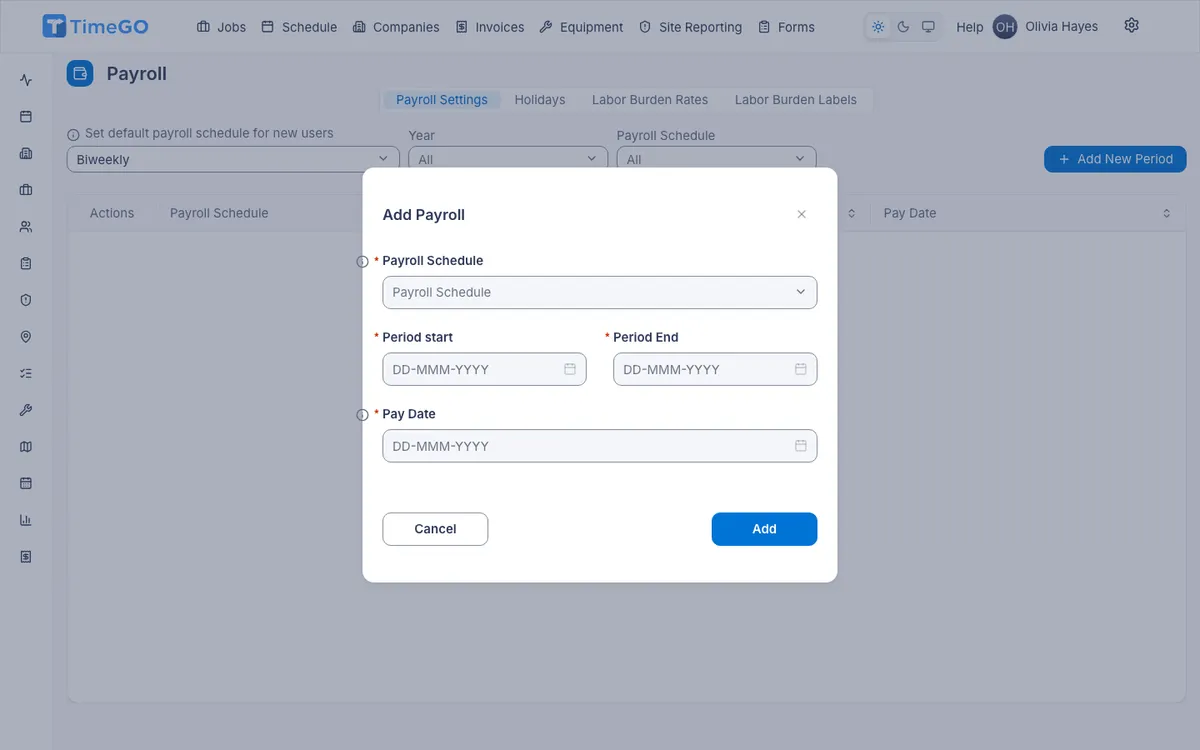
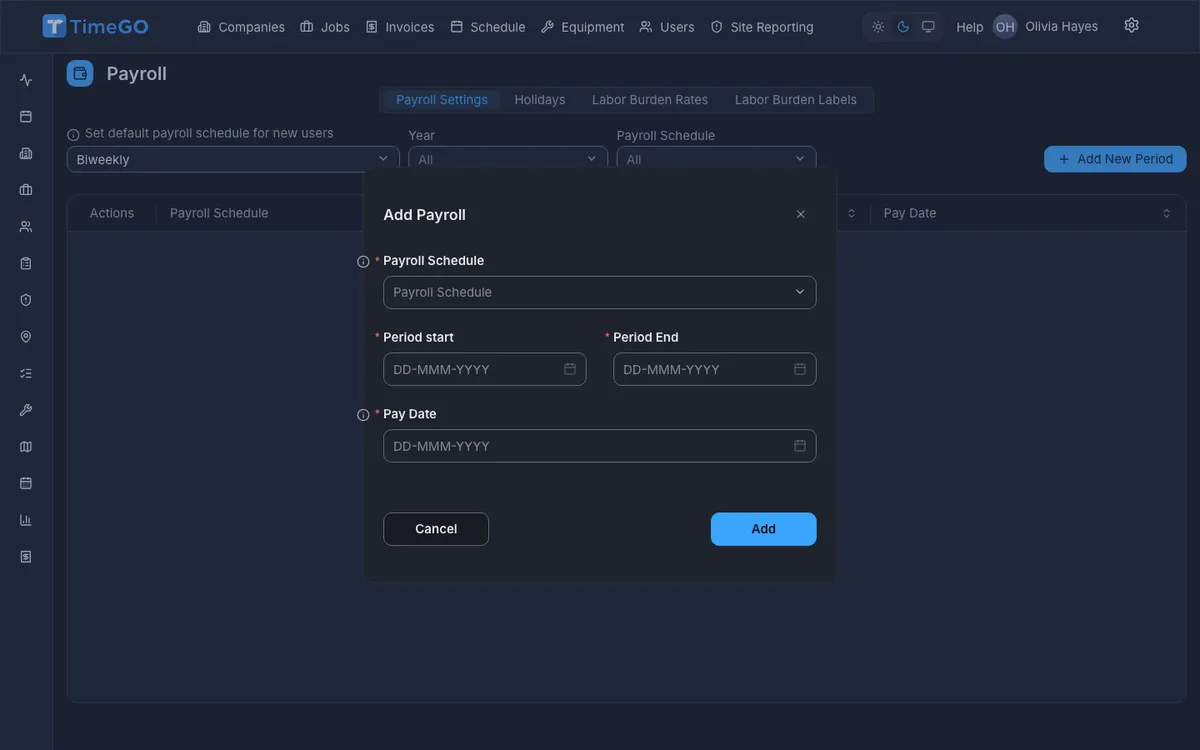
- 4
Sett Period start. For Weekly og Biweekly fyller TimeGO ut Period End. For andre planer velger du den selv.
- 5
Sett Pay Date og klikk Add.
- 6
For å endre eller fjerne en periode senere åpner du menyen i kolonnen Actions på raden og klikker Edit Payroll Period eller Delete Payroll Period.

Hvis det ikke fungerer
These dates are already taken or dates overlapping
En annen periode i samme lønnsplan dekker allerede noen av disse dagene. Velg datoer som starter etter at den slutter.
Payroll Schedule name already exists!
Firmaet ditt har allerede en plan med det navnet. Velg den i listen Payroll Schedule, eller skriv inn et annet Schedule name.
Godt å vite
- Nye brukere og CSV-importer starter med standardplanen, og eksisterende brukere beholder sin. Nye firmaer starter med Biweekly.
- I Timesheet Report dekker en lønnsperiode skift som starter mellom start- og sluttdatoen, for brukere på den planen. Pay Date betaler ingen og endrer ingen timer.
Om funksjonen: Mer om Timelister og lønn