 English
 Español
 Tiếng Việt
 Deutsch
 Français
 Português
 Polski
 Nederlands
 Italiano
 Svenska
 Norsk
 Dansk
 Suomi
 Čeština
 हिन्दी
 العربية
Lukuaika 2 min
Palkkajaksojen asettaminen
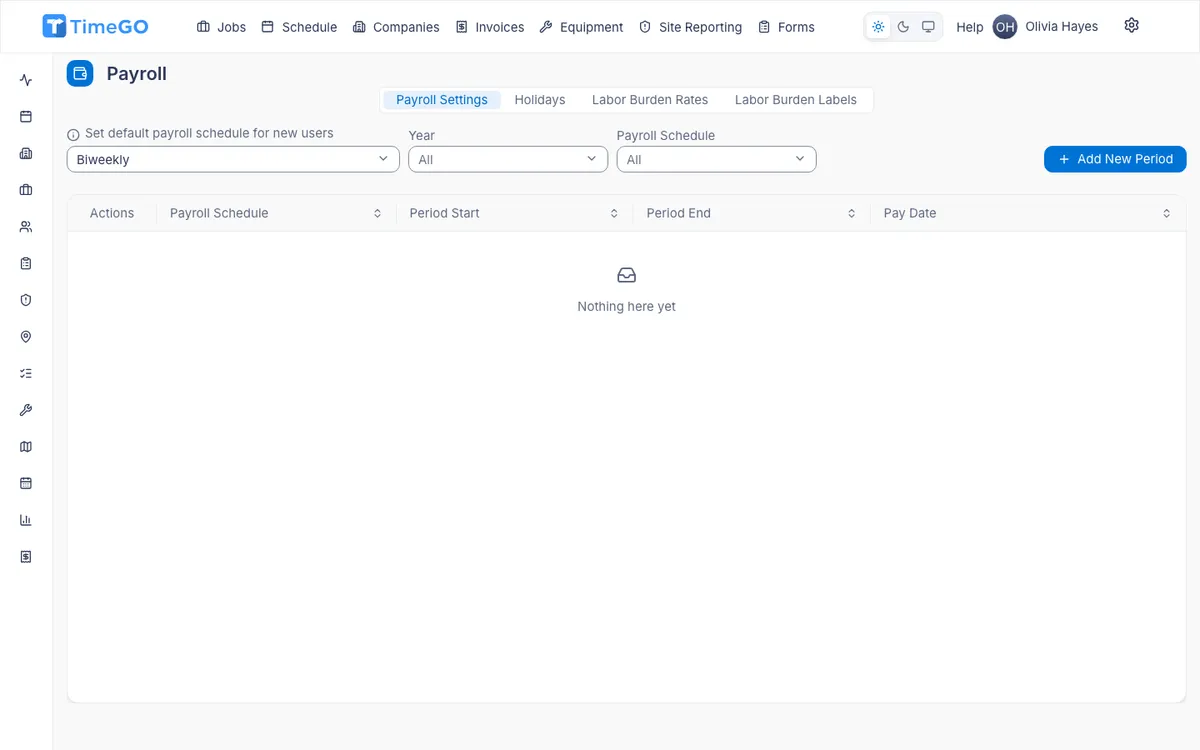
Avaa Payroll Settings rataskuvakkeen valikosta, valitse uusien käyttäjien oletuskalenteri, napsauta Add New Period ja anna jakson päivämäärät.
Vaiheet
- 1
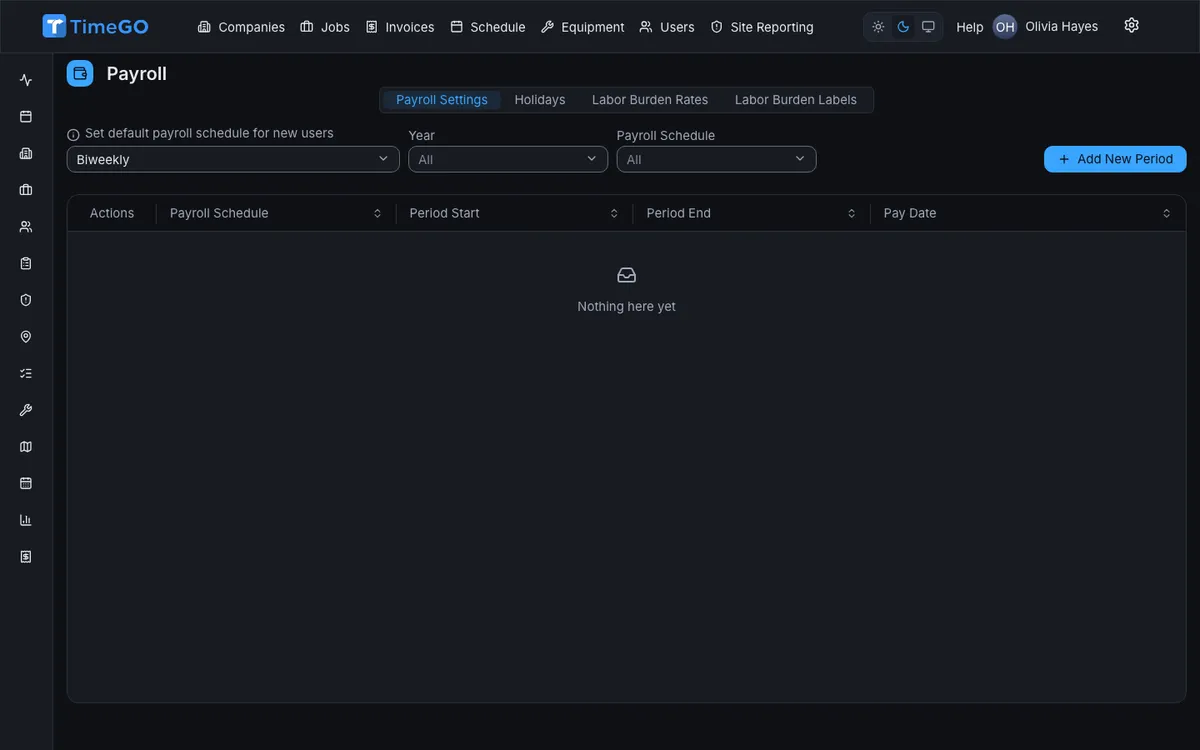
Napsauta hallintanäkymän oikeassa yläkulmassa olevaa rataskuvaketta ja napsauta sitten Payroll Settings.
- 2
Valitse uusille käyttäjille tuleva kalenteri kohdasta Set default payroll schedule for new users. Se tallentuu heti, kun valitset sen.
- 3
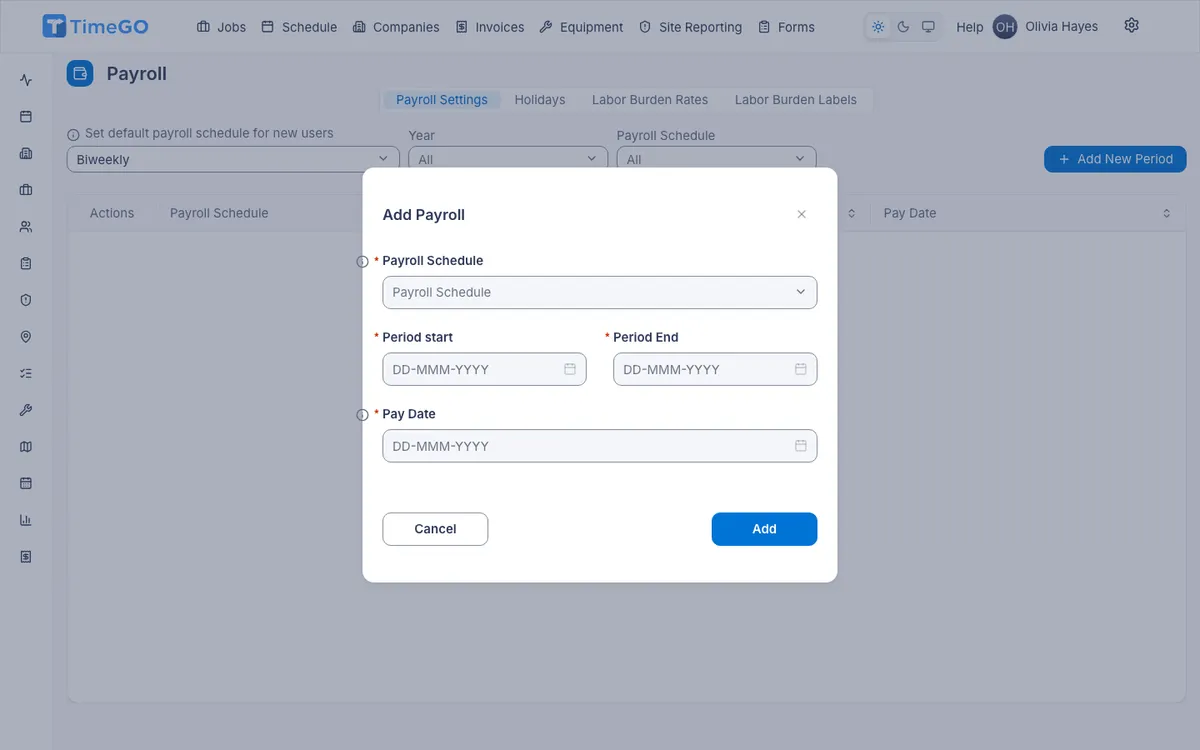
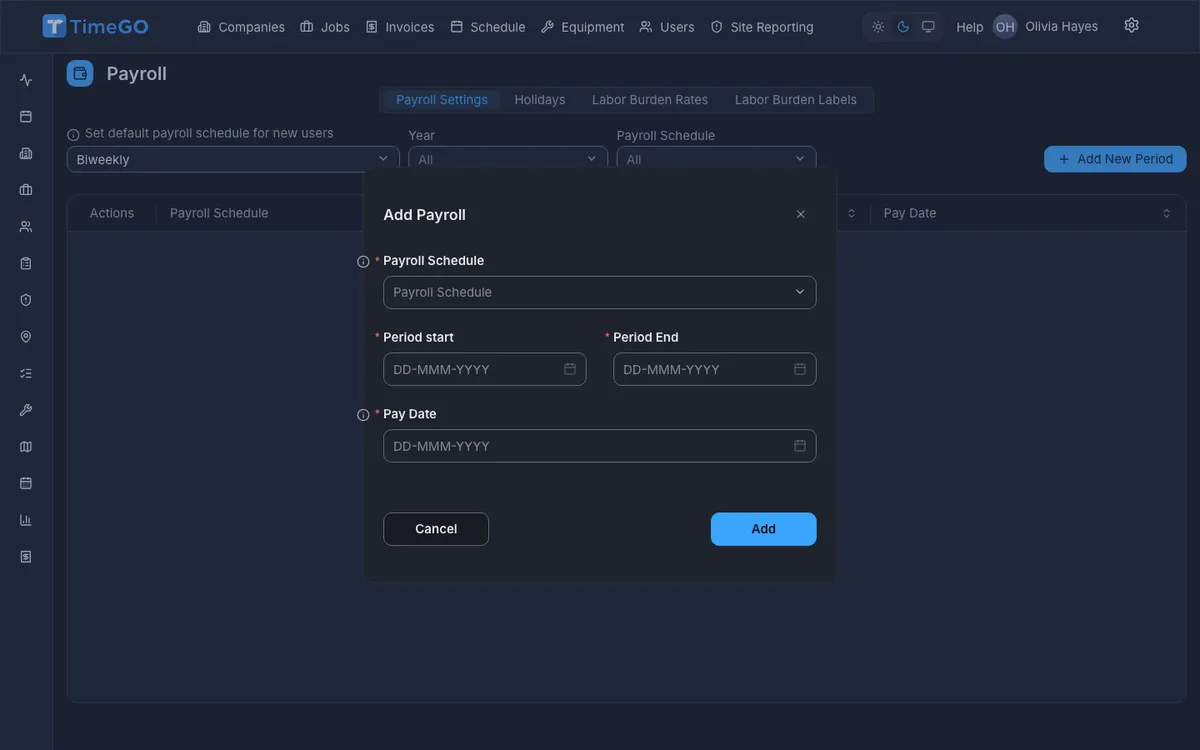
Napsauta Add New Period ja valitse sitten Payroll Schedule. Jos haluat oman kalenterin, valitse New custom payroll ja kirjoita Schedule name.
- 4
Aseta Period start. Weekly- ja Biweekly-kalenterissa TimeGO täyttää Period End. Muissa kalentereissa valitse se itse.
- 5
Aseta Pay Date ja napsauta Add.
- 6
Muuta tai poista jaksoa myöhemmin avaamalla rivin Actions-sarakkeen valikko ja napsauttamalla Edit Payroll Period tai Delete Payroll Period.

Jos se ei toimi
Sovellus näyttää: "These dates are already taken or dates overlapping"
Sama palkkakalenteri kattaa jo osan näistä päivistä toisessa jaksossa. Valitse päivät, jotka alkavat sen päättymisen jälkeen.
Sovellus näyttää: "Payroll Schedule name already exists!"
Yrityksessäsi on jo kalenteri tuolla nimellä. Valitse se listasta Payroll Schedule tai kirjoita toinen Schedule name.
Hyvä tietää
- Uudet käyttäjät ja CSV-tuonnit saavat oletuskalenterin, ja olemassa olevat käyttäjät säilyttävät omansa. Uudet yritykset alkavat Biweekly-kalenterilla.
- Timesheet Reportissa palkkajakso kattaa vuorot, jotka alkavat jakson alku- ja loppupäivän välillä, niille käyttäjille, joilla on kyseinen kalenteri. Pay Date ei maksa kenellekään eikä muuta tunteja.
Ominaisuudesta: Lisää: Tuntiraportit ja palkat