 English
 Español
 Tiếng Việt
 Deutsch
 Français
 Português
 Polski
 Nederlands
 Italiano
 Svenska
 Norsk
 Dansk
 Suomi
 Čeština
 हिन्दी
 العربية
2 min leestijd
Loonperiodes instellen
Open Payroll Settings via het tandwielmenu, kies het standaardschema voor nieuwe gebruikers, klik daarna op Add New Period en vul de datums in.
Stappen
- 1
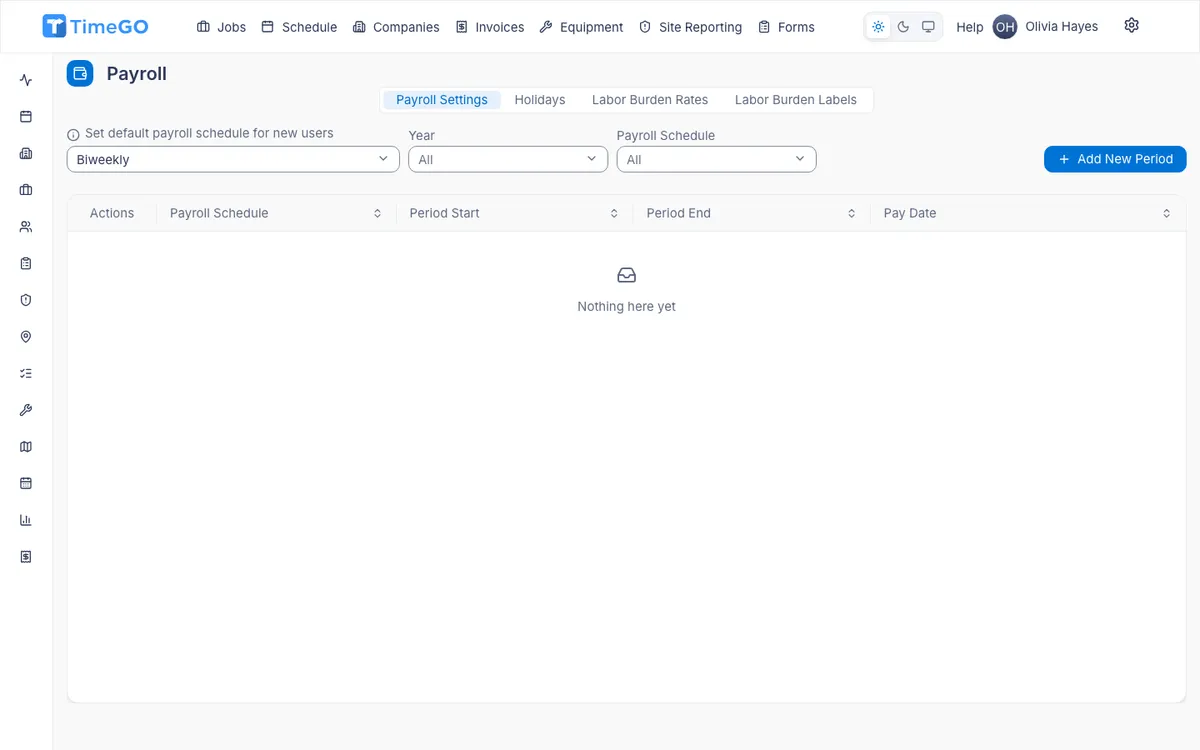
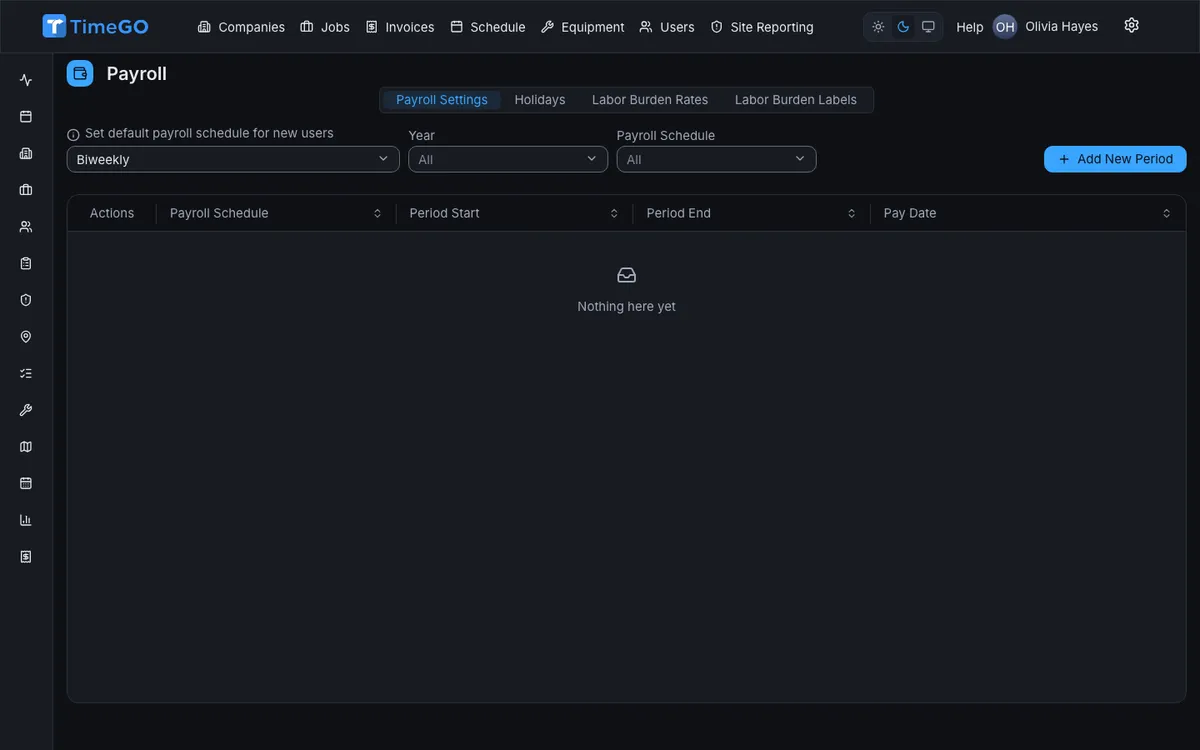
Klik rechtsboven in het dashboard op het tandwielpictogram en klik daarna op Payroll Settings.
- 2
Om het schema te kiezen dat nieuwe gebruikers krijgen, kies je het onder Set default payroll schedule for new users. Het wordt opgeslagen zodra je het kiest.
- 3
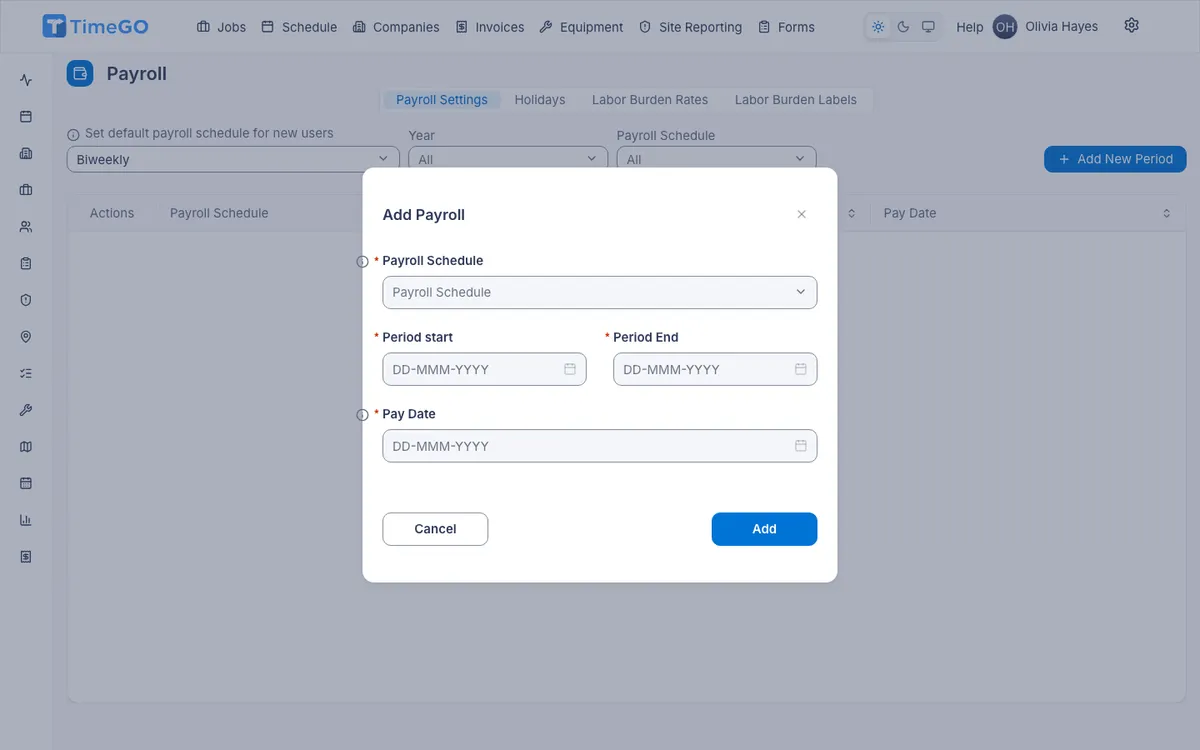
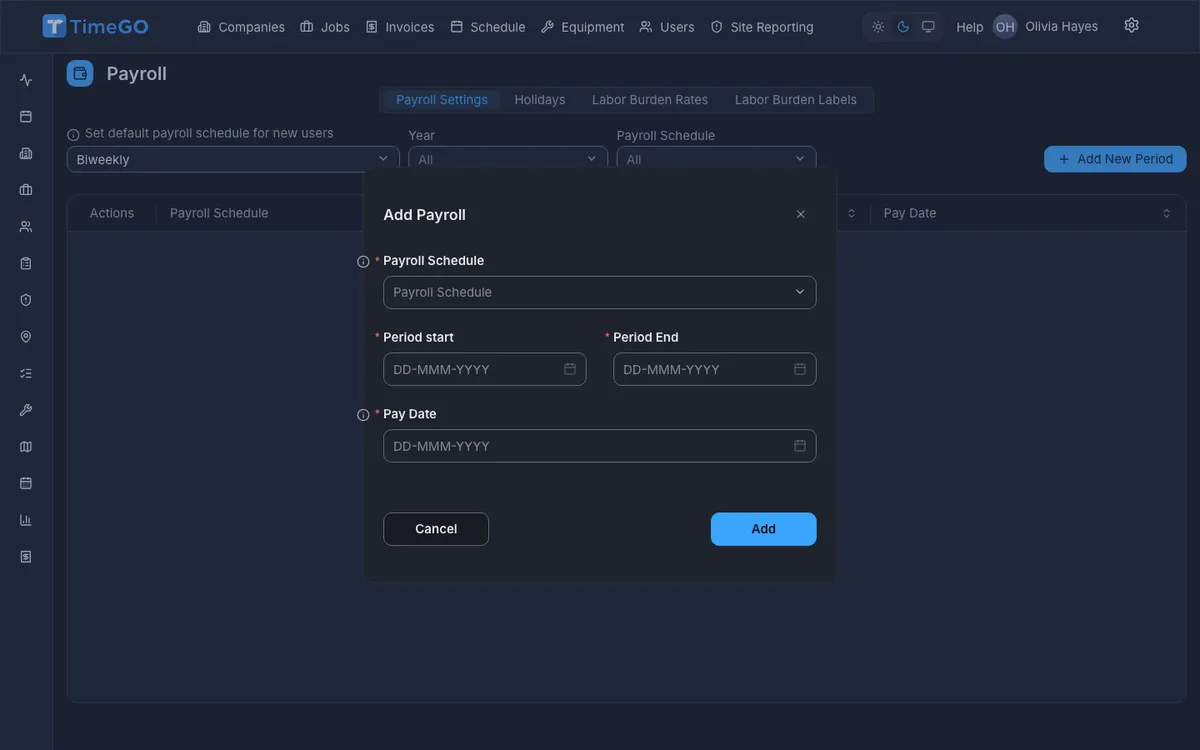
Klik op Add New Period en kies daarna de Payroll Schedule. Wil je een eigen schema maken, kies dan New custom payroll en vul een Schedule name in.
- 4
Stel Period start in. Voor Weekly en Biweekly vult TimeGO Period End in. Bij elk ander schema kies je die zelf.
- 5
Stel de Pay Date in en klik op Add.
- 6
Wil je een periode later wijzigen of verwijderen, open dan het menu in de kolom Actions van de rij en klik op Edit Payroll Period of Delete Payroll Period.

Als het niet werkt
These dates are already taken or dates overlapping
Een andere periode van hetzelfde loonschema dekt al een deel van deze dagen. Kies datums die beginnen nadat die periode eindigt.
Payroll Schedule name already exists!
Je bedrijf heeft al een schema met die naam. Kies dat in de lijst Payroll Schedule, of vul een andere Schedule name in.
Goed om te weten
- Nieuwe gebruikers en CSV-imports krijgen het standaardschema, en bestaande gebruikers houden hun eigen schema. Nieuwe bedrijven beginnen met Biweekly.
- In het Timesheet Report telt een loonperiode de diensten die beginnen tussen de begin- en einddatum, voor gebruikers met dat schema. De Pay Date betaalt niemand en wijzigt geen uren.
Over de functie: Meer over Urenstaten en salaris