 English
 Español
 Tiếng Việt
 Deutsch
 Français
 Português
 Polski
 Nederlands
 Italiano
 Svenska
 Norsk
 Dansk
 Suomi
 Čeština
 हिन्दी
 العربية
2 min leestijd
Uren exporteren naar Excel of QuickBooks Desktop
Exporteer een loonperiode of datumbereik uit het Timesheet Report als Excel-bestand of als QuickBooks Desktop-bestand.
Stappen
- 1
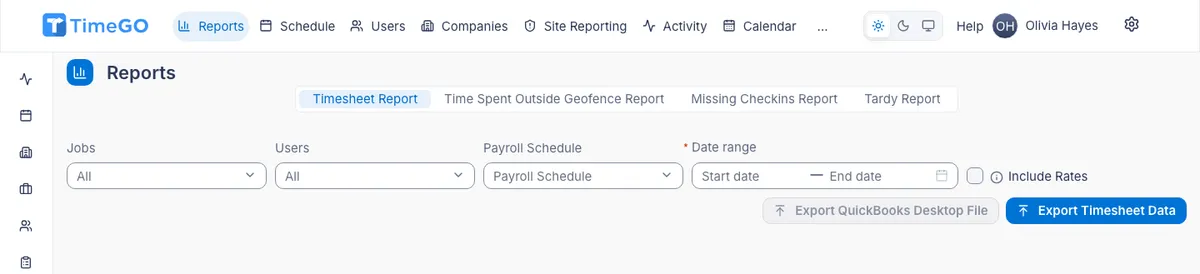
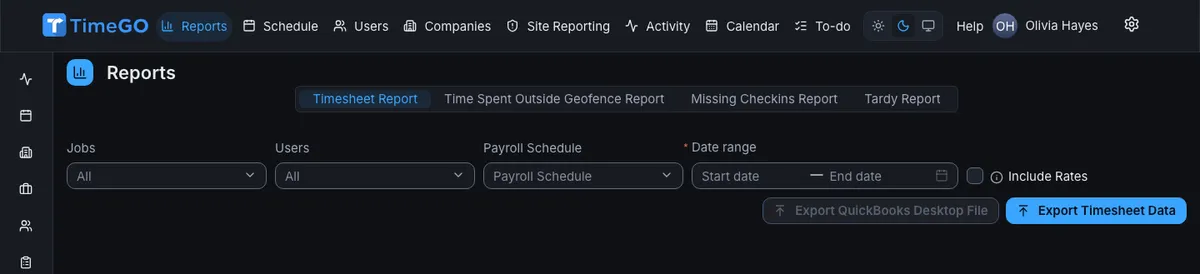
Open in het webdashboard Reports en daarna het tabblad Timesheet Report.
- 2
Kies een Payroll Schedule, daarna een Year en een Payroll Period. Of laat het schema leeg en kies een Date range. Wil je de uren beperken, gebruik dan Jobs en Users.


- 3
Voor Excel klik je op Export Timesheet Data. Je krijgt een .xlsx-bestand.
- 4
Voor QuickBooks Desktop vink je Include Rates aan en klik je daarna op Export QuickBooks Desktop File. Je krijgt een .iif-bestand met alleen uren.
Als het niet werkt
Er staat een regel met 'Shift reviews pending' en een getal
De export werkt nog, maar de uren kunnen veranderen. Keur eerst elke open beoordeling van automatisch uitklokken goed, pas hem aan of wijs hem af.
Export QuickBooks Desktop File is uitgeschakeld
Vink Include Rates aan. Het vakje is alleen zichtbaar voor gebruikers die zowel opdrachttarieven als gebruikerstarieven kunnen zien.
Goed om te weten
- QuickBooks Desktop werkt met dit bestand. Er is geen synchronisatie met QuickBooks Desktop.
- Om uren te synchroniseren met QuickBooks Online of Xero, koppel je ze op de pagina Integrations. Synchroniseren hoort bij het Pro-abonnement.
- De pagina Payroll Adjustment heeft eigen exportknoppen, EXPORT Excel File en EXPORT QuickBooks Desktop File. Kies eerst Select Payroll en Select Payroll Period. Die pagina is voor zakelijke beheerders.
Over de functie: Meer over Urenstaten en salaris