 English
 Español
 Tiếng Việt
 Deutsch
 Français
 Português
 Polski
 Nederlands
 Italiano
 Svenska
 Norsk
 Dansk
 Suomi
 Čeština
 हिन्दी
 العربية
Leitura de 2 min
Como exportar horas para Excel ou QuickBooks Desktop
Exporte um período de pagamento ou um intervalo de datas do Timesheet Report como ficheiro Excel ou como ficheiro QuickBooks Desktop.
Passos
- 1
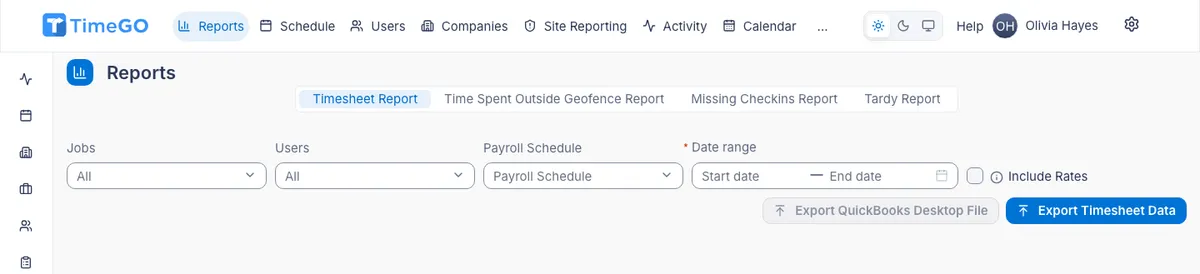
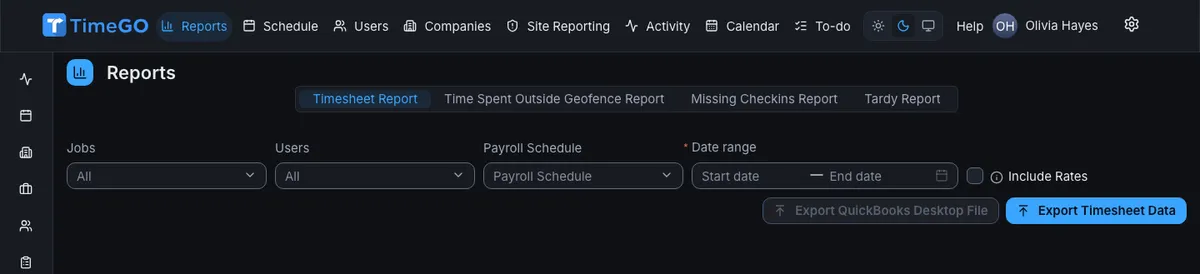
Abra Reports no painel web e depois o separador Timesheet Report.
- 2
Escolha um Payroll Schedule, depois um Year e um Payroll Period. Ou deixe o calendário vazio e escolha um Date range. Para restringir as horas, use Jobs e Users.


- 3
Para Excel, clique em Export Timesheet Data. Recebe um ficheiro .xlsx.
- 4
Para QuickBooks Desktop, marque Include Rates e depois clique em Export QuickBooks Desktop File. Recebe um ficheiro .iif só com horas.
Se não funcionar
Uma linha diz Shift reviews pending e um número
A exportação continua a funcionar, mas as horas podem mudar. Aprove, ajuste ou recuse primeiro cada revisão de saída automática em aberto.
Export QuickBooks Desktop File está cinzento
Marque Include Rates. A caixa só aparece aos utilizadores que podem ver as taxas dos jobs e dos utilizadores.
Bom saber
- O QuickBooks Desktop funciona com este ficheiro. Não há sincronização com o QuickBooks Desktop.
- Para sincronizar horas com o QuickBooks Online ou o Xero, ligue-os na página Integrations. A sincronização está no plano Pro.
- A página Payroll Adjustment tem os seus próprios botões de exportação, EXPORT Excel File e EXPORT QuickBooks Desktop File. Escolha primeiro Select Payroll e Select Payroll Period. Essa página é para administradores da empresa.
Sobre a funcionalidade: Mais sobre Folhas de ponto e pagamento