Pular para o conteúdo
Comece grátis
CardápioFechar

Uma app de listas To-Do para a equipa, com repetições, prazos e prova em foto

Crie uma lista uma vez e ela recomeça limpa todos os dias, semanas ou meses. Dê a cada tarefa um prazo e uma pessoa, e a equipa marca-a no telemóvel com uma nota ou uma foto.

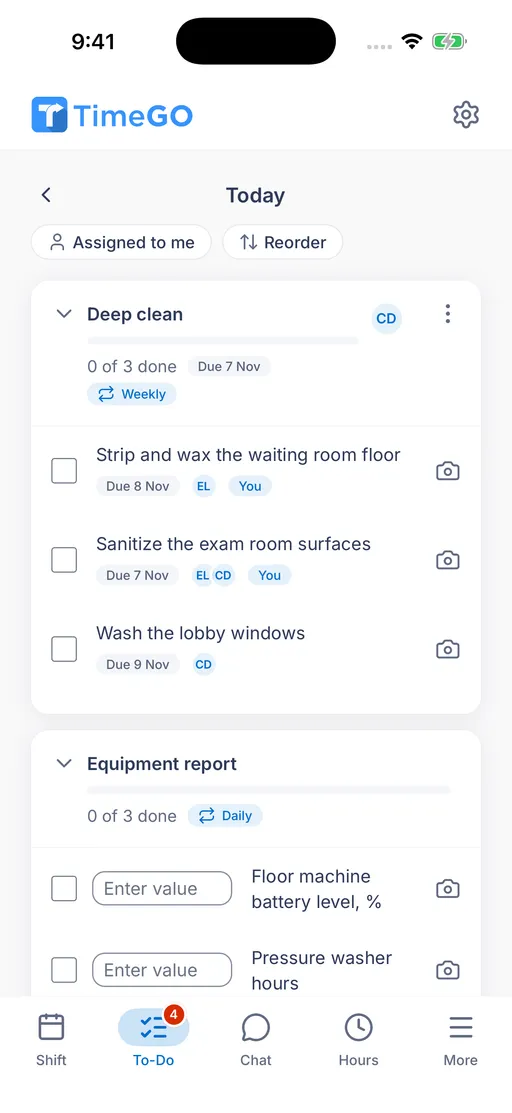
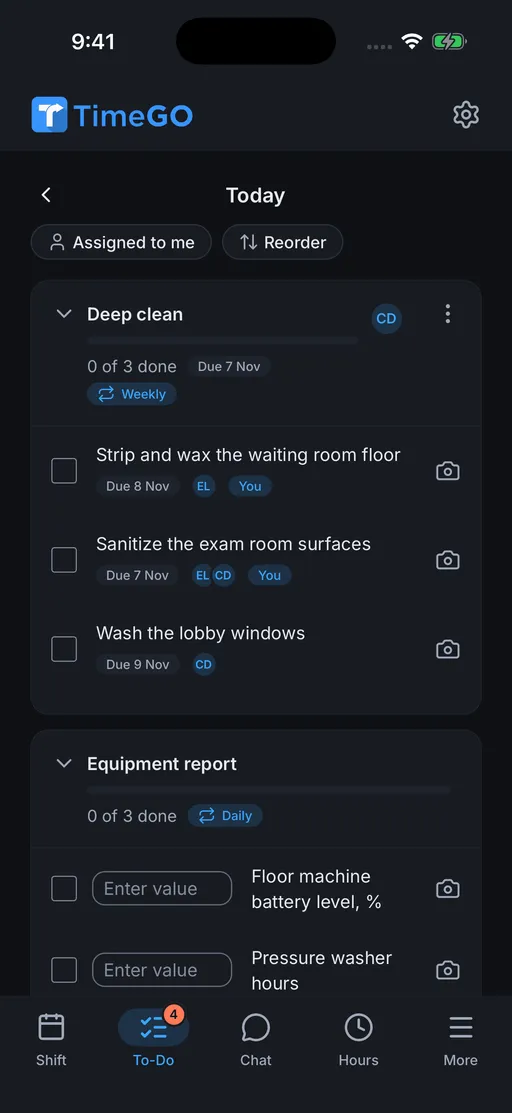
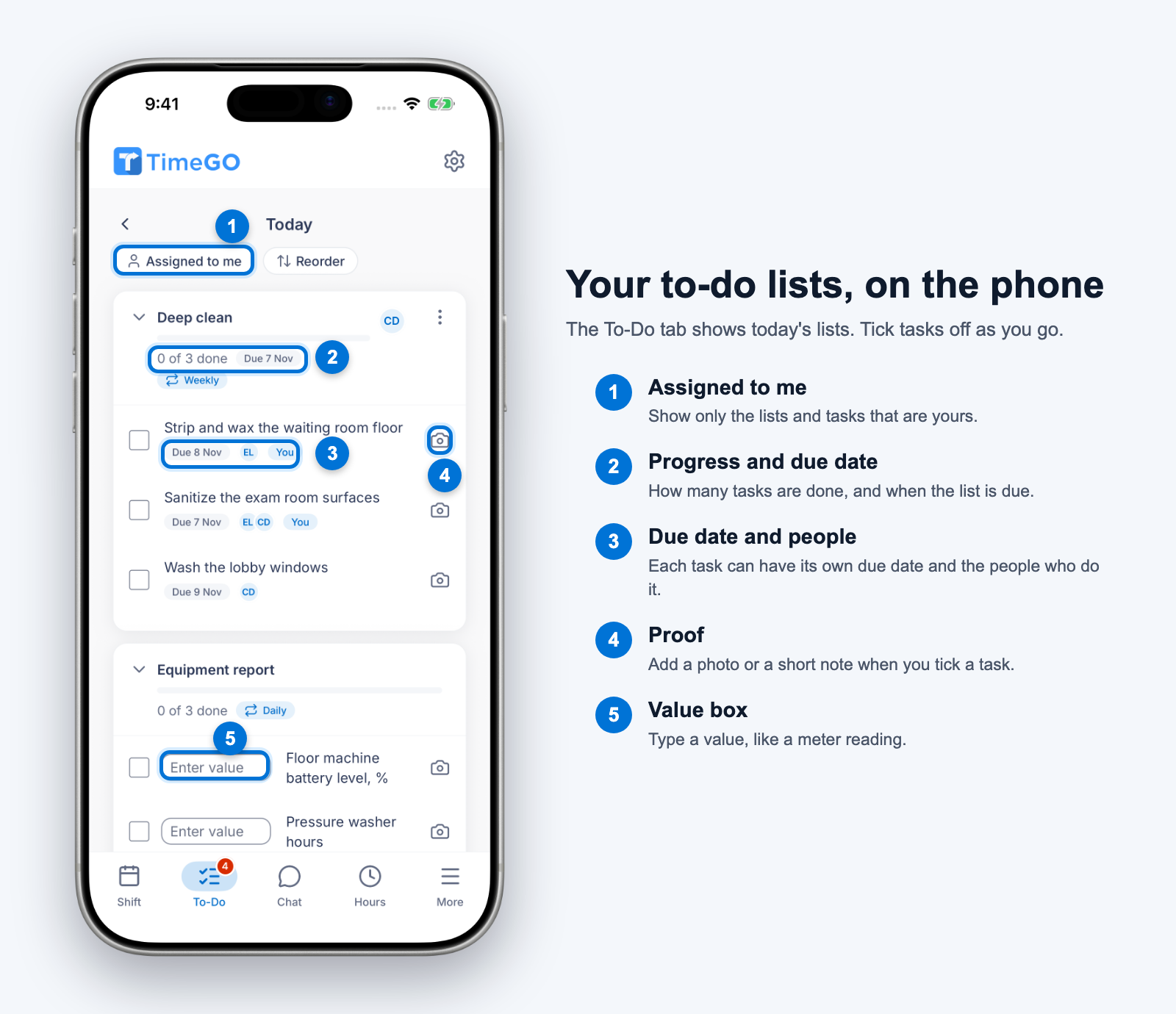
O separador To-Do da app TimeGO para hoje, com o filtro Assigned to me, uma lista Deep clean com prazos e pessoas em cada tarefa, e uma lista Equipment report com caixas Enter valueO separador To-Do da app TimeGO para hoje, com o filtro Assigned to me, uma lista Deep clean com prazos e pessoas em cada tarefa, e uma lista Equipment report com caixas Enter value

O que faz

As listas To-Do do TimeGO são as tarefas que a sua equipa vai cumprindo. Uma lista corre uma vez ou repete-se todos os dias, semanas ou meses: as marcações são limpas, as tarefas mantêm-se, e cada dia fica guardado no histórico. Cada tarefa pode ter um prazo, as pessoas que a têm de fazer e uma caixa para um valor, como a leitura de um contador. No telemóvel, as pessoas marcam as tarefas como feitas, acrescentam uma nota ou uma foto como prova, e podem mostrar só as suas tarefas. Você escolhe quem pode editar uma lista no telemóvel.

Como funciona

  1. Crie a lista

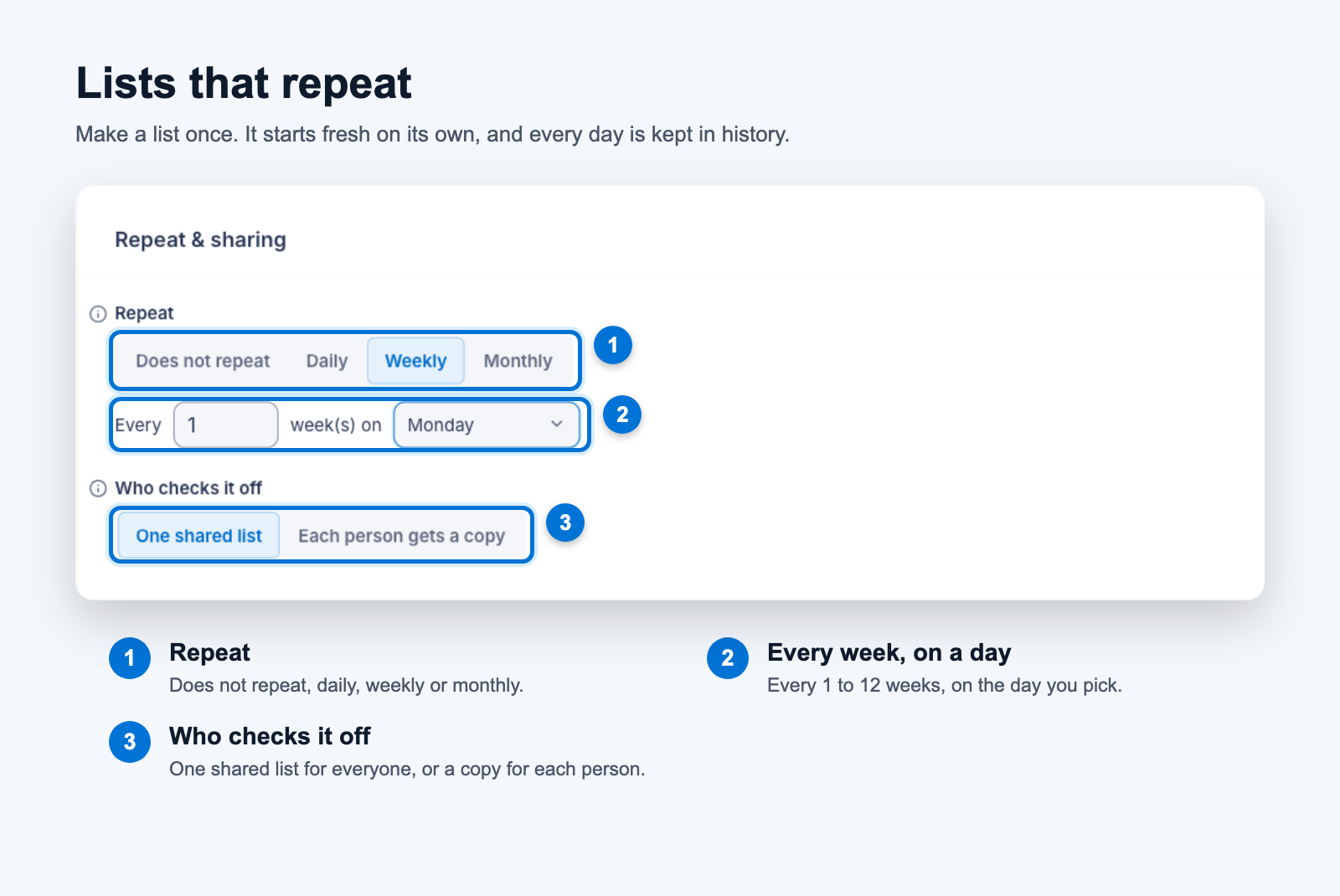
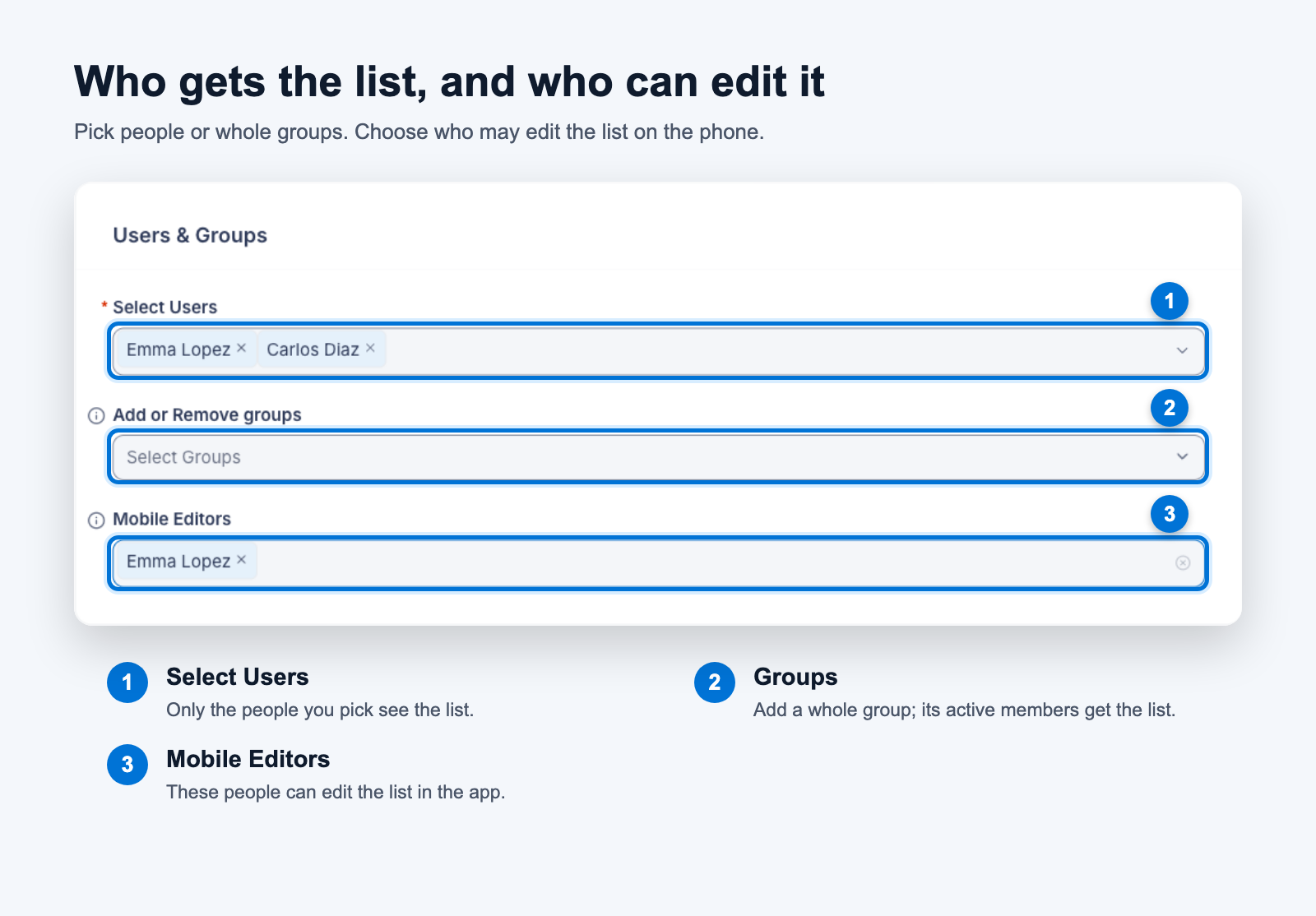
    No painel web, dê nome à lista, escolha as pessoas ou grupos que a recebem e defina a repetição. Crie uma lista partilhada para todos, ou dê a cada pessoa a sua própria cópia.

  2. Acrescente as tarefas

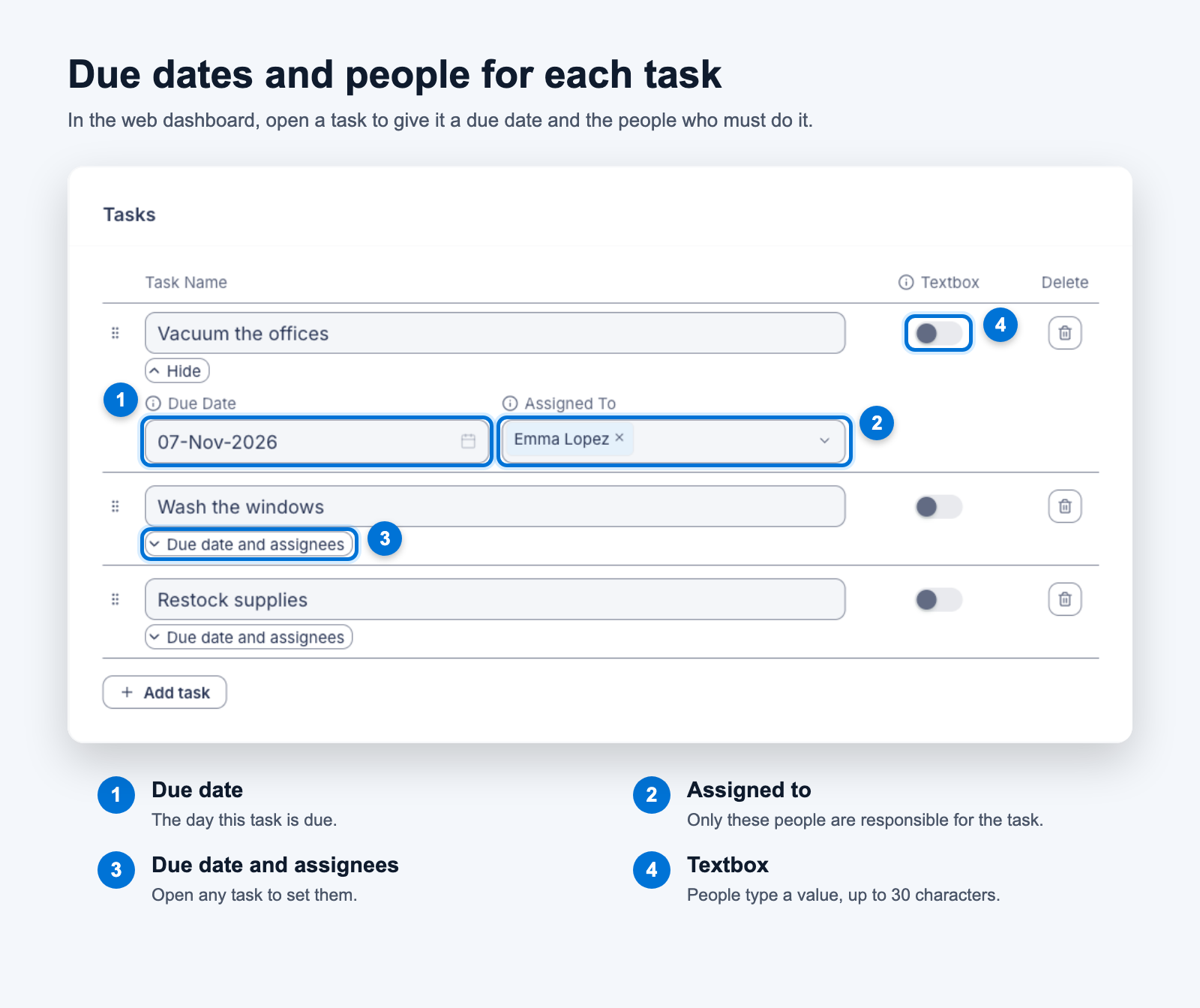
    Escreva as tarefas. Dê a uma tarefa um prazo e as pessoas a quem se destina, ou acrescente uma caixa onde escrevem um valor até 30 caracteres.

  3. Marque-a no telemóvel

    No separador To-Do, as pessoas marcam tarefas, escrevem valores e acrescentam uma nota curta ou uma foto como prova. Assigned to me mostra só as suas tarefas.

  4. Consulte qualquer dia

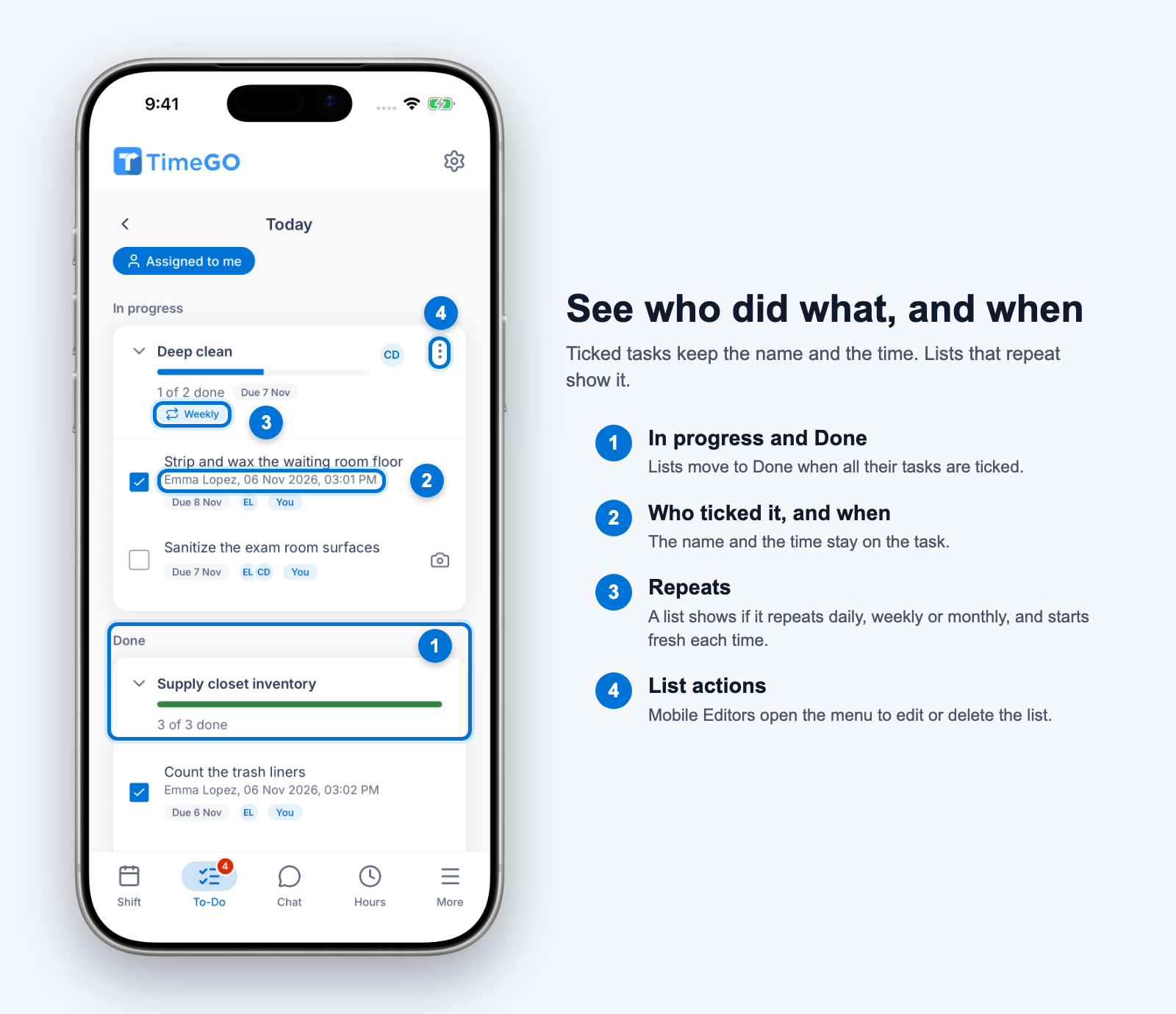
    Os dias anteriores ficam na app, só para leitura. No painel, um gestor pode corrigir uma marcação passada com um motivo, e a alteração fica registada.

Veja no TimeGO

Situações comuns

  • A mesma rotina de abertura todas as manhãs

    Crie a lista uma vez e defina-a para se repetir todos os dias. Recomeça à meia-noite, no fuso horário da empresa, e o dia de ontem fica no histórico.

  • Quem devia repor os produtos?

    Cada tarefa pode indicar as pessoas que a têm de fazer e um prazo, para que ninguém tenha de adivinhar.

  • Mostrar que o trabalho foi mesmo feito

    Ao marcar uma tarefa, as pessoas podem acrescentar uma nota curta ou uma foto do resultado.

  • Um supervisor altera a lista no local

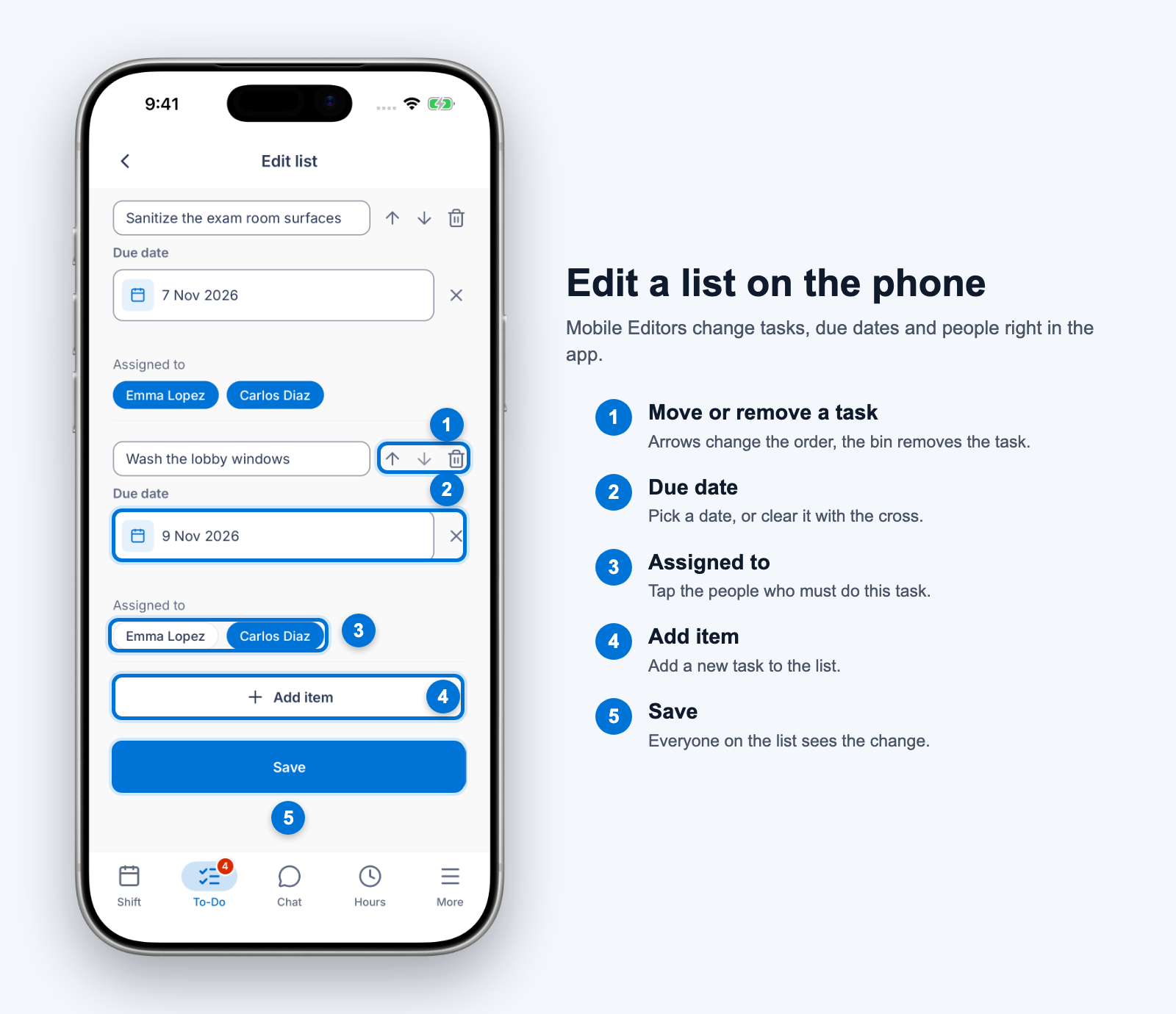
    Torne-o Mobile Editor da lista. Ele altera tarefas, prazos e pessoas diretamente na app.

O app da equipe e seu painel

Na app

  • Marque tarefas, escreva um valor e acrescente uma nota ou uma foto como prova.
  • Assigned to me mostra só as listas e tarefas que são suas.
  • Volte a dias anteriores e veja o que foi feito, só para leitura.
  • Coloque as suas listas pela ordem em que as trabalha.
  • Os Mobile Editors alteram o título, as tarefas, os prazos e as pessoas no telemóvel.

No painel

  • Envie uma lista a pessoas selecionadas e a grupos inteiros.
  • Repita-a todos os dias, semanalmente num dia escolhido, ou mensalmente numa data escolhida.
  • Dê a cada tarefa o seu próprio prazo e as suas pessoas.
  • Copie uma lista para a reutilizar como modelo no próximo local.
  • Corrija uma marcação passada com um motivo que fica no registo.

Quem ele ajuda

Perguntas frequentes

Uma lista To-Do pode repetir-se todos os dias?

Sim. Uma lista pode repetir-se diariamente, semanalmente num dia escolhido (a cada 1 a 12 semanas) ou mensalmente numa data escolhida. À meia-noite, no fuso horário da empresa, as marcações são limpas, as tarefas mantêm-se e o dia concluído fica no histórico.

Posso atribuir uma tarefa a uma pessoa e dar-lhe um prazo?

Sim. Cada tarefa pode ter o seu prazo e as pessoas que a têm de fazer. Depois, Assigned to me na app mostra a cada pessoa só as suas tarefas.

As pessoas podem juntar prova de que a tarefa está feita?

Sim. Ao marcar uma tarefa, podem acrescentar uma nota curta até 200 caracteres ou uma foto.

Quem pode alterar uma lista no telemóvel?

As pessoas que escolher como Mobile Editors dessa lista. Podem alterar o título e a nota, acrescentar, editar, eliminar e reordenar tarefas, e definir prazos e pessoas. Os proprietários e gestores também podem criar uma lista nova na app.

Todos recebem a mesma lista?

Você escolhe. Uma lista partilhada significa que todos marcam a mesma lista e veem as marcações uns dos outros. Uma cópia para cada pessoa significa que cada um tem a sua lista e as suas marcações.

Onde ficam as listas To-Do de um turno?

A lista To-Do de um turno fica por baixo do cronómetro no separador Shift da app, e pode marcar tarefas como obrigatórias. O separador To-Do guarda as restantes listas de todos.

Guias passo a passo

Mais funcionalidades