Spring til indhold
Kom i gang gratis
MenuLuk

En to-do-listeapp til dit team, med gentagelser, frister og fotobevis

Lav en liste én gang, så starter den forfra hver dag, uge eller måned. Giv hver opgave en frist og en person, og holdet afkrydser den på telefonen med en note eller et foto.

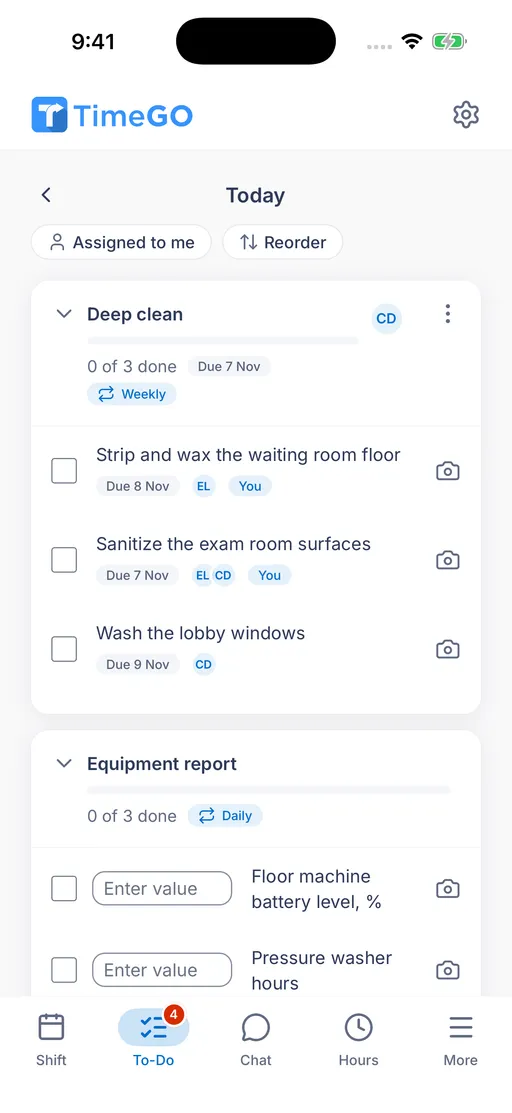
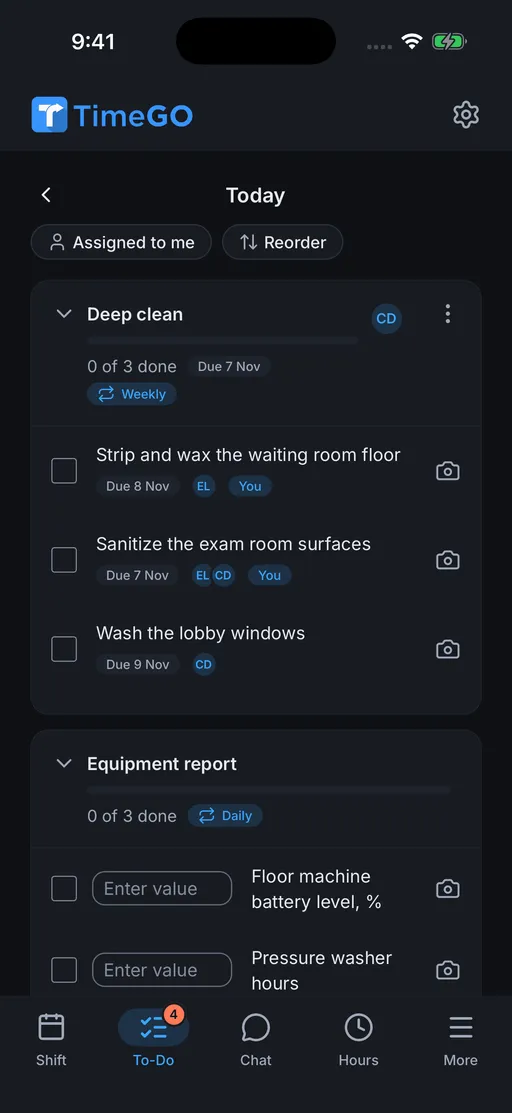
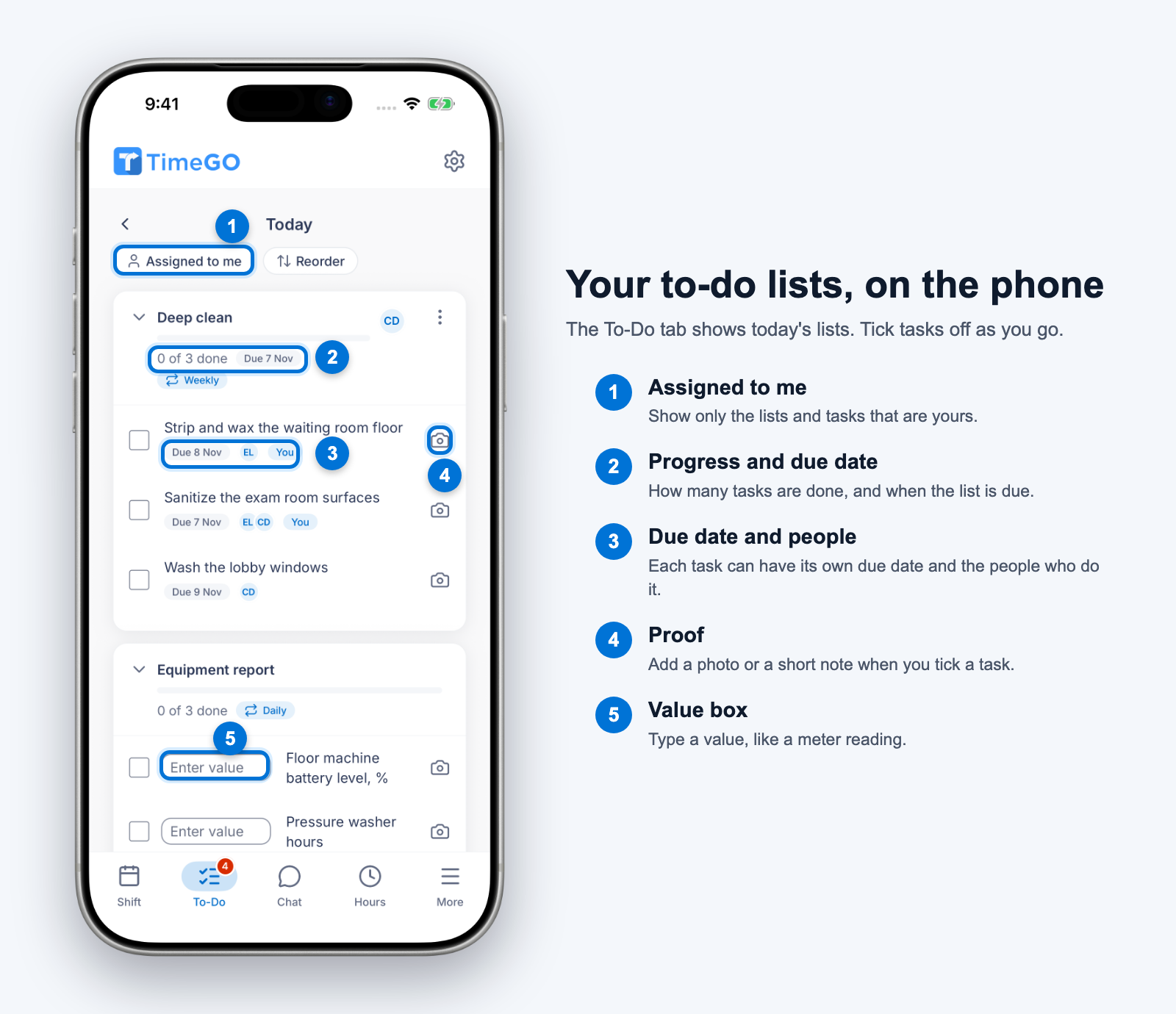
Fanen To-Do i TimeGO-appen for i dag, med filteret Assigned to me, listen Deep clean med opgaver, der viser frister og personer, og listen Equipment report med felterne Enter valueFanen To-Do i TimeGO-appen for i dag, med filteret Assigned to me, listen Deep clean med opgaver, der viser frister og personer, og listen Equipment report med felterne Enter value

Hvad den gør

TimeGO-to-do-lister er de opgaver, dit team arbejder igennem. En liste kører én gang eller gentages hver dag, uge eller måned; afkrydsningerne nulstilles, opgaverne bliver, og hver dag gemmes i historikken. Hver opgave kan have en frist, de personer, der skal udføre den, og et felt til en værdi, fx en målerstand. På telefonen afkrydser folk opgaver, tilføjer en note eller et foto som bevis og kan vise kun deres egne opgaver. Du vælger, hvem der må redigere en liste på telefonen.

Sådan virker det

  1. Lav listen

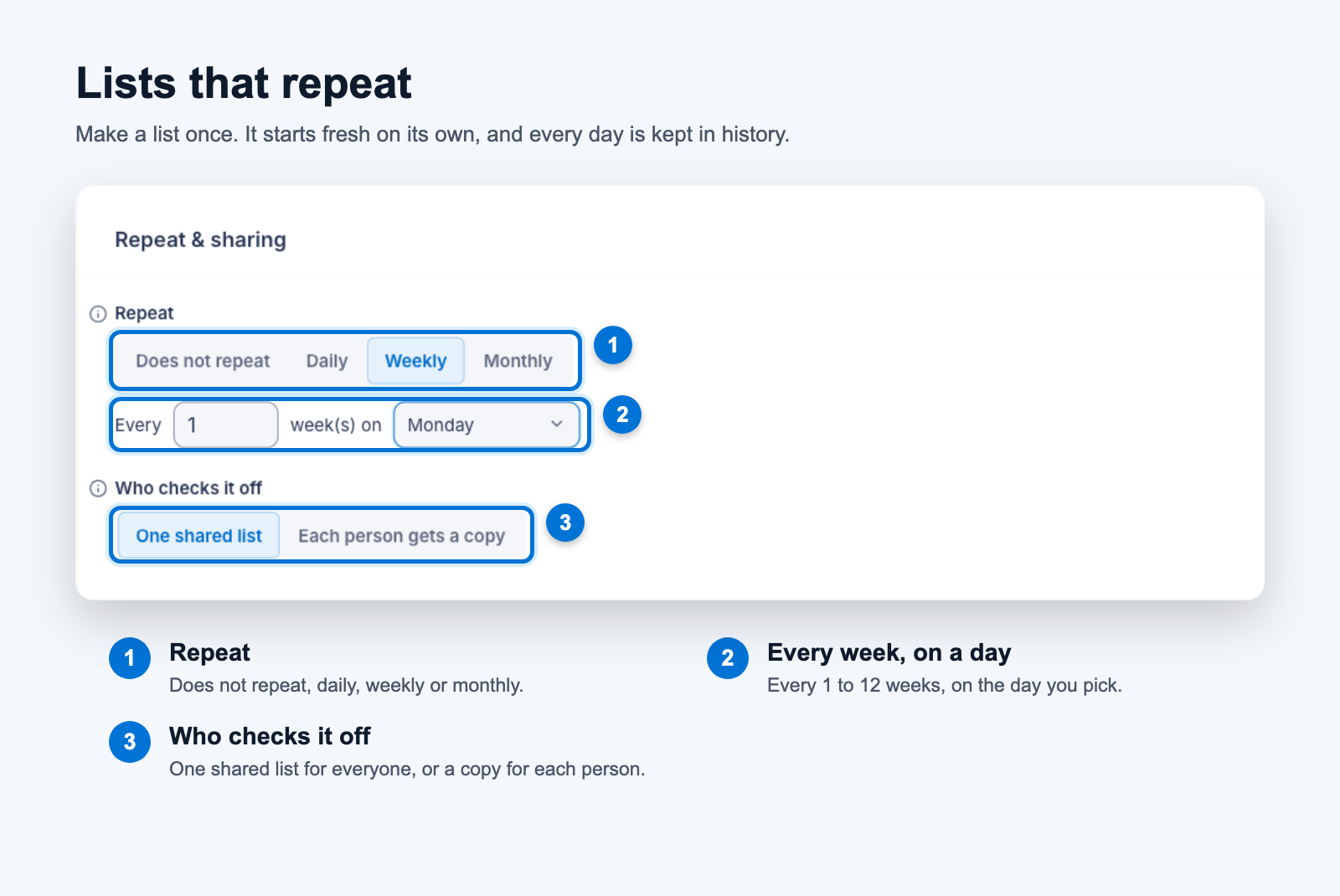
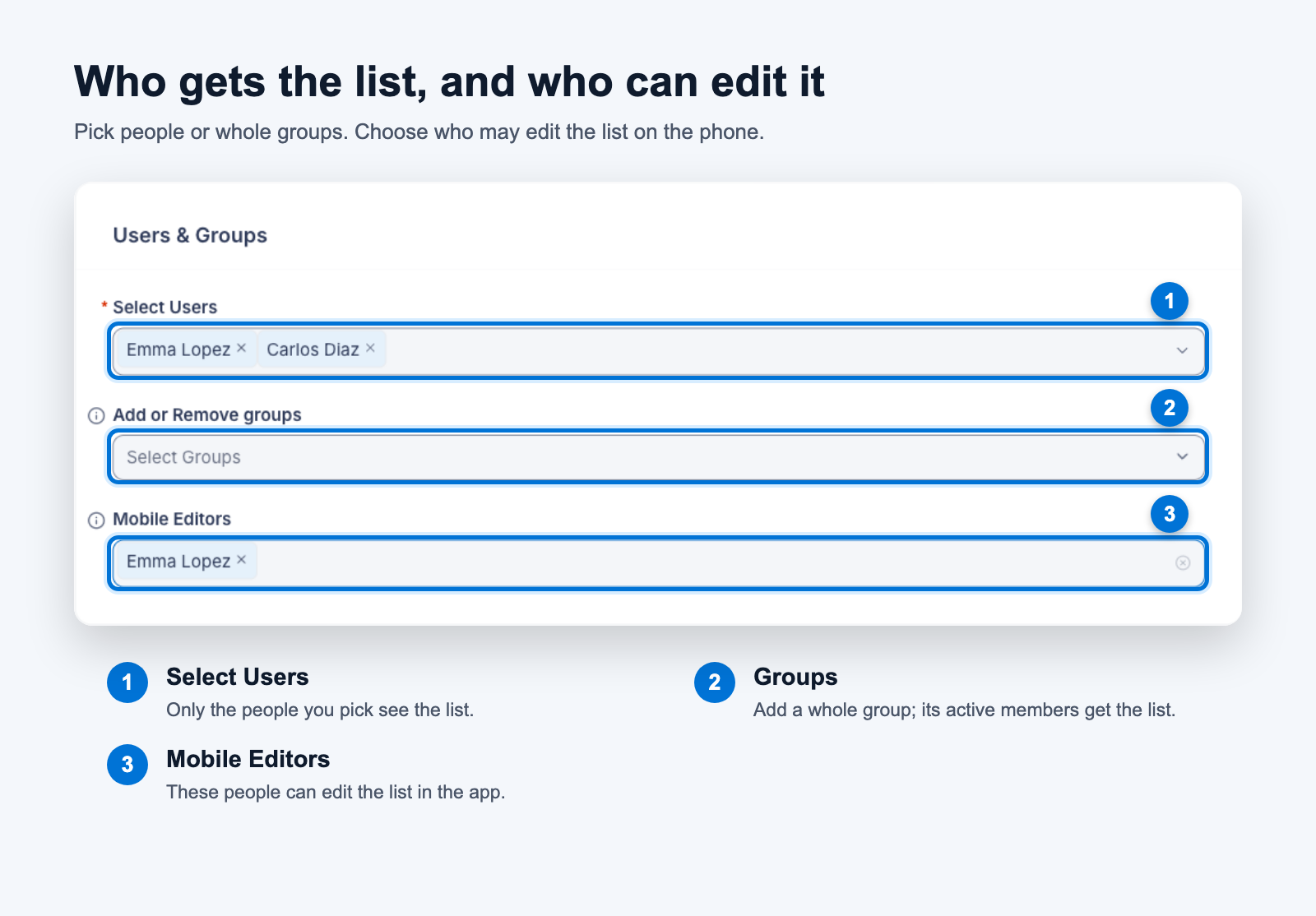
    I webdashboardet giver du listen et navn, vælger de personer eller grupper, der får den, og vælger, hvordan den gentages. Lav én fælles liste for alle, eller giv hver person sin egen kopi.

  2. Tilføj opgaverne

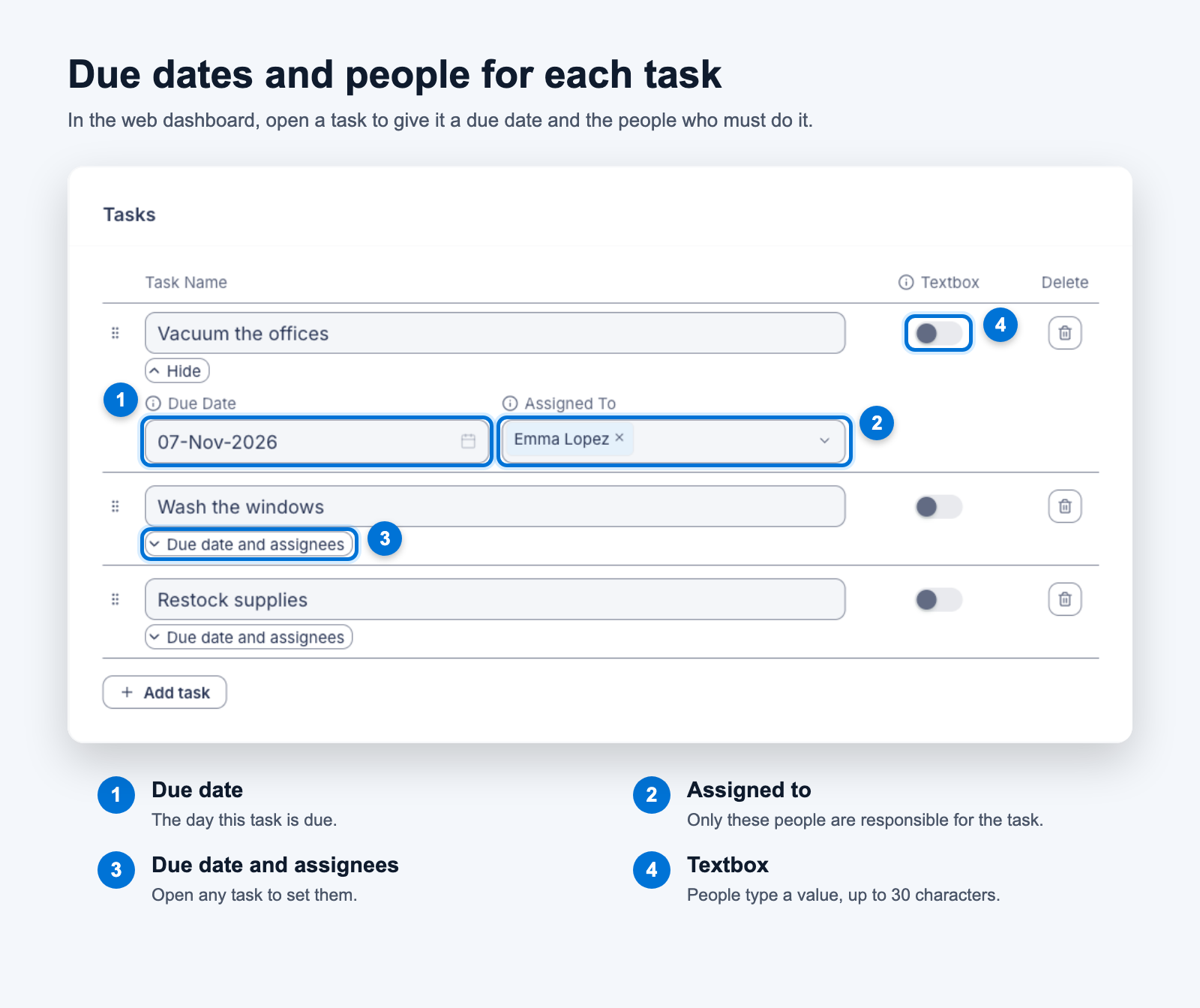
    Skriv opgaverne. Giv en opgave en frist og de personer, den er til, eller tilføj et felt, hvor de skriver en værdi på op til 30 tegn.

  3. Afkryds den på telefonen

    Under fanen To-Do afkrydser folk opgaver, skriver værdier og tilføjer en kort note eller et foto som bevis. Assigned to me viser kun deres egne opgaver.

  4. Se tilbage på en vilkårlig dag

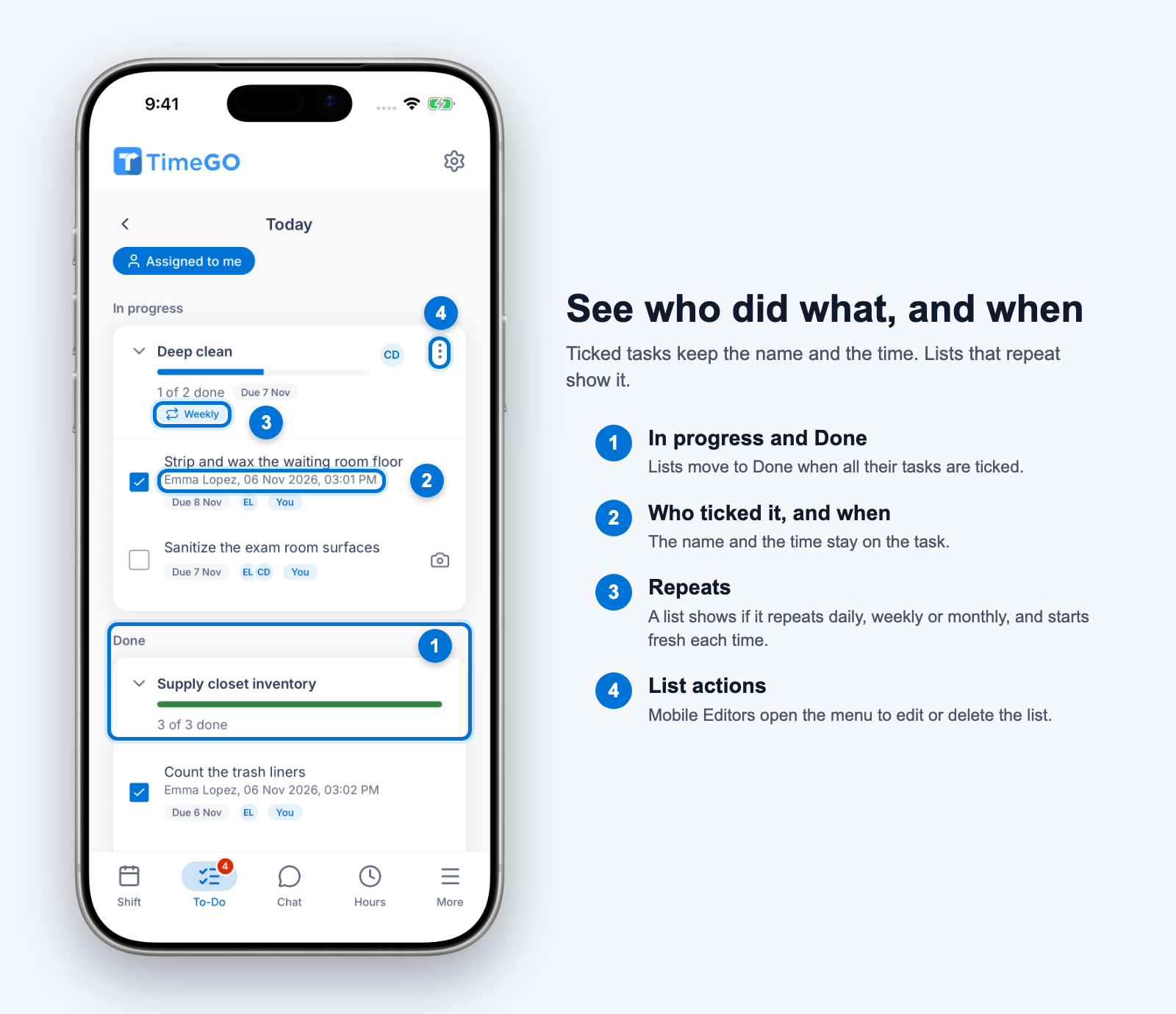
    Tidligere dage bliver i appen, skrivebeskyttede. I dashboardet kan en leder rette en tidligere afkrydsning med en begrundelse, og ændringen gemmes.

Se det i TimeGO

Almindelige situationer

  • Den samme åbningsrutine hver morgen

    Lav listen én gang, og sæt den til at gentages dagligt. Den starter forfra ved midnat i din virksomheds tidszone, og gårsdagen bliver i historikken.

  • Hvem skulle påfylde forsyningerne?

    Hver opgave kan angive de personer, der skal udføre den, og en frist, så ingen behøver gætte.

  • Vis at jobbet virkelig blev gjort

    Når folk afkrydser en opgave, kan de tilføje en kort note eller et foto af resultatet.

  • En supervisor ændrer listen på stedet

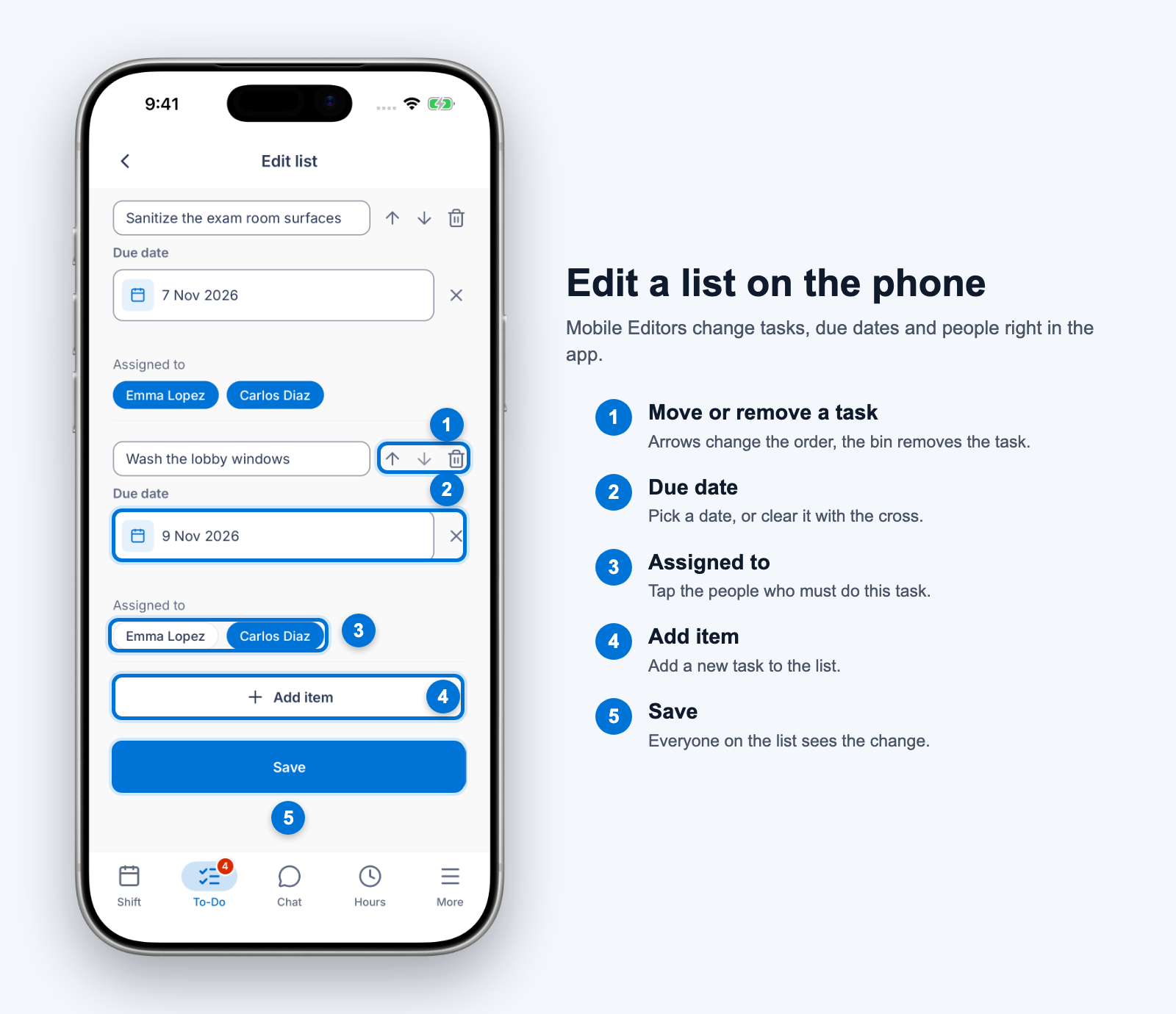
    Gør dem til Mobile Editor for listen. De ændrer opgaver, frister og personer direkte i appen.

Holdets app og dit dashboard

I appen

  • Afkryds opgaver, skriv en værdi og tilføj en note eller et foto som bevis.
  • Assigned to me viser kun de lister og opgaver, der er dine.
  • Gå tilbage til tidligere dage og se, hvad der blev gjort, skrivebeskyttet.
  • Sæt dine lister i den rækkefølge, du arbejder dem igennem.
  • Mobile Editors ændrer titel, opgaver, frister og personer på telefonen.

I dashboardet

  • Send en liste til udvalgte personer og til hele grupper.
  • Gentag den dagligt, ugentligt på en valgt dag eller månedligt på en valgt dato.
  • Giv hver opgave sin egen frist og sine egne personer.
  • Kopiér en liste for at genbruge den som skabelon til næste sted.
  • Ret en tidligere afkrydsning med en begrundelse, der gemmes i optegnelsen.

Hvem den hjælper

Ofte stillede spørgsmål

Kan en to-do-liste gentages hver dag?

Ja. En liste kan gentages dagligt, ugentligt på en valgt dag (hver 1. til 12. uge) eller månedligt på en valgt dato. Ved midnat i din virksomheds tidszone nulstilles afkrydsningerne, opgaverne bliver, og den afsluttede dag gemmes i historikken.

Kan jeg give en opgave til én person og en frist?

Ja. Hver opgave kan have sin egen frist og de personer, der skal udføre den. Assigned to me i appen viser så hver person kun deres opgaver.

Kan folk tilføje bevis for, at en opgave er gjort?

Ja. Når de afkrydser en opgave, kan de tilføje en kort note på op til 200 tegn eller et foto.

Hvem kan ændre en liste på telefonen?

De personer, du udpeger som Mobile Editors for listen. De kan ændre titel og note, tilføje, redigere, slette og sortere opgaver samt sætte frister og personer. Ejere og ledere kan også oprette en ny liste i appen.

Får alle den samme liste?

Du vælger. Én fælles liste betyder, at alle afkrydser den samme liste og ser hinandens afkrydsninger. En kopi til hver person betyder, at alle har deres egen liste og egne afkrydsninger.

Hvor finder jeg to-do-listerne til en vagt?

En vagts to-do-liste ligger under timeren på fanen Shift i appen, og den kan markere opgaver som obligatoriske. Fanen To-Do rummer alle andre lister.

Trin-for-trin-vejledninger

Flere funktioner