 English
 Español
 Tiếng Việt
 Deutsch
 Français
 Português
 Polski
 Nederlands
 Italiano
 Svenska
 Norsk
 Dansk
 Suomi
 Čeština
 हिन्दी
 العربية
En timesedel-app, der eksporterer til Excel og synkroniserer med QuickBooks Online og Xero
Vagter havner i timeseddelen, når medarbejderne stempler ud. Afrund tiden, saml timerne i lønperioder, og eksportér dem til Excel eller en QuickBooks Desktop-fil, eller synkronisér dem med QuickBooks Online eller Xero.


Hvad den gør
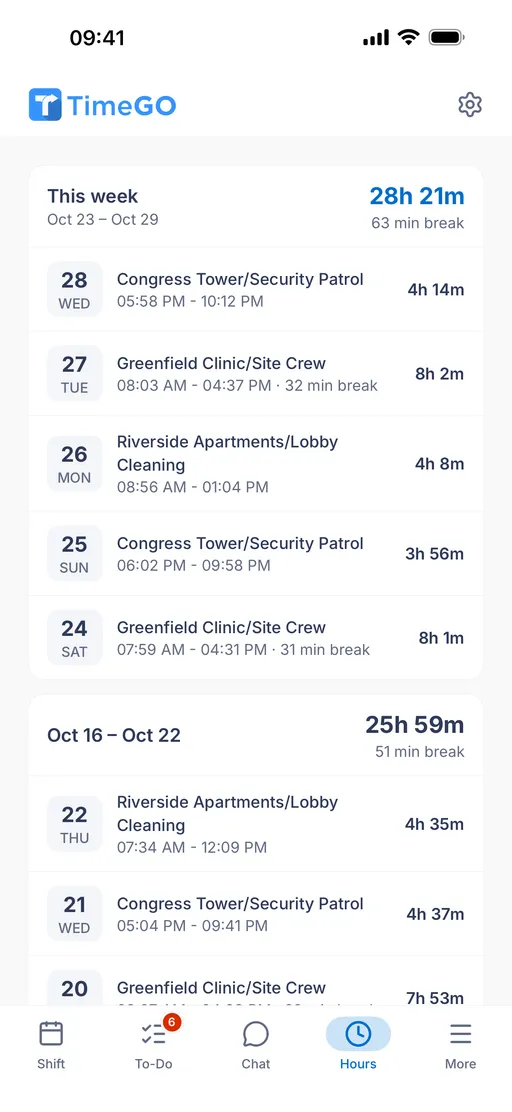
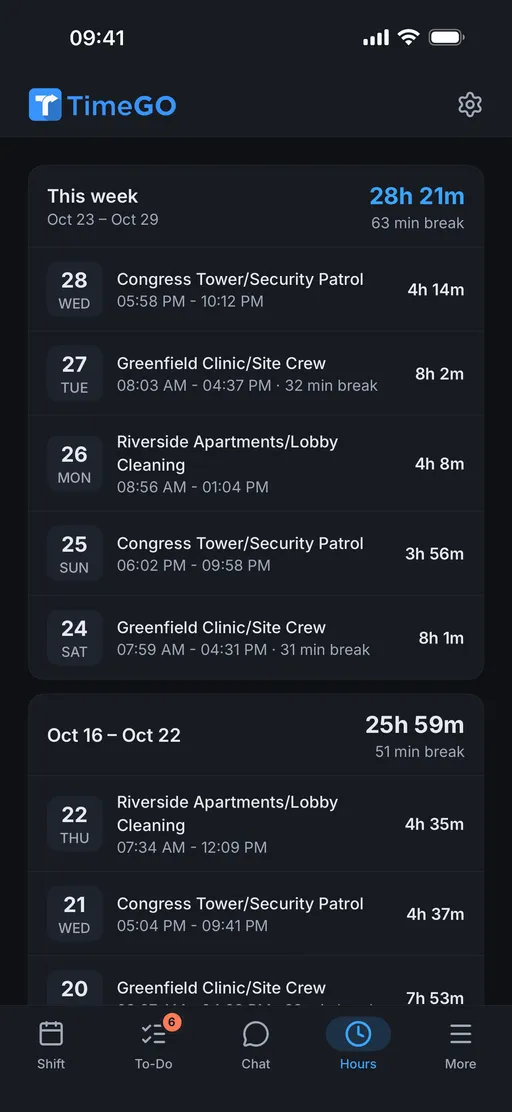
Medarbejdere stempler ind, holder pauser og stempler ud i TimeGO-appen og ser deres egen uge på fanen Hours. I webdashboardet havner hver vagt i timeseddelen, og timerne gemmes i lønperioder. Tiden kan afrundes til 6 eller 15 minutter. En periode eksporteres til Excel eller en QuickBooks Desktop-fil, eller synkroniseres med QuickBooks Online eller Xero på Pro-abonnementet.
Sådan virker det
Medarbejderne stempler ind og ud
I appen kommer start, slut og pauser fra telefonen, med GPS. Medarbejderne ser deres egen uge på fanen Hours.
Vagten havner i timeseddelen
I dashboardet havner hver vagt i timeseddelen med sit job, i den lønperiode den hører til.
Vælg hvordan tiden afrundes
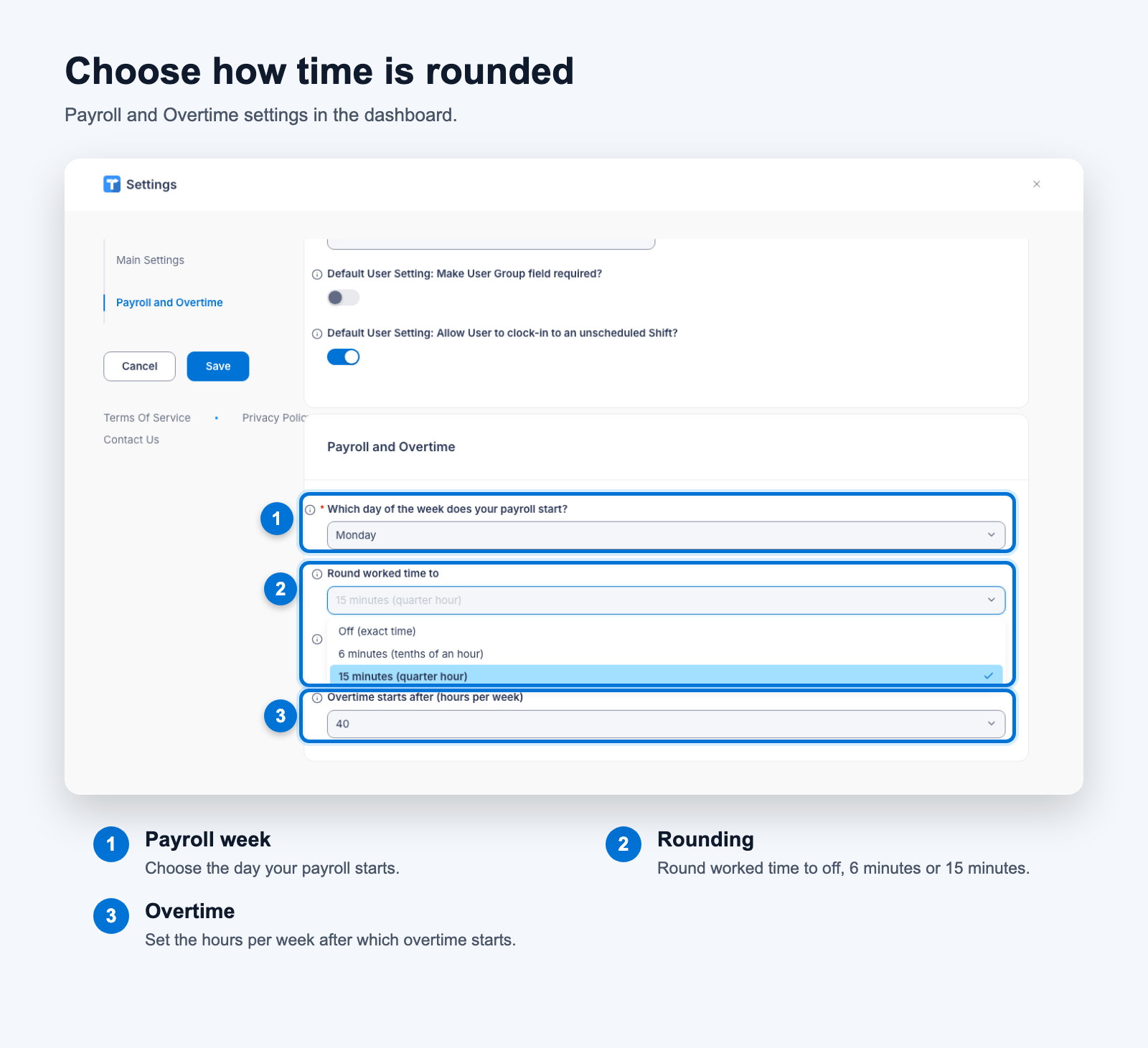
Sæt afrunding til fra, 6 eller 15 minutter. Summer bruger den afrundede tid, og vagtdetaljerne beholder de rigtige stempler.
Eksportér eller synkronisér perioden
Eksportér timerne til Excel eller en QuickBooks Desktop-fil, eller synkronisér dem med QuickBooks Online eller Xero fra siden Integrations.
Se det i TimeGO

Tidsafrunding
Afrunding er en indstilling med tre valg: fra, 6 minutter eller 15 minutter, under Payroll and Overtime i webdashboardet. Medarbejdere stempler ind og ud som vanligt. Kun den første indstempling og den sidste udstempling i en vagt afrundes. Pauser, stempler imellem og tider, en leder har indtastet, forbliver præcise. Summer bruger den afrundede tid, og vagtens detaljer beholder de rigtige stempler.
Eksport til Excel eller QuickBooks Desktop
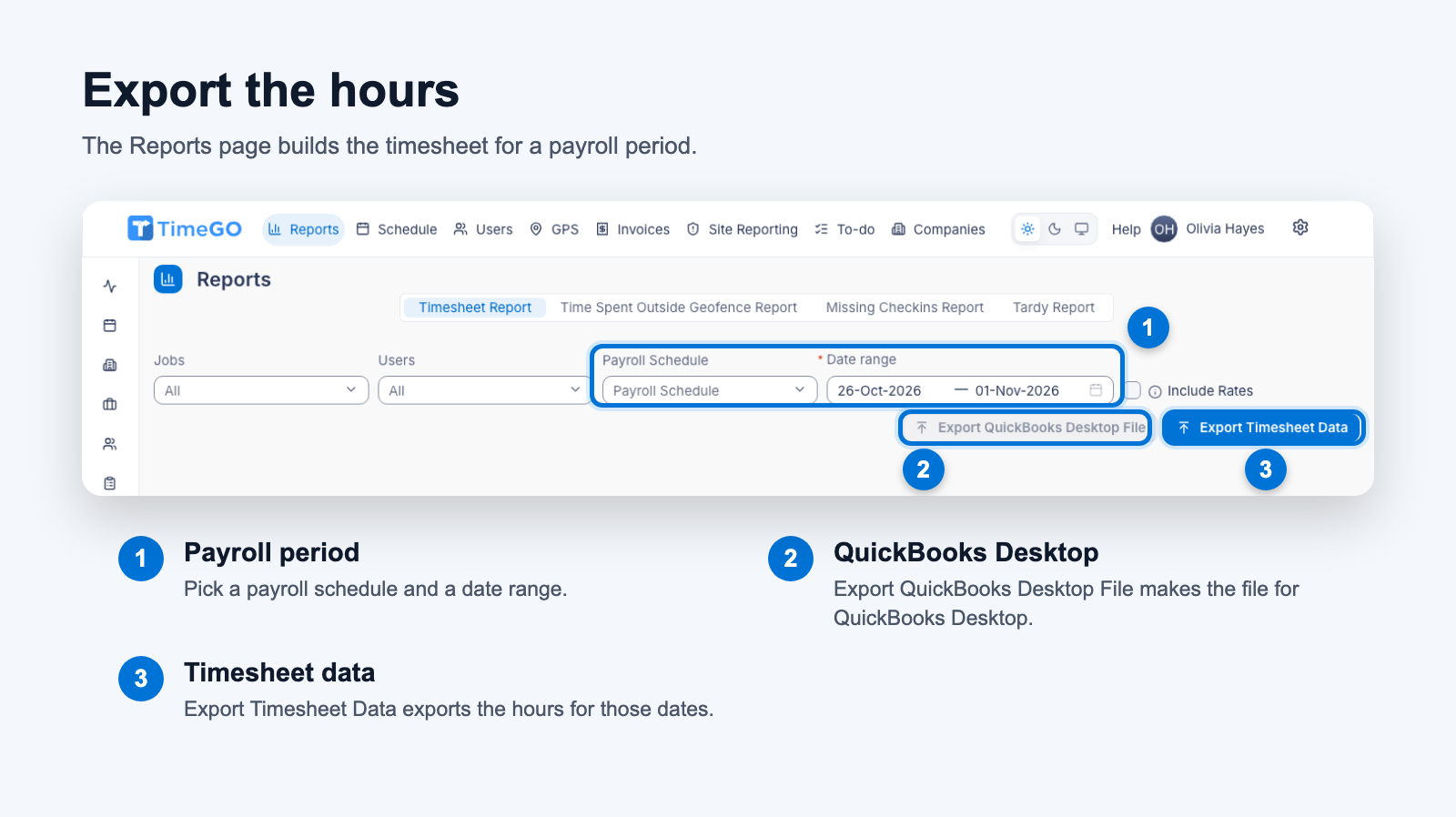
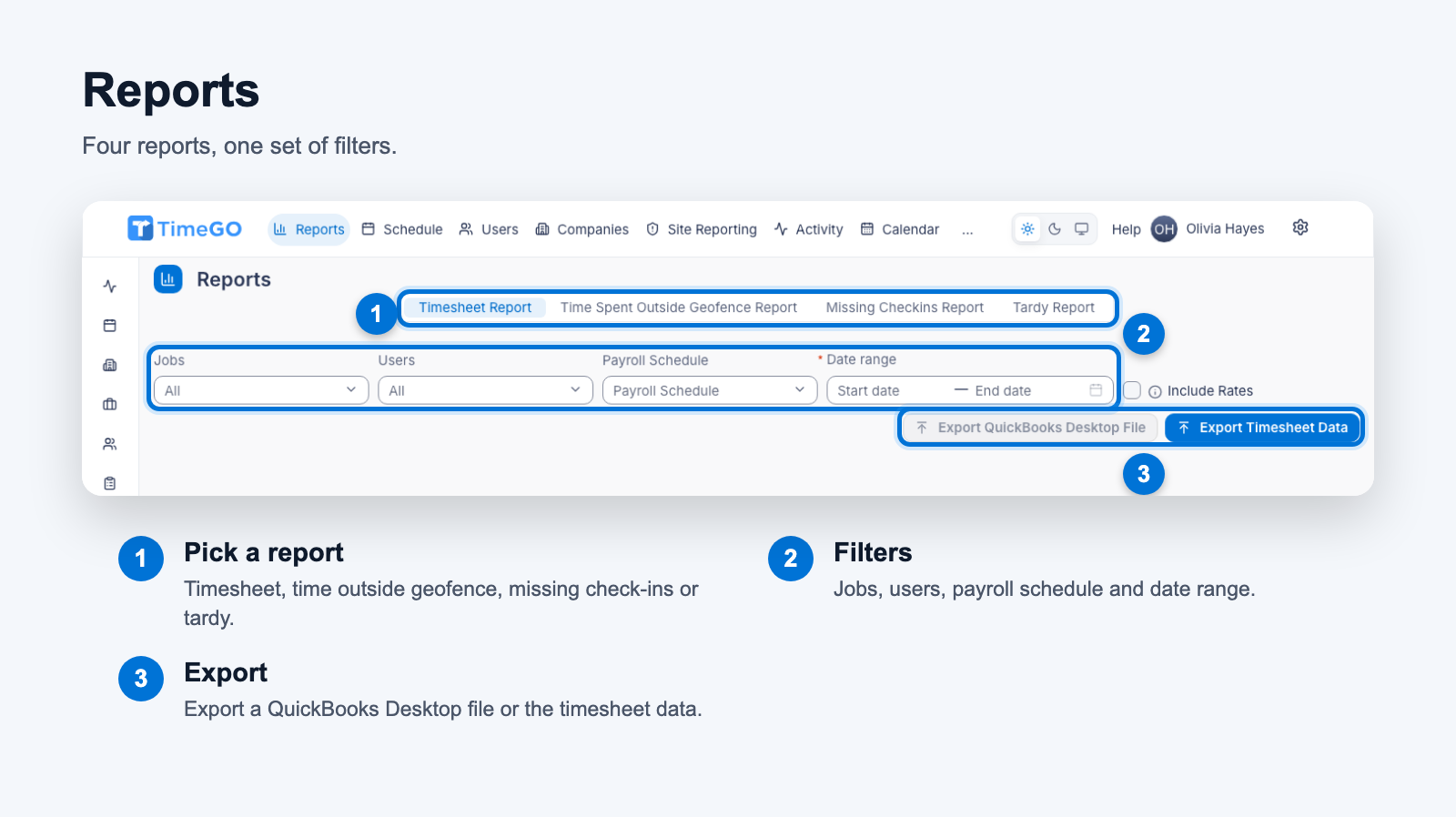
På siden Reports vælger du Timesheet Report, derefter en lønperiode eller et datointerval, og eventuelt job og brugere, hvis du vil have færre. Export Timesheet Data laver en .xlsx-fil med timerne, pr. job og pr. bruger, til kontrol, sortering, summering eller videresendelse til din revisor. Export QuickBooks Desktop File laver IIF-filen til QuickBooks Desktop. Begge er en fil, du laver, når du har brug for den, ikke en synkronisering. Hjælpeartiklen Sådan eksporterer du timer til Excel eller QuickBooks Desktop viser hvert klik.
Synkronisering med QuickBooks Online eller Xero
På Pro-abonnementet forbinder du dit regnskabsværktøj på siden Integrations og synkroniserer medarbejdere og timer. Se QuickBooks Online og Xero.
Rapporter
Siden Reports har fire rapporter, alle med de samme filtre for job, brugere, lønplan og datointerval: Timesheet Report, Time Spent Outside Geofence Report, Missing Checkins Report og Tardy Report. Eksportknapperne står på samme side.
Hvem den hjælper
Ofte stillede spørgsmål
Bygger TimeGO timesedlen ud fra indstemplinger?
Ja. Medarbejderne stempler ind, holder pauser og stempler ud i appen, og hver vagt havner i timeseddelen i dashboardet. Timerne grupperes for hver lønperiode.
Kan medarbejderne se deres egne timer?
Ja. Fanen Hours i medarbejderappen viser ugens samlede timer og en række for hver vagt, med job, tider og pause.
Hvilke afrundingsmuligheder findes i TimeGO?
Fra, 6 minutter eller 15 minutter. Seks minutter er en tiendedel af en time, og 15 minutter er en kvart time.
Mister jeg de rigtige stempeltider, når jeg afrunder?
Nej. Åbn vagten, så ligger de rigtige stempler der. Summer bruger den afrundede tid, eller den tid der blev stemplet, når afrunding er fra.
Hvilke løn- og regnskabsværktøjer kan jeg sende timer til?
Excel og en QuickBooks Desktop-fil (IIF). På Pro-abonnementet kan du også synkronisere medarbejdere og timer med QuickBooks Online eller Xero fra siden Integrations.
Er Excel-eksporten en synkronisering?
Nej. Det er en fil, du laver, når du har brug for den, fra Timesheet Report. Hvis du vil synkronisere timer med QuickBooks Online eller Xero, forbinder du dem på siden Integrations. Synkronisering er på Pro-abonnementet.
Hvad står der i Excel-filen?
De timer, dine medarbejdere har registreret i TimeGO-appen, for den lønperiode eller det datointerval, du valgte. Hvis du valgte job eller brugere, er det kun deres timer, der kommer med.
Hvor ser jeg, hvem der startede for sent?
I Tardy Report, en af de fire rapporter på siden Reports. Den viser vagter, hvor medarbejderen kom for sent med flere minutter end det, du har sat.
Kan jeg fakturere en kunde ud fra de samme timer?
Ja. TimeGO bygger fakturaer ud fra registrerede timer og sender dem som pdf på e-mail. Se [fakturaer](/features/invoices/).
Trin-for-trin-vejledninger
- Sådan eksporterer du timer til Excel eller QuickBooks Desktop
- Sådan finder du dine rapporter
- Sådan forbinder du QuickBooks Online eller Xero
- Sådan indstiller du medarbejdernes lønsatser
- Sådan læser du en timeseddel
- Sådan sætter du lønperioder
- Sådan ser du de check-ins, en medarbejder missede
- Sådan ser du dine timer i telefonappen
- Sådan ser du manglende indstemplinger og forsinkede starter
- Sådan ser du, hvem der startede for sent
- Sådan ser du, hvor længe en medarbejder var uden for geofencen
- Sådan tilføjer du helligdage
- Sådan vælger du tidsafrunding