 English
 Español
 Tiếng Việt
 Deutsch
 Français
 Português
 Polski
 Nederlands
 Italiano
 Svenska
 Norsk
 Dansk
 Suomi
 Čeština
 हिन्दी
 العربية
Tidsregistrering, der synkroniserer med QuickBooks Online
Forbind QuickBooks Online på siden Integrations, og synkronisér derefter dine medarbejdere og deres timer (time activities) for de datoer, du vælger. Det kræver Pro-planen.
Sådan virker det
Forbind
Åbn Integrations i webdashboardet, og klik på Connect to QuickBooks. Business admins og ledere i Pro-planen kan forbinde.
Vælg datoerne
Klik på Sync Now, angiv From Date og To Date, og klik derefter på Next. Timerne kommer fra timesedlerne.
Gennemgå
Kontrollér listen over brugere med deres satser og deres normale, overtids-, helligdags- og andre timer, før noget sendes.
Bekræft satsændringer
Hvis Rates Changed During Sync Period vises, er en brugers sats ændret inden for de datoer. Sæt kryds i bekræftelsesfeltet for at fortsætte.
Synkronisér
Klik på Sync og derefter på Finish. Medarbejdere og deres timer sendes til QuickBooks Online som time activities.
Se det i TimeGO
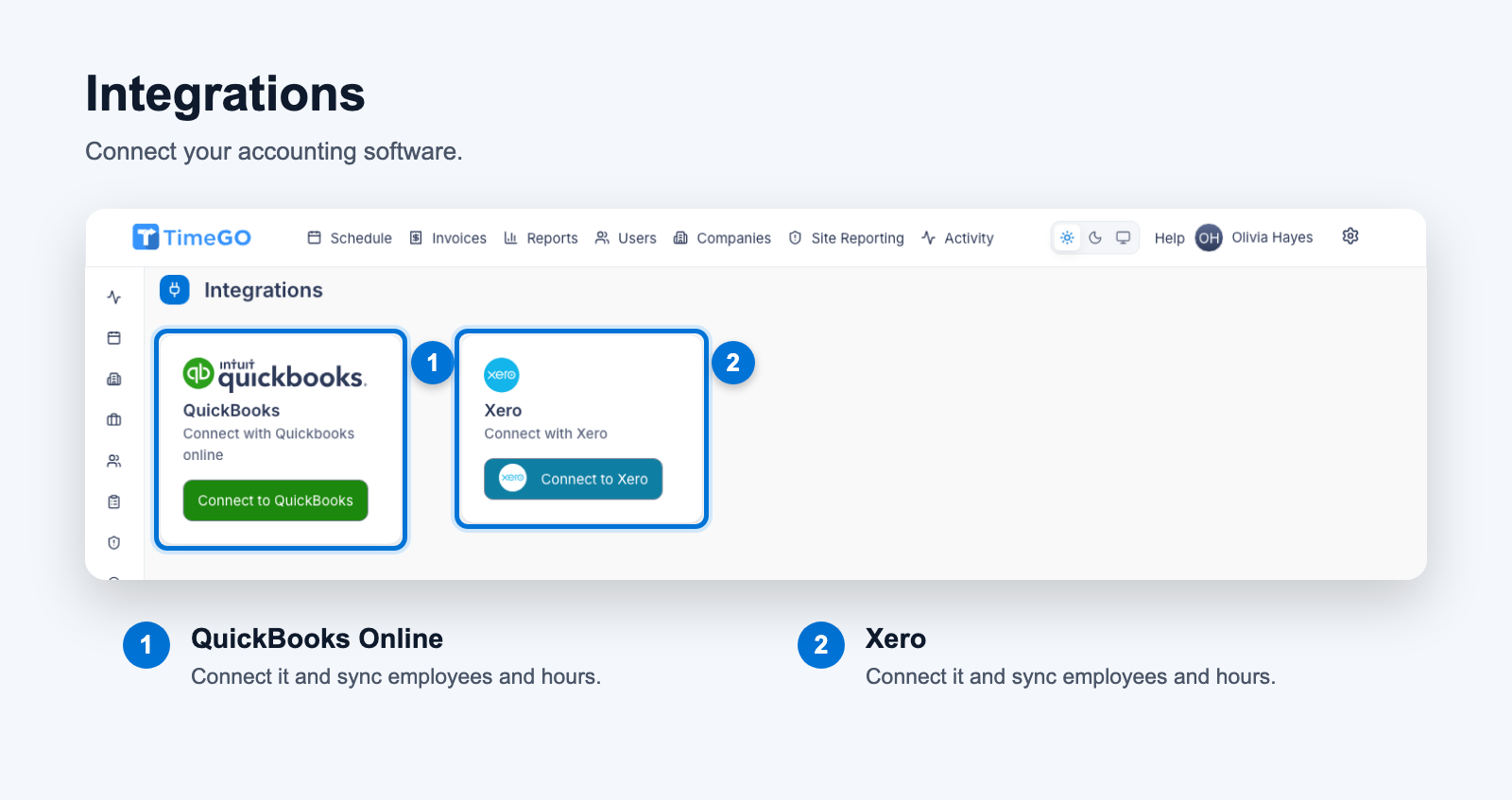
Hvad der synkroniseres eller eksporteres
- Medarbejdere
- Timer som time activities
- Kun de datoer, du vælger
Ofte stillede spørgsmål
Hvilken plan inkluderer QuickBooks Online-synkroniseringen?
Pro-planen. På Basic er siden Integrations skrivebeskyttet, så du kan se den, men ikke forbinde eller synkronisere. Business admins og ledere i Pro-planen kan forbinde.
Hvad flytter synkroniseringen?
Medarbejdere og deres timer for de datoer, du angiver som From Date og To Date. Timerne sendes til QuickBooks Online som time activities.
Hvad sker der, når en lønsats ændres?
Synkroniseringen viser Rates Changed During Sync Period og beder dig sætte kryds i et felt, før den fortsætter. En ny sats gælder først fra næste lønkørsel i QuickBooks Online, når du har opdateret den manuelt under brugerens lønarter dér.
Hvordan adskiller det sig fra QuickBooks Desktop-eksporten?
QuickBooks Online er en forbindelse, der synkroniserer medarbejdere og timer. QuickBooks Desktop har ingen synkronisering. Den arbejder ud fra en .iif-fil, som du eksporterer fra Timesheet Report med Export QuickBooks Desktop File.
Læs videre
QuickBooks er et varemærke tilhørende Intuit.