 English
 Español
 Tiếng Việt
 Deutsch
 Français
 Português
 Polski
 Nederlands
 Italiano
 Svenska
 Norsk
 Dansk
 Suomi
 Čeština
 हिन्दी
 العربية
Docházka, která se synchronizuje s QuickBooks Online
Připojte QuickBooks Online na stránce Integrations, pak synchronizujte zaměstnance a jejich hodiny (time activities) za data, která zvolíte. Vyžaduje tarif Pro.
Jak funguje
Připojte
Otevřete Integrations v webovém panelu a klikněte na Connect to QuickBooks. Připojit mohou správci firmy a manažeři v tarifu Pro.
Vyberte data
Klikněte na Sync Now, nastavte From Date a To Date a potom klikněte na Next. Hodiny se berou z výkazů.
Zkontrolujte
Zkontrolujte seznam uživatelů s jejich sazbami a s běžnými, přesčasovými, svátečními a dalšími hodinami, než se cokoli odešle.
Potvrďte změny sazeb
Pokud se objeví Rates Changed During Sync Period, sazba uživatele se v těchto datech změnila. Zaškrtněte políčko potvrzení a pokračujte.
Synchronizujte
Klikněte na Sync a potom na Finish. Zaměstnanci a jejich hodiny se pošlou do QuickBooks Online jako time activities.
Podívejte se v TimeGO
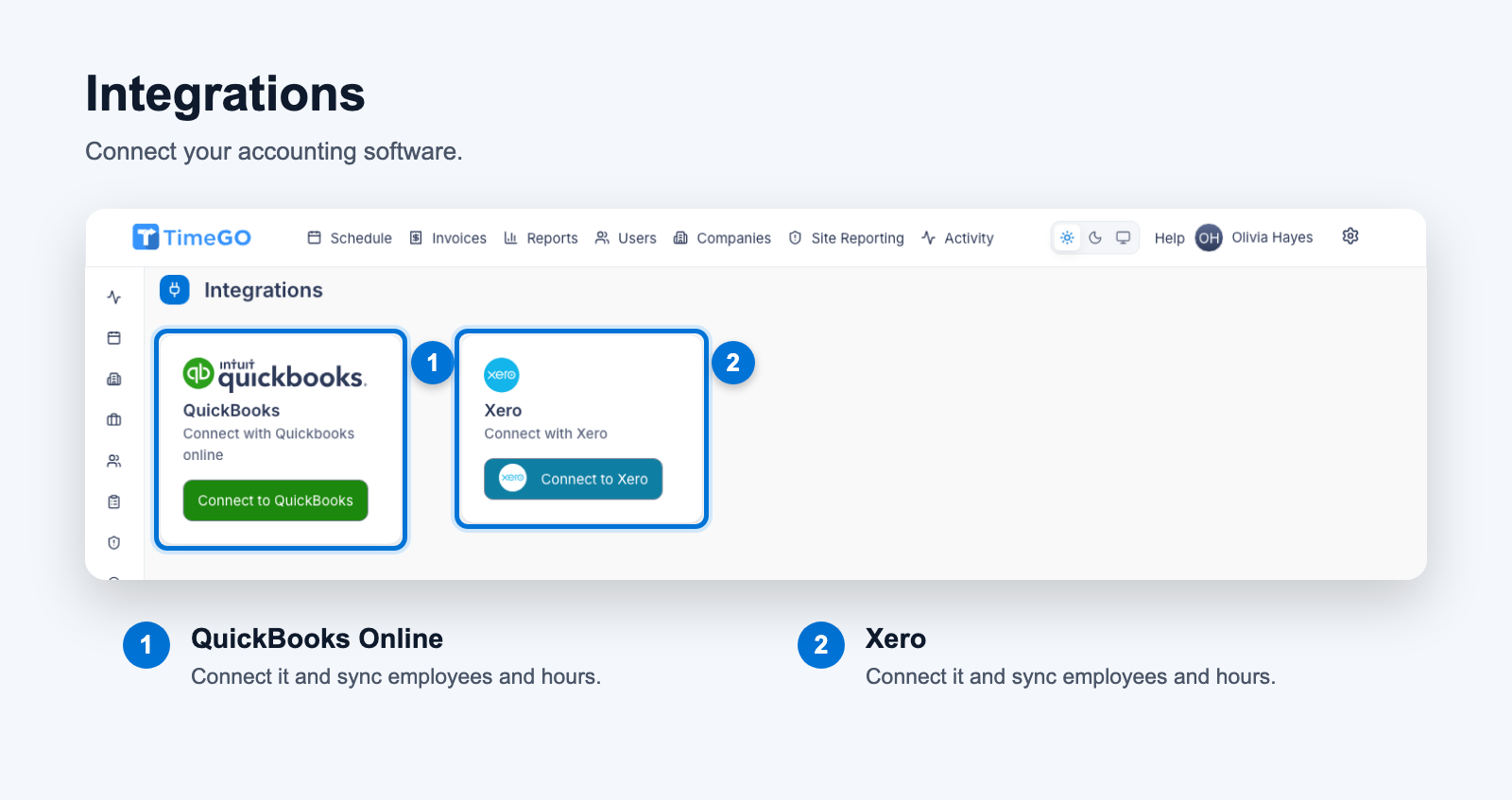
Co se synchronizuje nebo exportuje
- Zaměstnanci
- Hodiny jako time activities
- Jen data, která zvolíte
Často kladené dotazy
Který tarif obsahuje synchronizaci s QuickBooks Online?
Tarif Pro. U Basic je stránka Integrations jen pro čtení, takže ji vidíte, ale nelze se připojit ani synchronizovat. Připojit mohou správci firmy a manažeři v tarifu Pro.
Co synchronizace přenese?
Zaměstnance a jejich hodiny za období From Date a To Date, které nastavíte. Hodiny se do QuickBooks Online pošlou jako time activities.
Co se stane, když se změní sazba?
Synchronizace zobrazí Rates Changed During Sync Period a před pokračováním vás požádá o zaškrtnutí políčka. Nová sazba se v QuickBooks Online uplatní od dalšího mzdového období, až ji tam ručně upravíte v pay types uživatele.
Čím se to liší od exportu do QuickBooks Desktop?
QuickBooks Online je připojení, které synchronizuje zaměstnance a hodiny. QuickBooks Desktop synchronizaci nemá. Pracuje se souborem .iif, který exportujete z Timesheet Report tlačítkem Export QuickBooks Desktop File.
Čtěte dál
QuickBooks je ochranná známka společnosti Intuit.