 English
 Español
 Tiếng Việt
 Deutsch
 Français
 Português
 Polski
 Nederlands
 Italiano
 Svenska
 Norsk
 Dansk
 Suomi
 Čeština
 हिन्दी
 العربية
टाइम ट्रैकिंग जो QuickBooks Online के साथ सिंक होती है
Integrations पेज पर QuickBooks Online कनेक्ट करें, फिर चुनी हुई तारीख़ों के लिए अपने कर्मचारी और उनके घंटे (time activities) सिंक करें। इसके लिए Pro प्लान चाहिए।
यह कैसे काम करता है
कनेक्ट करें
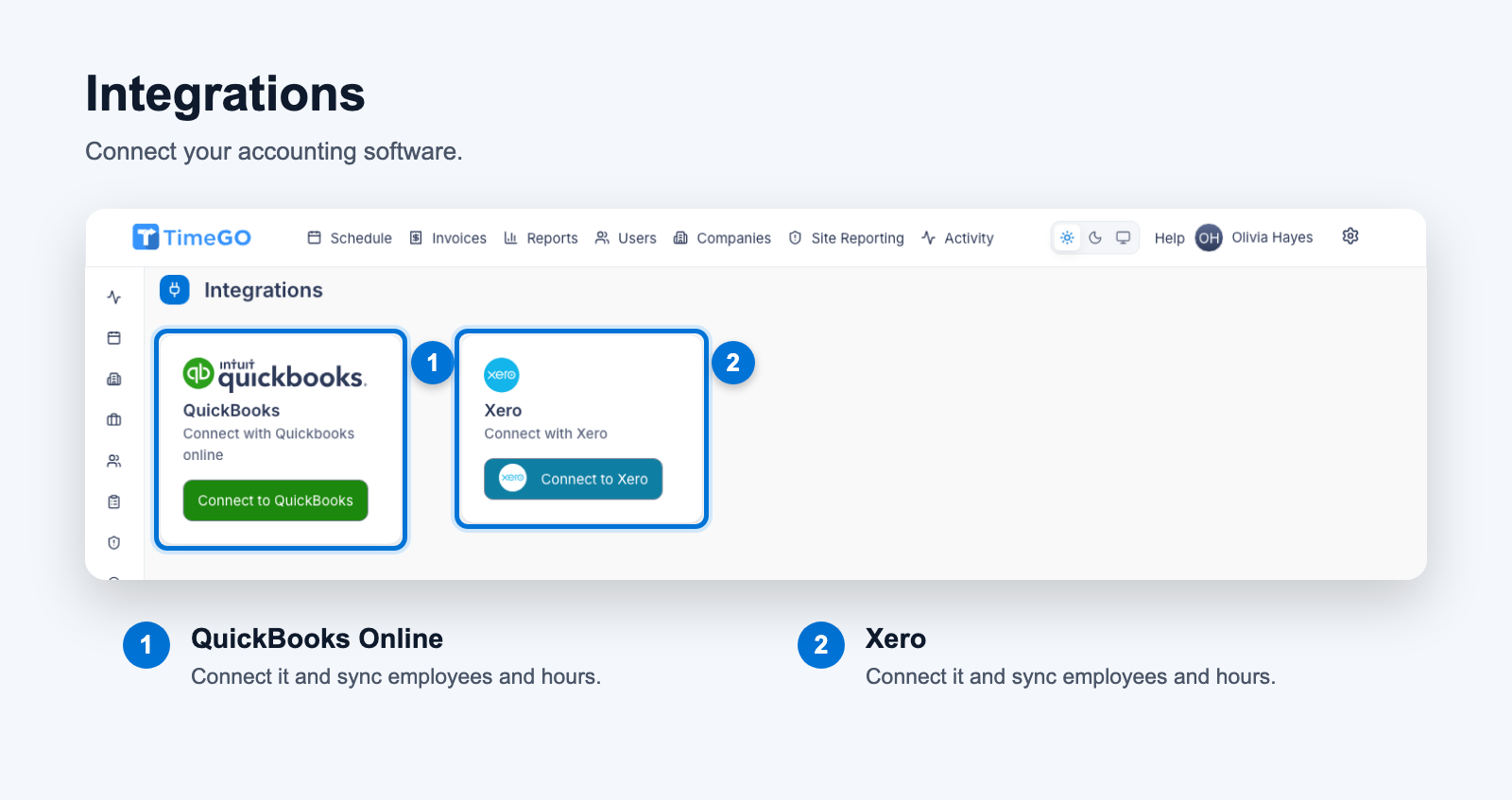
वेब डैशबोर्ड में Integrations खोलें और Connect to QuickBooks पर क्लिक करें। Business admins और Pro प्लान वाले मैनेजर कनेक्ट कर सकते हैं।
तारीख़ें चुनें
Sync Now पर क्लिक करें, From Date और To Date सेट करें, फिर Next पर क्लिक करें। घंटे टाइमशीट से आते हैं।
जाँचें
कुछ भी भेजने से पहले यूज़रों की सूची उनके रेट और रेगुलर, ओवरटाइम, हॉलिडे और अन्य घंटों के साथ जाँचें।
रेट के बदलाव पक्के करें
अगर Rates Changed During Sync Period दिखता है, तो सिंक की तारीख़ों के बीच किसी यूज़र का रेट बदला है। आगे बढ़ने के लिए पुष्टि वाला बॉक्स टिक करें।
सिंक करें
Sync पर क्लिक करें, फिर Finish पर। कर्मचारी और उनके घंटे time activities के रूप में QuickBooks Online में जाते हैं।
TimeGO में देखें
क्या सिंक या एक्सपोर्ट होता है
- कर्मचारी
- घंटे, time activities के रूप में
- सिर्फ़ वे तारीख़ें जो आप चुनें
अक्सर पूछे जाने वाले सवाल
QuickBooks Online सिंक किस प्लान में है?
Pro प्लान में। Basic पर Integrations पेज सिर्फ़ पढ़ने के लिए है: आप उसे देख सकते हैं, पर कनेक्ट या सिंक नहीं कर सकते। Business admins और Pro प्लान वाले मैनेजर कनेक्ट कर सकते हैं।
सिंक क्या भेजता है?
कर्मचारी और उनके घंटे, उन From Date और To Date के लिए जो आपने सेट किए। घंटे time activities के रूप में QuickBooks Online में जाते हैं।
जब पेरोल रेट बदलता है तो क्या होता है?
सिंक Rates Changed During Sync Period दिखाता है और आगे बढ़ने से पहले एक बॉक्स टिक करने को कहता है। QuickBooks Online में नया रेट अगले पेरोल से तभी लागू होता है, जब आप उसे वहाँ यूज़र के pay types में हाथ से अपडेट करें।
यह QuickBooks Desktop एक्सपोर्ट से कैसे अलग है?
QuickBooks Online एक कनेक्शन है जो कर्मचारी और घंटे सिंक करता है। QuickBooks Desktop में सिंक नहीं है। वह एक .iif फ़ाइल से चलता है, जिसे आप Timesheet Report से Export QuickBooks Desktop File के साथ एक्सपोर्ट करते हैं।
पढ़ते रहें
QuickBooks, Intuit का ट्रेडमार्क है।