 English
 Español
 Tiếng Việt
 Deutsch
 Français
 Português
 Polski
 Nederlands
 Italiano
 Svenska
 Norsk
 Dansk
 Suomi
 Čeština
 हिन्दी
 العربية
App de hojas de horas que exporta a Excel y se sincroniza con QuickBooks Online y Xero
Los turnos llegan a la hoja al fichar la salida. Redondea el tiempo, agrupa las horas por periodo de nómina y expórtalas a Excel o QuickBooks Desktop, o sincronízalas con QuickBooks Online o Xero.


Qué hace
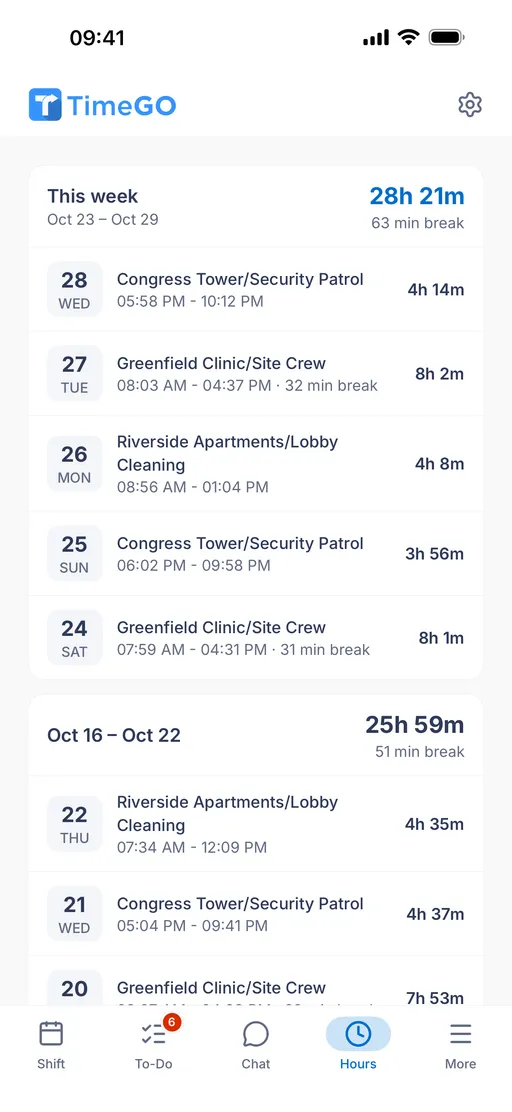
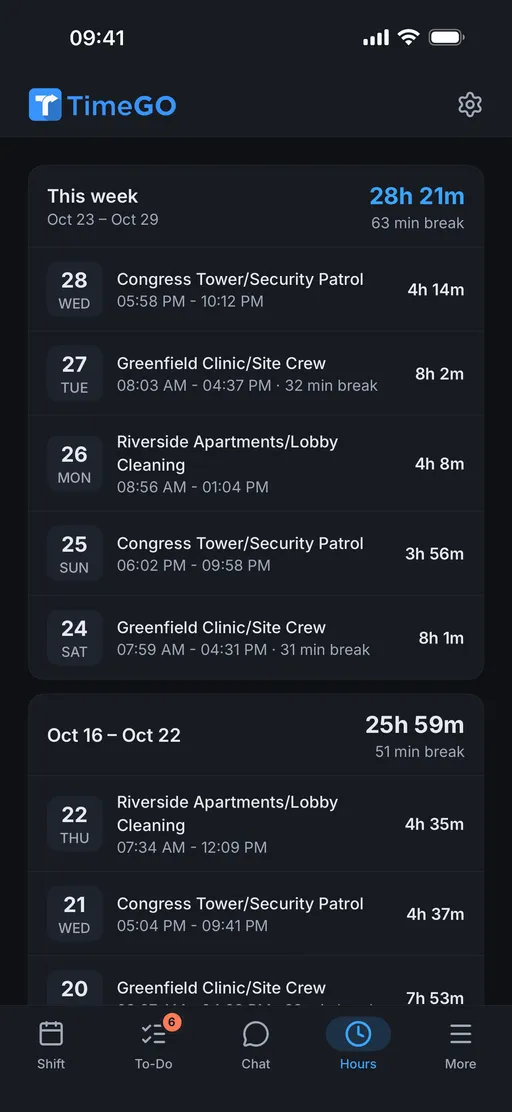
Los empleados fichan la entrada, toman descansos y fichan la salida en la app de TimeGO, y ven su propia semana en la pestaña Hours. En el panel web, cada turno llega a la hoja de horas y las horas se guardan en periodos de nómina. El tiempo puede redondearse a 6 o 15 minutos. Un periodo se exporta a Excel o a un archivo de QuickBooks Desktop, o se sincroniza con QuickBooks Online o Xero en el plan Pro.
Cómo funciona
Los empleados fichan la entrada y la salida
En la app, el inicio, el fin y los descansos llegan desde el celular, con GPS. Los empleados ven su propia semana en la pestaña Hours.
El turno llega a la hoja de horas
En el panel, cada turno entra a la hoja de horas con su trabajo, en el periodo de nómina al que pertenece.
Elige cómo se redondea el tiempo
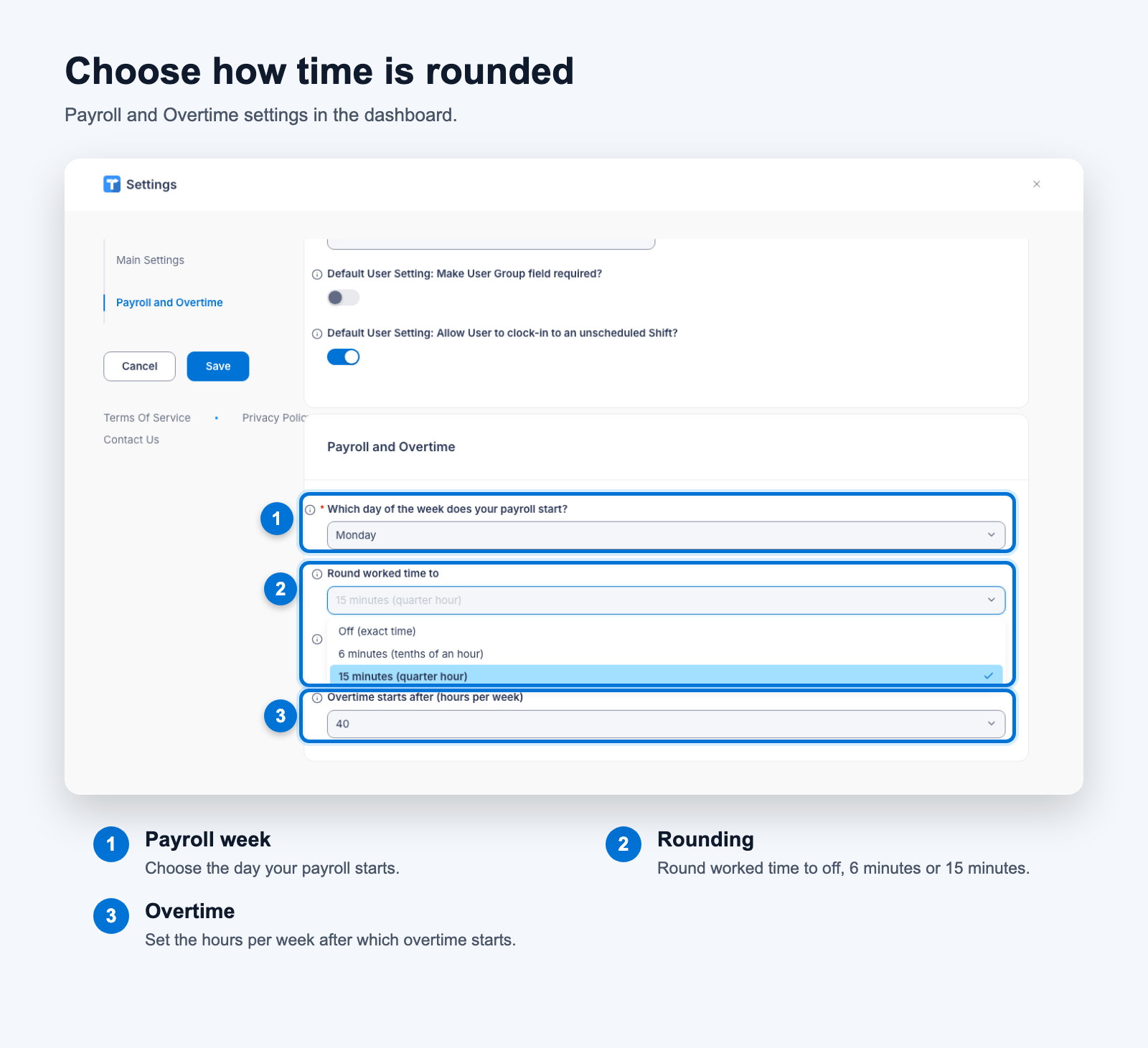
Configura el redondeo en apagado, 6 o 15 minutos. Los totales usan el tiempo redondeado, y los detalles del turno conservan los fichajes reales.
Exporta o sincroniza el periodo
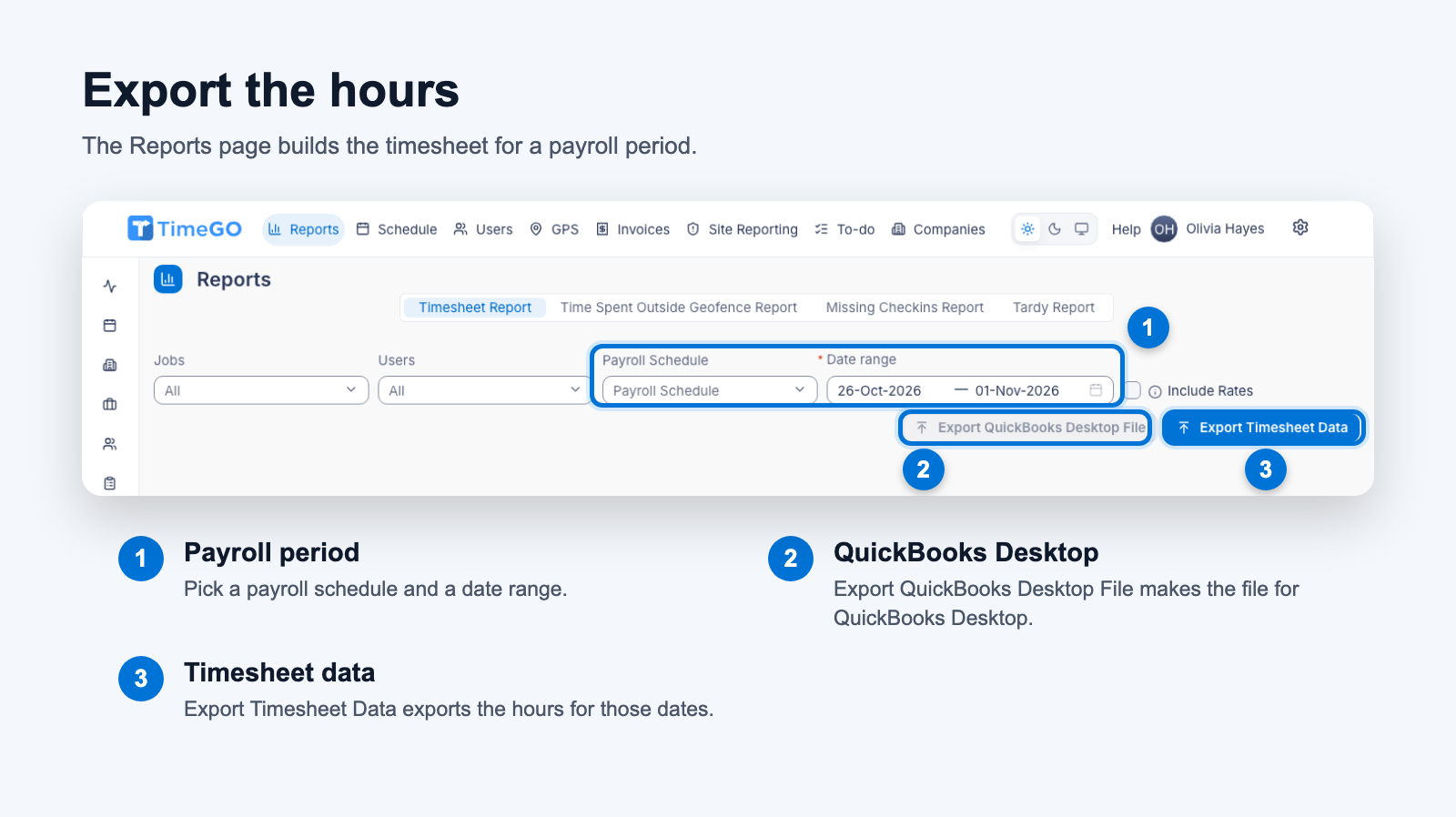
Exporta las horas a Excel o a un archivo de QuickBooks Desktop, o sincronízalas con QuickBooks Online o Xero desde la página Integrations.
Míralo en TimeGO

Redondeo de tiempo
El redondeo es un ajuste con tres opciones: apagado, 6 minutos o 15 minutos, en Payroll and Overtime en el panel web. Los empleados fichan la entrada y la salida como de costumbre. Solo se redondean el primer fichaje de entrada y el último de salida de un turno. Los descansos, los fichajes intermedios y las horas que escribió un gerente quedan exactos. Los totales usan el tiempo redondeado, y los detalles del turno conservan los fichajes reales.
Exportar a Excel o QuickBooks Desktop
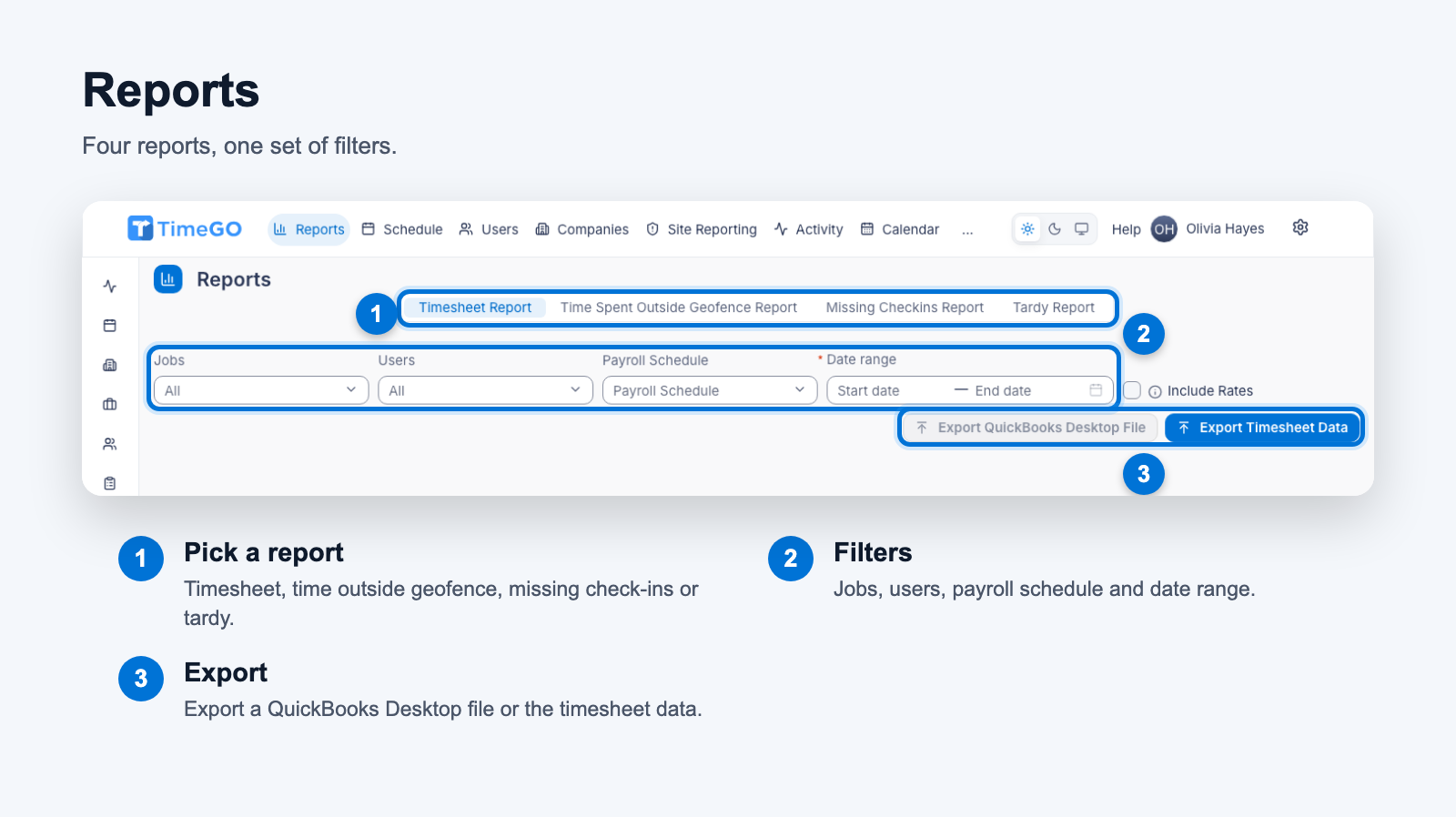
En la página Reports, elige el Timesheet Report, luego un periodo de nómina o un rango de fechas, y los trabajos y usuarios si quieres menos datos. Export Timesheet Data genera un archivo .xlsx con las horas, por trabajo y por usuario, para revisar, ordenar, sumar o pasar a tu contador. Export QuickBooks Desktop File genera el archivo IIF para QuickBooks Desktop. Ambos son un archivo que generas cuando lo necesitas, no una sincronización. El artículo de ayuda Cómo exportar horas a Excel o QuickBooks Desktop muestra cada clic.
Sincronizar con QuickBooks Online o Xero
En el plan Pro, conecta tu herramienta contable en la página Integrations y sincroniza empleados y horas. Consulta QuickBooks Online y Xero.
Reportes
La página Reports tiene cuatro reportes, todos con los mismos filtros de trabajos, usuarios, calendario de nómina y rango de fechas: el Timesheet Report, el Time Spent Outside Geofence Report, el Missing Checkins Report y el Tardy Report. Los botones de exportación están en la misma página.
A quién le sirve
Preguntas frecuentes
¿TimeGO crea la hoja de horas a partir de los fichajes?
Sí. Los empleados fichan la entrada, toman descansos y fichan la salida en la app, y cada turno llega a la hoja de horas en el panel. Las horas se agrupan por cada periodo de nómina.
¿Los empleados pueden ver sus propias horas?
Sí. La pestaña Hours de la app de empleados muestra el total de la semana y una fila por cada turno, con su trabajo, horarios y descanso.
¿Qué opciones de redondeo tiene TimeGO?
Apagado, 6 minutos o 15 minutos. Seis minutos son una décima de hora y 15 minutos son un cuarto de hora.
¿Pierdo los fichajes reales al redondear?
No. Abre el turno y ahí están los fichajes reales. Los totales usan el tiempo redondeado, o el tiempo tal como se fichó cuando el redondeo está apagado.
¿A qué herramientas de nómina y contabilidad puedo enviar las horas?
A Excel y a un archivo de QuickBooks Desktop (IIF). En el plan Pro también puedes sincronizar empleados y horas con QuickBooks Online o Xero desde la página Integrations.
¿La exportación a Excel es una sincronización?
No. Es un archivo que generas cuando lo necesitas, desde el Timesheet Report. Para sincronizar las horas con QuickBooks Online o Xero, conéctalos en la página Integrations. La sincronización está en el plan Pro.
¿Qué incluye el archivo de Excel?
Las horas que tus empleados registraron en la app de TimeGO, para el periodo de nómina o el rango de fechas que elegiste. Si elegiste trabajos o usuarios, solo entran sus horas.
¿Dónde veo quién empezó tarde?
En el Tardy Report, uno de los cuatro reportes de la página Reports. Muestra los turnos en los que el empleado llegó tarde por más minutos de los que configuraste.
¿Puedo facturar a un cliente con las mismas horas?
Sí. TimeGO crea facturas con las horas registradas y las envía por correo en PDF. Consulta [facturas](/features/invoices/).
Guías paso a paso
- Cómo agregar días festivos
- Cómo conectar QuickBooks Online o Xero
- Cómo configurar las tarifas de pago de los empleados
- Cómo configurar los periodos de nómina
- Cómo elegir el redondeo de horas
- Cómo encontrar tus informes
- Cómo exportar horas a Excel o QuickBooks Desktop
- Cómo leer una hoja de horas
- Cómo ver alertas de entrada no marcada y llegadas tarde
- Cómo ver el tiempo que un empleado pasó fuera de la geocerca
- Cómo ver los registros de entrada que un empleado perdió
- Cómo ver quién empezó tarde
- Cómo ver tus horas en la app del teléfono