Saltar al contenido
Empieza gratis
MenúCerrar

Una app de control de horas con GPS para cuadrillas y obras

Las cuadrillas fichan la entrada con GPS en la obra, en la app, incluso sin señal. En el panel web ves quién está en cada trabajo, apruebas las horas reales de salida y envías las horas a nómina.

3 de 5 listos

Maple Court Townhomes, Phase 2

Programado 6:30 AM – 3:00 PM

  1. Fichar la entrada en la obra de Maple Court (hecho)06:27 AM
  2. Levantar la estructura de las paredes interiores, unidades 4 y 5 (hecho)10:50 AM
  3. Pausa para almorzar (hecho)12:05 PM
  4. Llenar el parte diario con fotos (sigue)
  5. Fichar la salida (pendiente)
Un turno de ejemplo
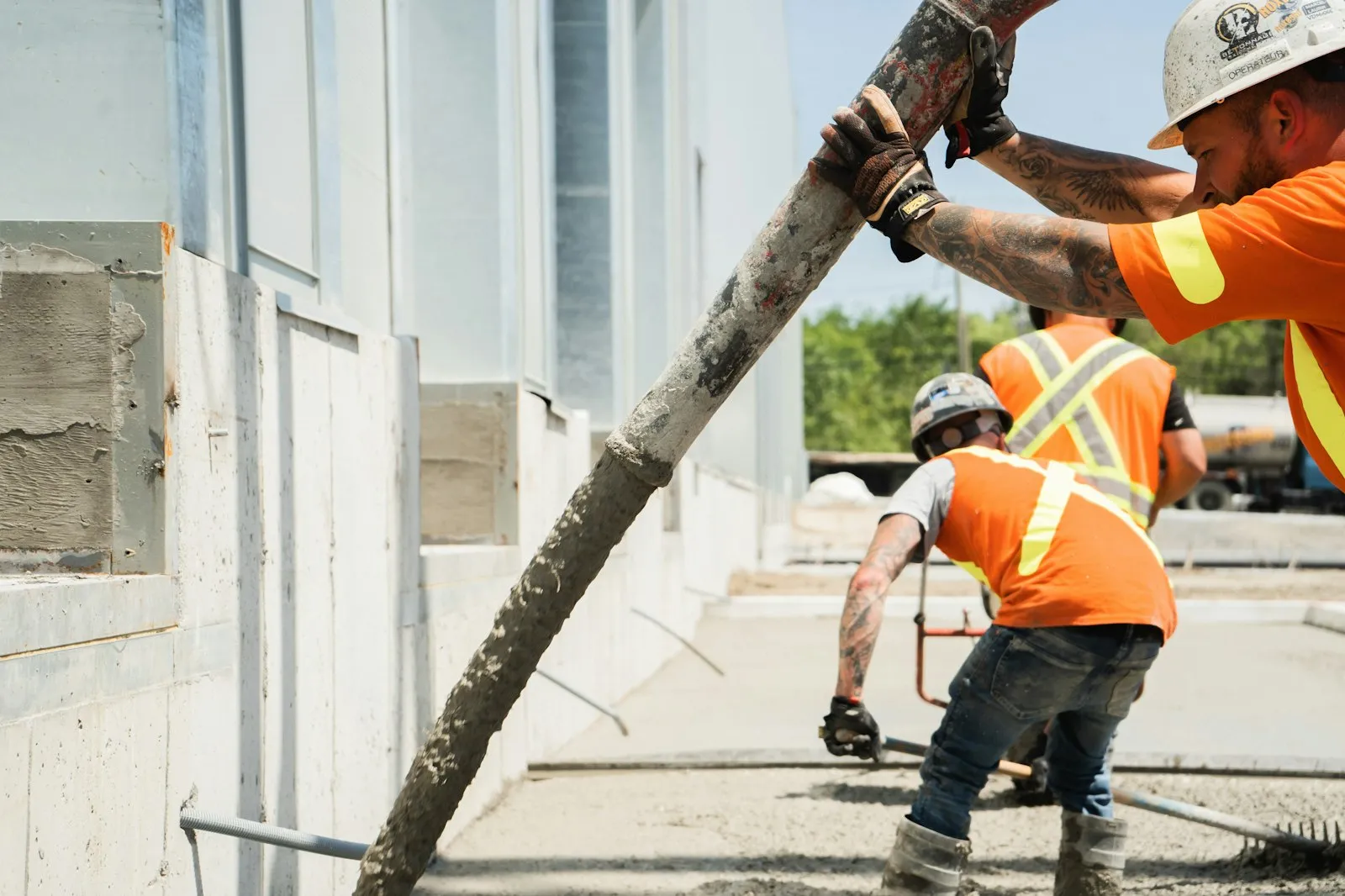
A construction crew in orange high-visibility shirts guiding a concrete hose beside a building wall
  • Hojas de horas en papel escritas el viernes

    Las cuadrillas fichan la entrada con GPS dentro de la geocerca de la obra.

  • Alguien volvió a olvidar fichar la salida

    Decides la hora real de salida en el panel.

  • Sin parte diario desde la obra

    Un formulario de parte diario con fotos y firma, llenado en el celular.

Problemas comunes

  • Horas infladas
  • Sin parte diario
  • Cuadrilla en la obra equivocada
  • Horas enviadas por mensaje a la oficina

Un turno en TimeGO

  1. 06:25 AM

    La cuadrilla ficha la entrada en la obra

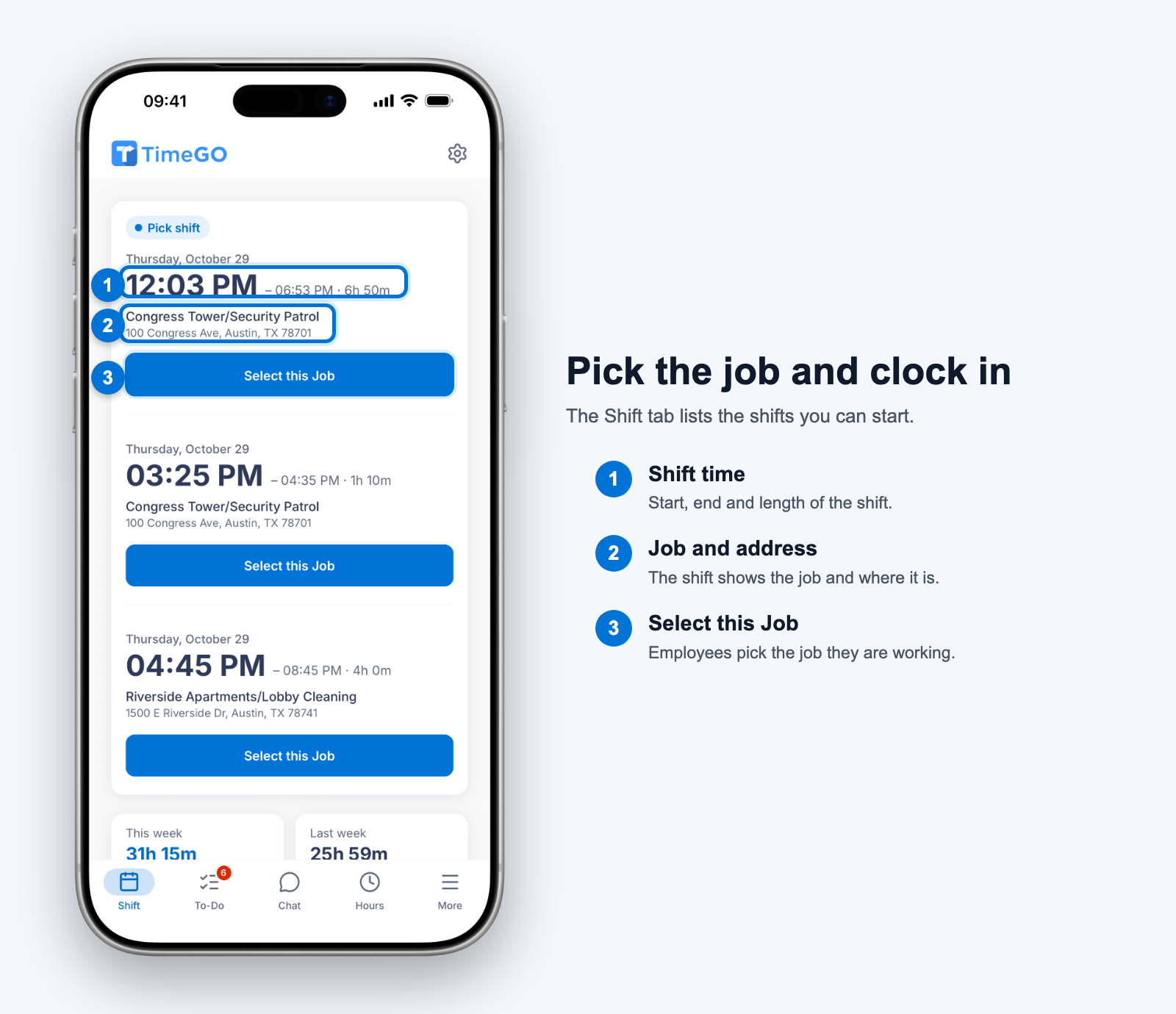
    Cada trabajador ficha la entrada en el celular con GPS, dentro de la geocerca de Maple Court. Sin señal, el registro se guarda y se sincroniza después.

  2. 01:40 PM

    Llenar el parte diario

    El capataz llena el formulario de parte diario en el celular, con fotos y firma.

  3. 03:00 PM

    Fichar la salida

    Los trabajadores fichan la salida. La salida automática cierra cualquier turno que siga abierto, y el trabajador informa la hora real de salida.

  4. 04:30 PM

    Las horas pasan a nómina

    Los turnos llegan a la hoja de horas, con redondeo si lo usas, listos para la nómina.

La app del equipo y tu panel

En la app, en la obra

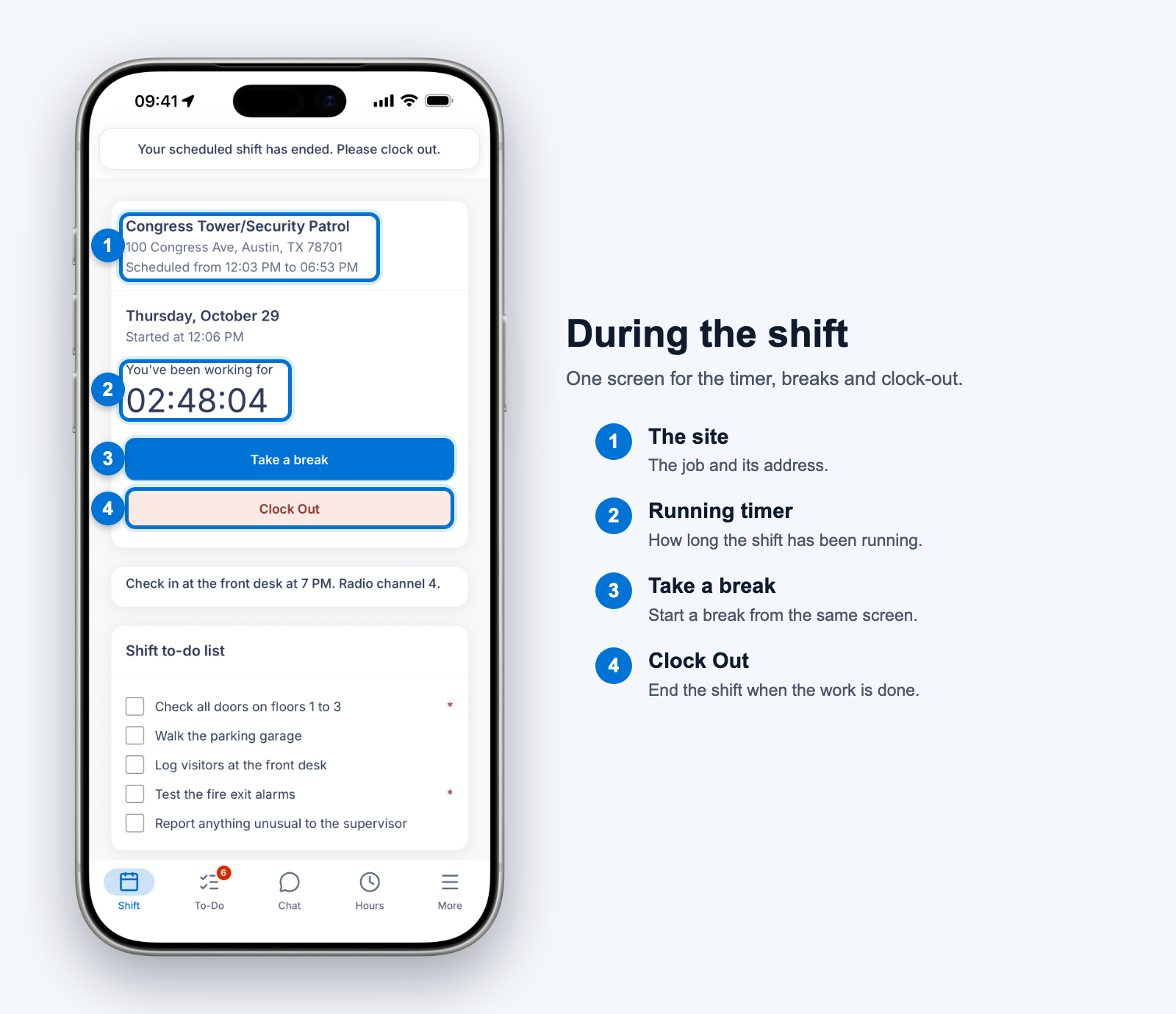
  • Ficha la entrada con GPS dentro de la geocerca de la obra, aunque no haya señal. Toma descansos y ficha la salida.
  • Revisa la lista de tareas del turno y marca las tareas obligatorias.
  • Llena el formulario de parte diario con fotos y firma.
  • Envía fotos y archivos en el chat de la obra.
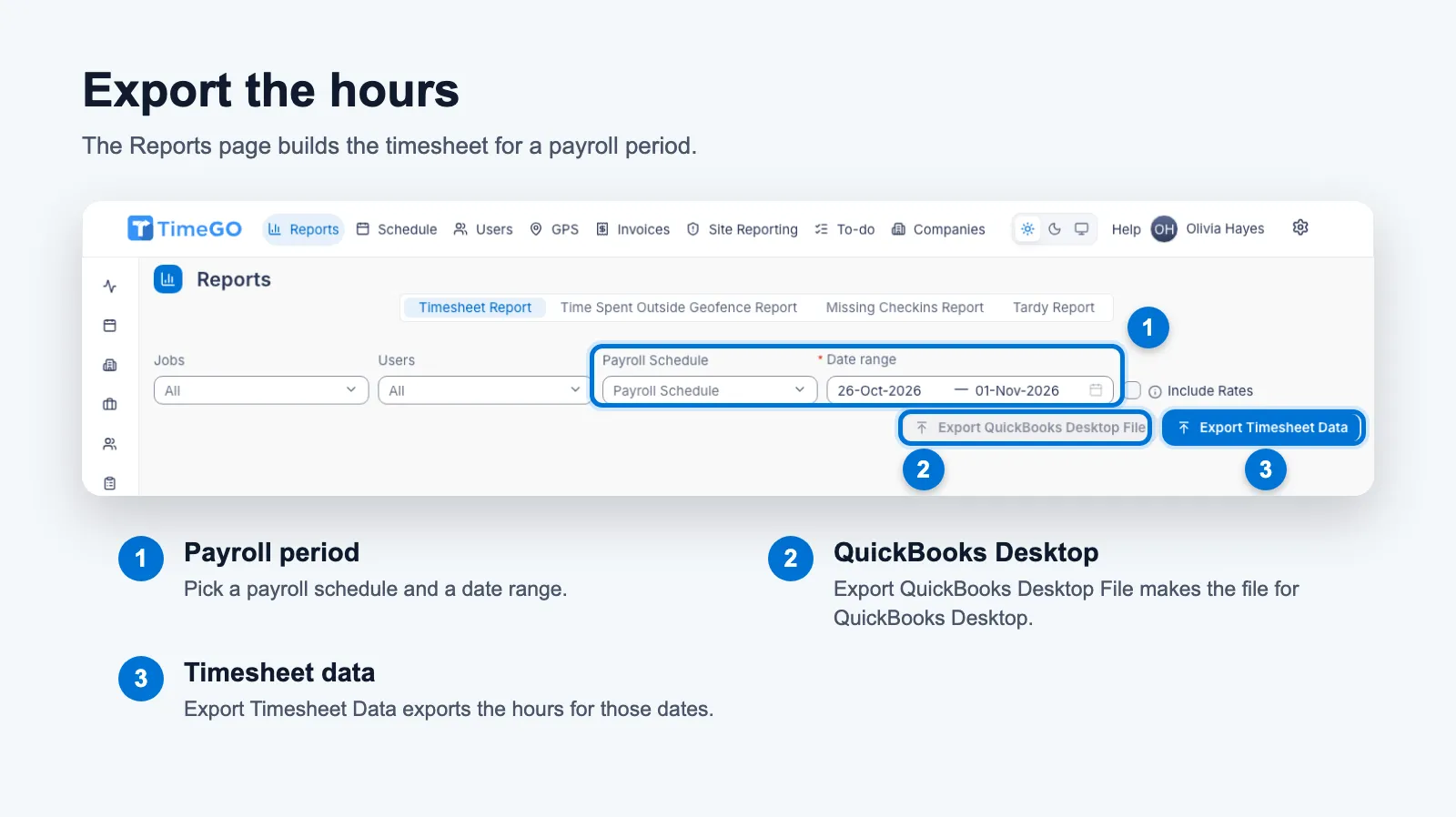
En el panel, en la oficina

  • Ve un mapa de tus obras y de quién trabaja en cada una.
  • Programa las cuadrillas y compara cada turno con las horas trabajadas.
  • Decide la hora real de salida que informa un trabajador después de la salida automática.
  • Calcula los periodos de nómina y envíalos a nómina.
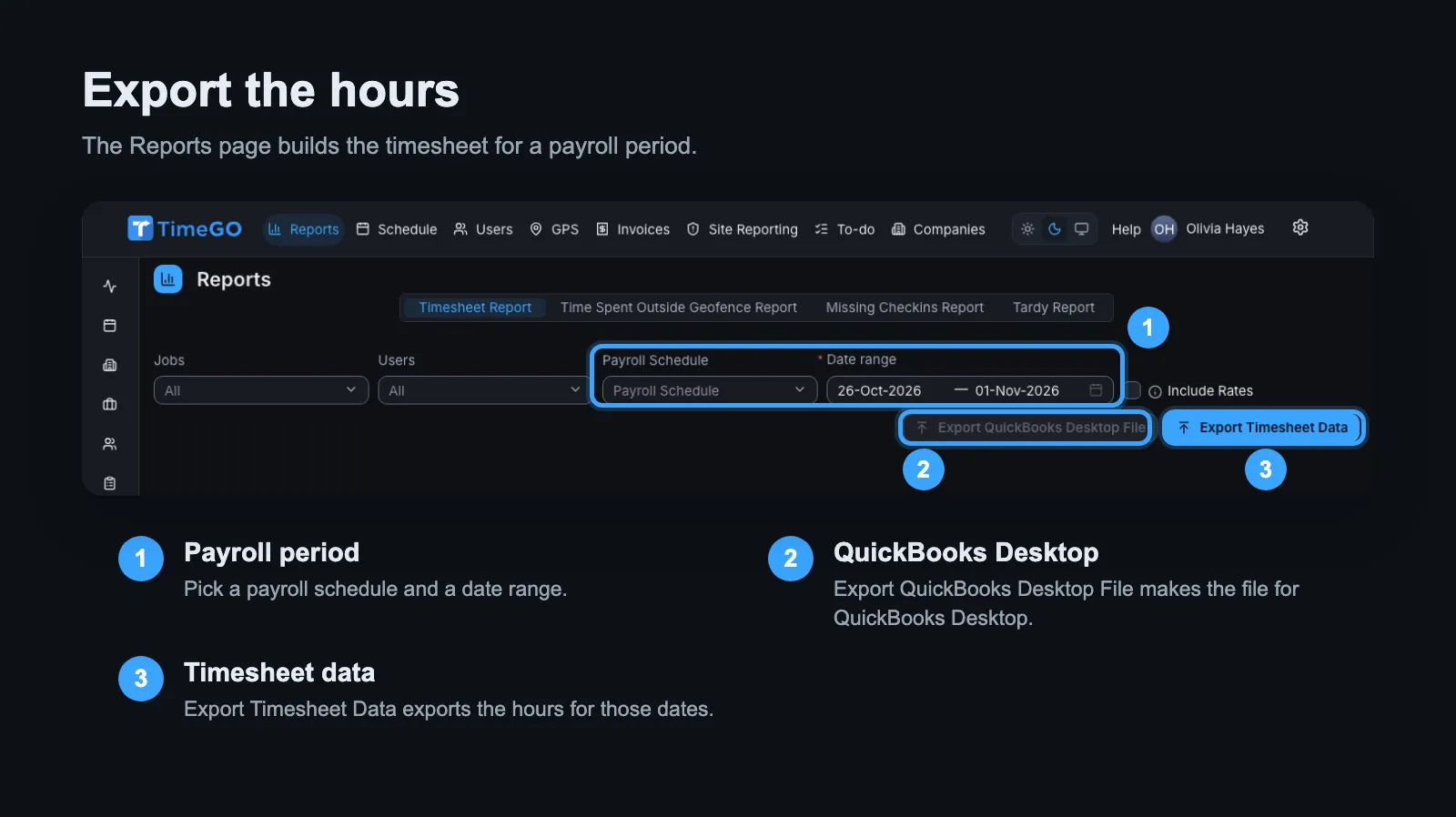
La página Reports con globos en el calendario de nómina y el rango de fechas, la exportación a QuickBooks Desktop y el botón Export Timesheet DataLa página Reports con globos en el calendario de nómina y el rango de fechas, la exportación a QuickBooks Desktop y el botón Export Timesheet Data

Qué cambia con TimeGO

De hojas de horas en papel el viernesa horas fichadas dentro de la geocerca de la obra

  • Las cuadrillas fichan la entrada, toman descansos y fichan la salida en la app, con GPS y una geocerca alrededor de cada obra.
  • El registro de entrada, salida y GPS sigue funcionando sin señal en la obra y se sincroniza después.
  • Un mapa en el panel muestra tus obras y quién trabaja en cada una.
Más sobre Reloj GPS

De ningún registro del trabajo del díaa un parte diario desde el celular

  • Crea el parte diario como formulario personalizado. Los envíos son ilimitados.
  • Los capataces añaden fotos y documentos y recogen una firma en el celular.
  • Registros de obra, gastos de obra con fotos y una lista y bitácora de equipos.
Más sobre Listas To-Do

De horas enviadas por mensaje a la oficinaa hojas de horas listas para la nómina

  • Cada turno llega a la hoja de horas cuando el trabajador ficha la salida.
  • Los periodos de nómina se exportan a Excel o a un archivo de QuickBooks Desktop.
  • Los trabajadores ven su propia semana en la pestaña Hours de la app.
Más sobre Hojas de horas y nómina

De una app que parte de la cuadrilla no puede usara una app que toda la cuadrilla puede usar

  • Los trabajadores fichan la entrada y la salida con su propio celular en la obra, con GPS.
  • Confirman o rechazan los cambios del horario y ven sus horas en la app.
  • El chat de la obra reúne las fotos y los archivos de cada sitio en un solo hilo.
Más sobre App móvil

Cómo funciona TimeGO, paso a paso

  1. Programa la cuadrilla

    Arma el horario de la cuadrilla en el panel. Los trabajadores confirman o rechazan los cambios en la app.

  2. Fichar la entrada en la obra

    Los trabajadores fichan la entrada con GPS dentro de la geocerca de la obra.

  3. Trabajar el día y presentar el parte

    Los trabajadores marcan la lista de tareas, y el capataz llena el parte diario con fotos y firma.

  4. Aprobar las horas y enviarlas a nómina

    Aprueba las horas reales de salida y luego envía el periodo de nómina.

Míralo en TimeGO

Preguntas frecuentes

¿Cómo funciona un reloj de control con GPS para una cuadrilla de construcción?

Cada trabajador ficha la entrada y la salida en la app de TimeGO en su celular, con GPS. Una geocerca marca cada obra. Los descansos también se registran en la app, y las horas pasan a las hojas de horas para la nómina.

¿Cómo sé que mi cuadrilla está realmente en la obra?

Cada obra tiene una geocerca, así que una entrada fuera de la obra se rechaza. El mapa del panel muestra quién está en cada obra.

¿Mi cuadrilla puede llenar un parte diario en la app?

Sí. Crea el parte diario como formulario personalizado. Los trabajadores añaden fotos y documentos y recogen una firma desde el celular. Los envíos son ilimitados.

¿Hay un reporte por obra?

Sí. La exportación de hojas de horas tiene una hoja Summary by Job con las horas de cada obra.

¿Puedo controlar las licencias y certificados de mi cuadrilla?

Sí. TimeGO guarda los registros y documentos de los empleados y avisa al empleado antes de que venza una licencia o un certificado.

TimeGO para otras industrias