 English
 Español
 Tiếng Việt
 Deutsch
 Français
 Português
 Polski
 Nederlands
 Italiano
 Svenska
 Norsk
 Dansk
 Suomi
 Čeština
 हिन्दी
 العربية
2 min. læsning
Sådan indstiller du medarbejdernes lønsatser
Åbn fanen Rates på siden Users, klik på New Rate, vælg brugeren og datoerne, skriv timesatserne og klik derefter på Add.
Trin
- 1
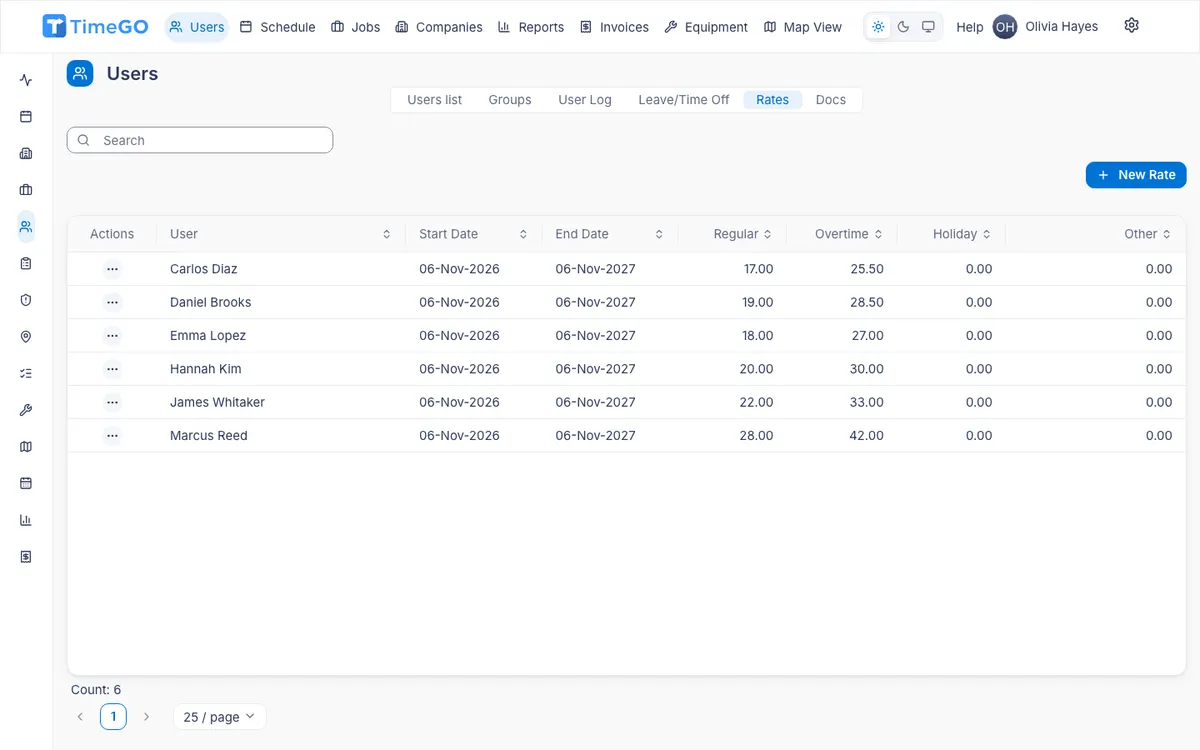
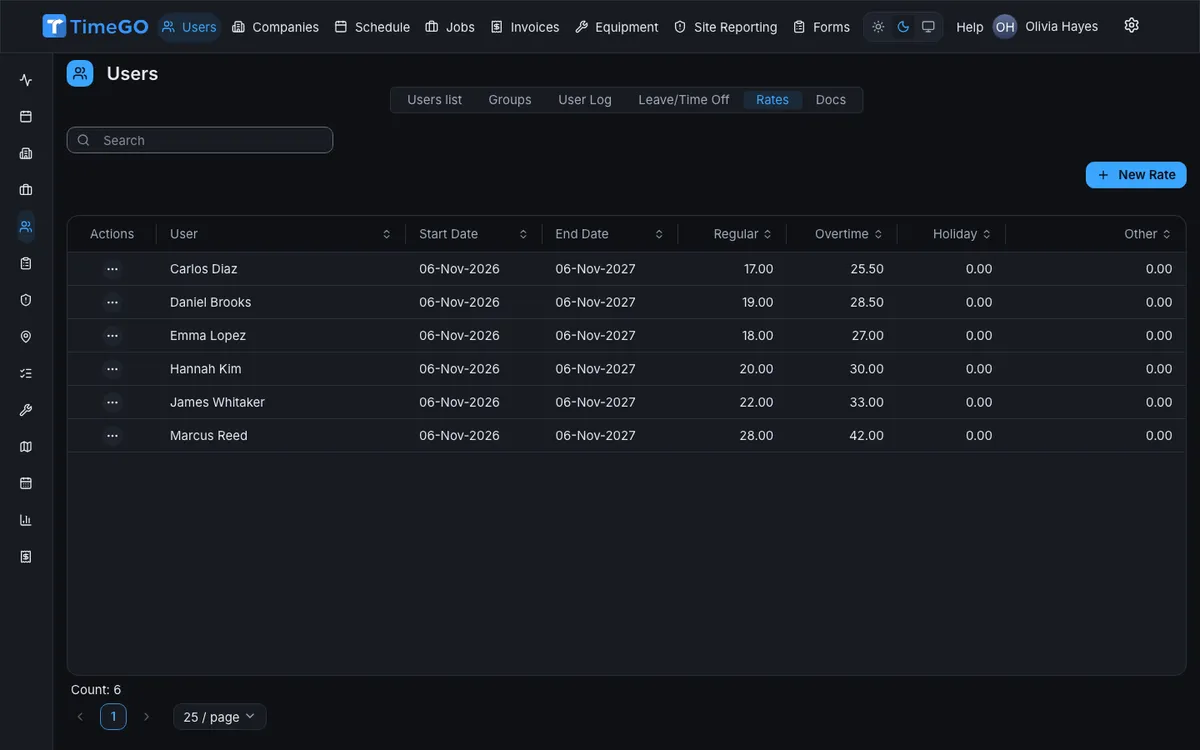
Åbn Menu til venstre, klik på Users, og åbn fanen Rates.
- 2
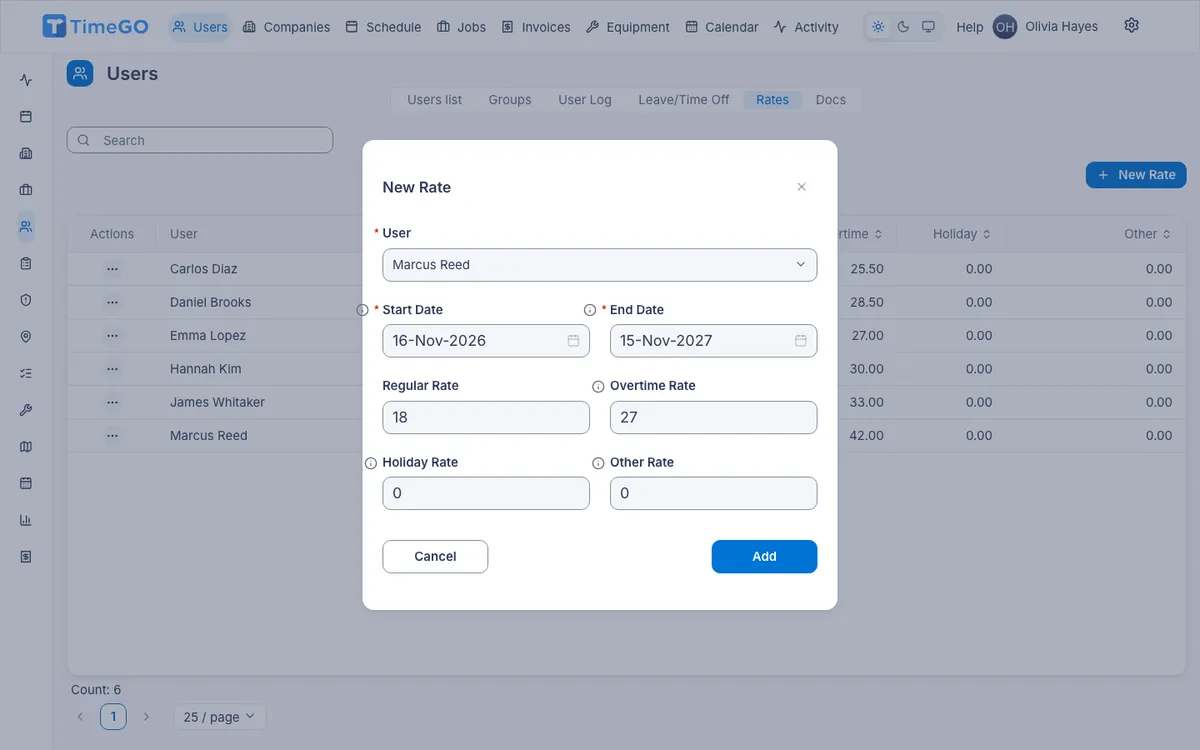
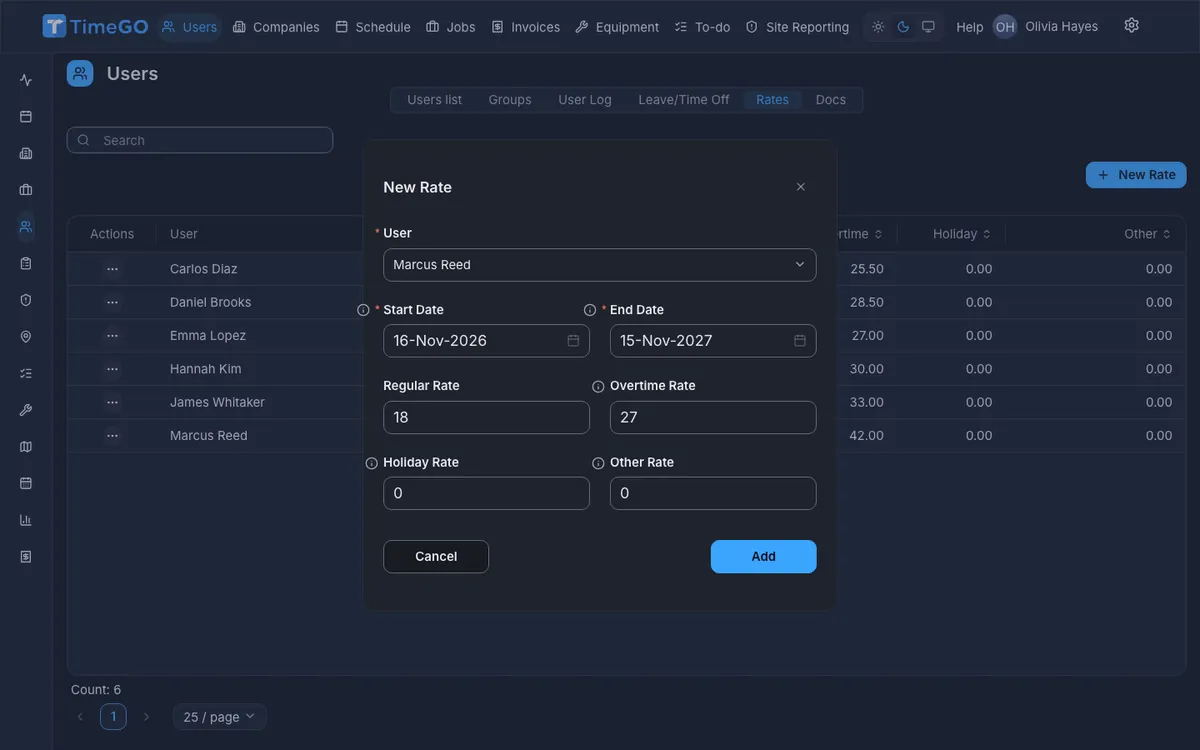
Klik på New Rate, vælg User, og vælg derefter Start Date og End Date. Begge er påkrævet.
- 3
Skriv Regular Rate pr. time. Udfyld kun Overtime Rate, Holiday Rate og Other Rate for de timer, du betaler til de satser.
- 4
Klik på Add.
- 5
Vil du ændre eller fjerne en sats senere, åbn menuen i kolonnen Actions på rækken, og klik på Edit rate eller Delete rate.

Hvis det ikke virker
These dates are already taken or dates overlapping
Den nye sats starter på eller før Start Date for denne brugers seneste sats. Vælg en Start Date efter den, eller ret den seneste sats.
Date gap exists between new rate and previous rate
Satser for én bruger kan ikke efterlade dage uden dækning. Start den nye sats dagen efter, den forrige sats slutter.
Et vindue siger Upgrade Required
Din virksomheds nuværende abonnement inkluderer ikke denne funktion. Super Admin kan skifte abonnement, se Sådan ser du dit abonnement og din fakturering.
Godt at vide
- Hver type timer betales til sin egen sats: sats gange timer, afrundet til cent. Vælg Include Rates i Timesheet Report for at se beløbene. Kun personer, der kan se både bruger- og jobsatser, ser dem.
- Med overtidsregistrering slået til er overtidstimer timerne over den ugentlige grænse for brugere, der er markeret med Eligible for overtime pay?, plus hver time i en vagt, der er sat til Pay user overtime rate. Er den slået fra, er det almindelige timer, og andre timer kommer fra vagter, der er sat til Pay user other rate.
- En rapport bruger den sats, hvis datoer dækker vagten. En vagt uden for alle satser betales 0, så tilføj den næste sats, før den gamle slutter. En ny sats, der starter, mens den seneste kører, afslutter den dagen før.
Om funktionen: Mere: Timesedler og løn, Mere: Medarbejderregistre