 English
 Español
 Tiếng Việt
 Deutsch
 Français
 Português
 Polski
 Nederlands
 Italiano
 Svenska
 Norsk
 Dansk
 Suomi
 Čeština
 हिन्दी
 العربية
Čtení: 2 min
Jak nastavit mzdové sazby zaměstnanců
Na stránce Users otevřete záložku Rates, klikněte na New Rate, vyberte uživatele a data, zadejte hodinové sazby a klikněte na Add.
Kroky
- 1
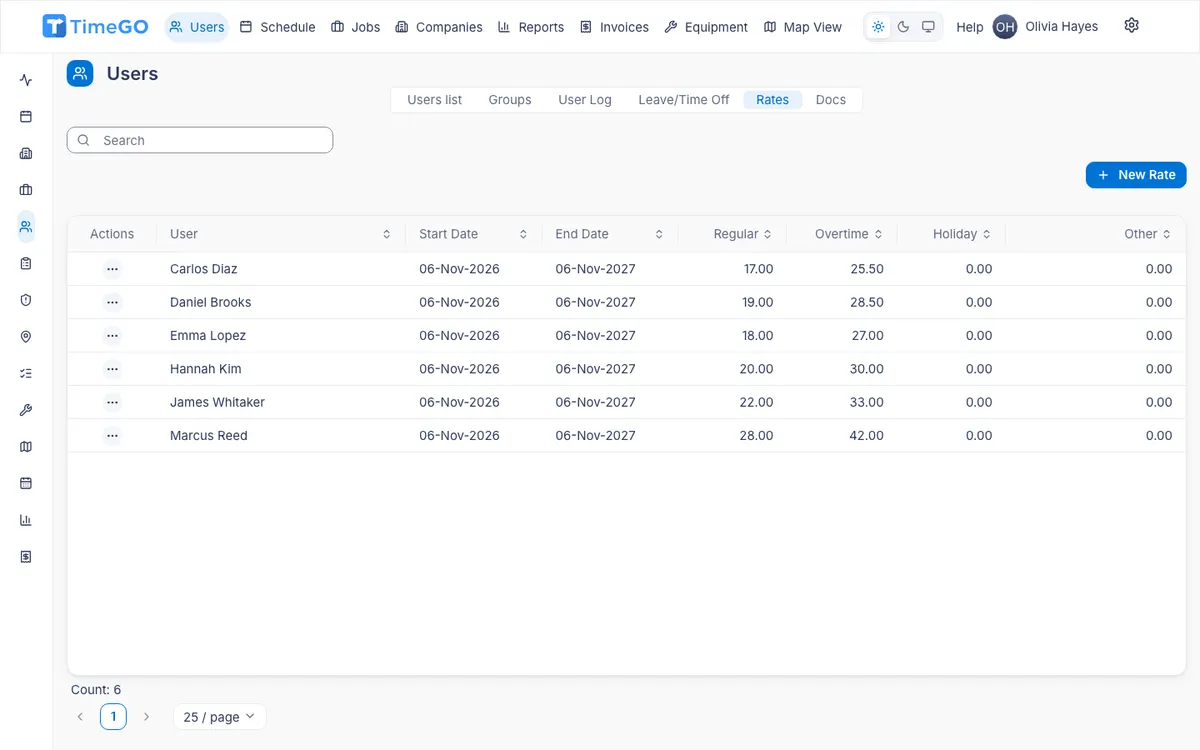
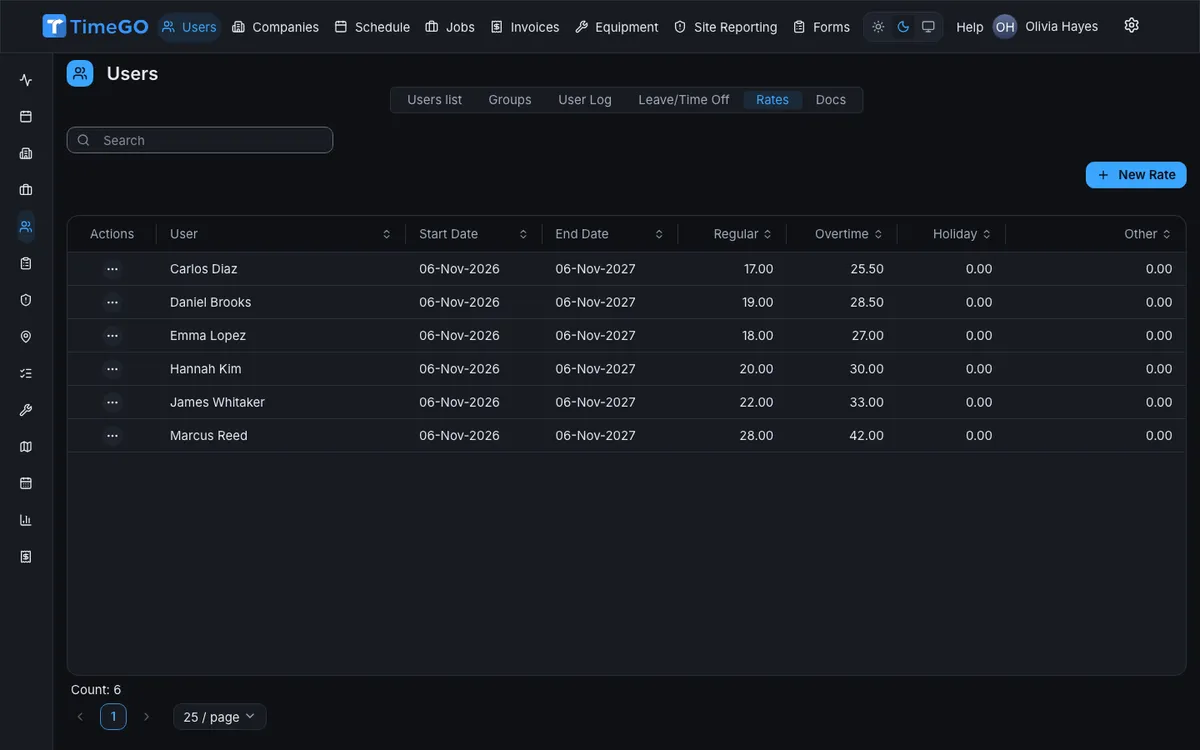
Otevřete Menu vlevo, klikněte na Users a potom otevřete záložku Rates.
- 2
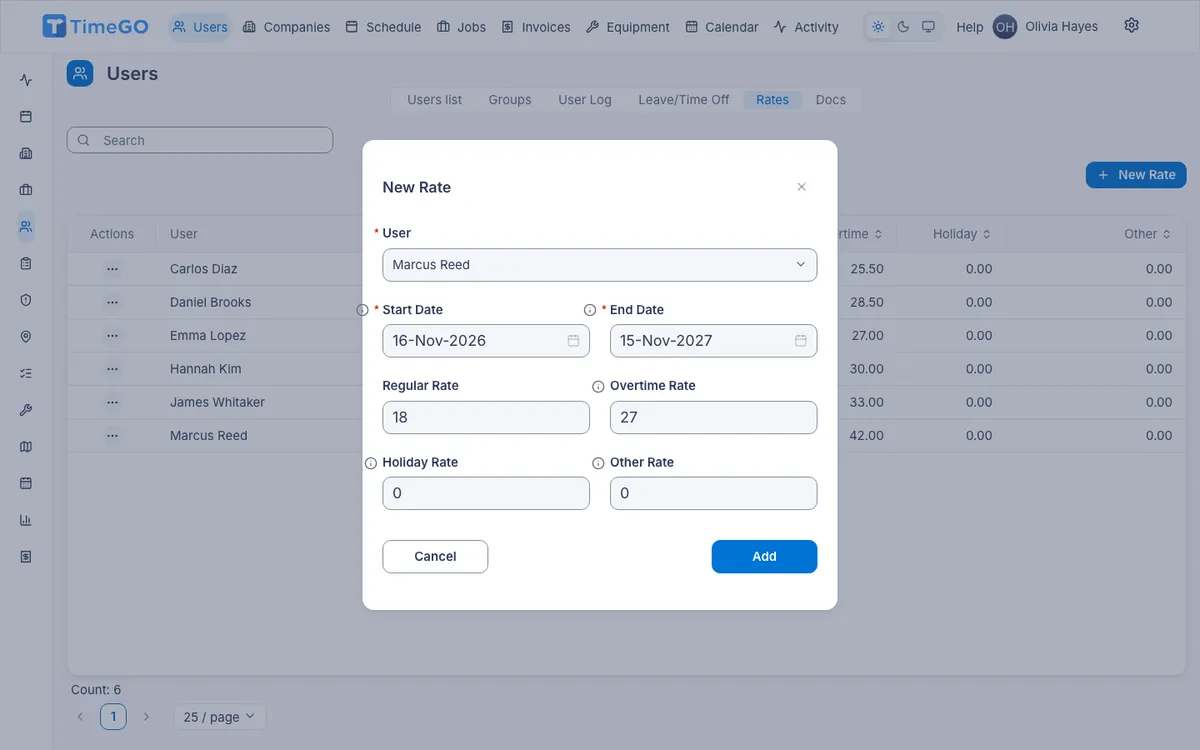
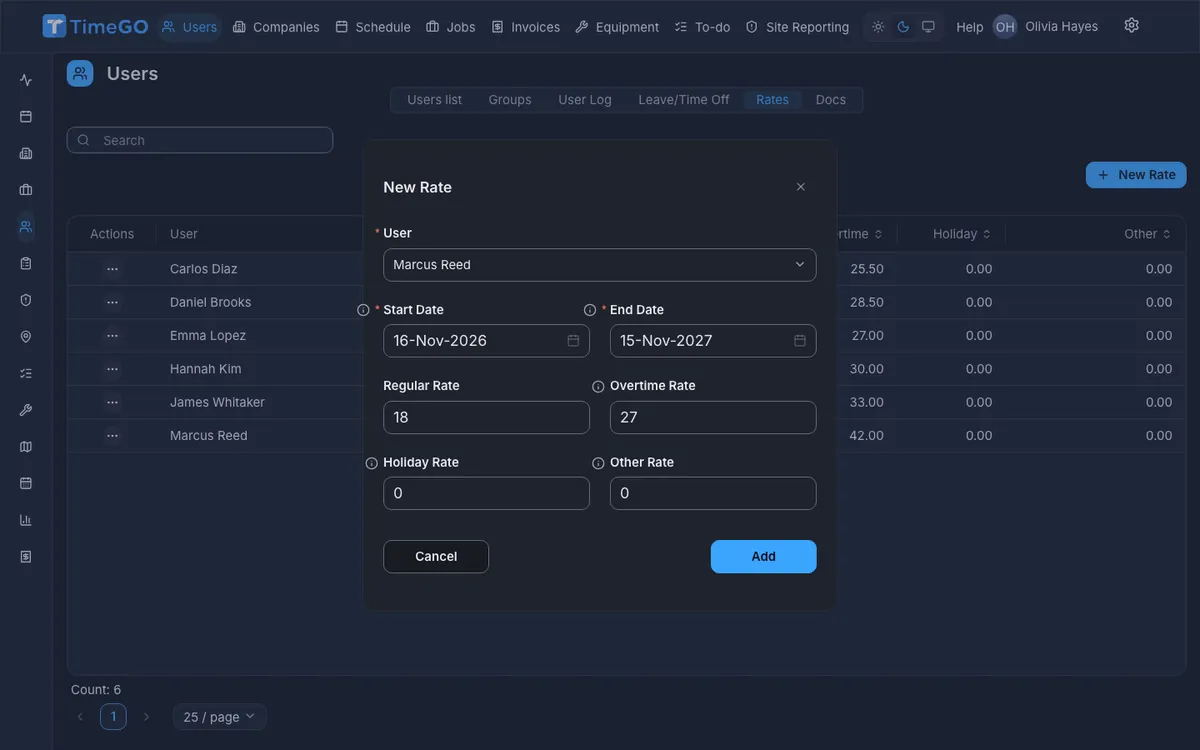
Klikněte na New Rate, vyberte User a potom zvolte Start Date a End Date. Obě jsou povinné.
- 3
Zadejte hodinovou Regular Rate. Overtime Rate, Holiday Rate a Other Rate vyplňte jen tehdy, když těmito sazbami platíte příslušné hodiny.
- 4
Klikněte na Add.
- 5
Sazbu později změníte nebo smažete tak, že v nabídce ve sloupci Actions u jejího řádku kliknete na Edit rate, nebo na Delete rate.

Když to nefunguje
These dates are already taken or dates overlapping
Nová sazba začíná nejpozději v Start Date poslední sazby tohoto uživatele. Zvolte Start Date až po ní, nebo upravte poslední sazbu.
Date gap exists between new rate and previous rate
Sazby jednoho uživatele nesmí nechávat dny nepokryté. Začněte novou sazbu den po skončení předchozí.
Okno hlásí Upgrade Required
Aktuální tarif vaší firmy tuto funkci nezahrnuje. Super Admin může tarif změnit, viz Jak zobrazit tarif a fakturaci.
Dobře vědět
- Každý druh hodin se platí vlastní sazbou: sazba krát hodiny, zaokrouhleno na centy. Zaškrtněte Include Rates v Timesheet Reportu, abyste viděli částky. Vidí je jen lidé, kteří mohou zobrazit sazby uživatelů i zakázek.
- Když je sledování přesčasů zapnuté, přesčasové hodiny jsou ty nad týdenní limit u uživatelů označených Eligible for overtime pay?, plus každá hodina směny nastavené na Pay user overtime rate. Když je vypnuté, jsou to běžné hodiny. Ostatní hodiny pocházejí ze směn nastavených na Pay user other rate.
- Report použije sazbu, jejíž data pokrývají směnu. Směna mimo všechny sazby se platí 0, proto přidejte další sazbu dřív, než skončí stará. Nová sazba, která začne, když běží poslední, ji ukončí den předtím.
O funkci: Více informací: Výkazy hodin a mzdy, Více informací: Záznamy zaměstnanců