 English
 Español
 Tiếng Việt
 Deutsch
 Français
 Português
 Polski
 Nederlands
 Italiano
 Svenska
 Norsk
 Dansk
 Suomi
 Čeština
 हिन्दी
 العربية
Webový panel
Čtení: 2 min
Jak přidat svátky
Otevřete záložku Holidays v Payroll, klikněte na Add New Holiday, zadejte název a první a poslední den, potom klikněte na Add.
Kroky
- 1
Klikněte vpravo nahoře na ikonu ozubeného kola, klikněte na Payroll Settings a otevřete záložku Holidays.
- 2
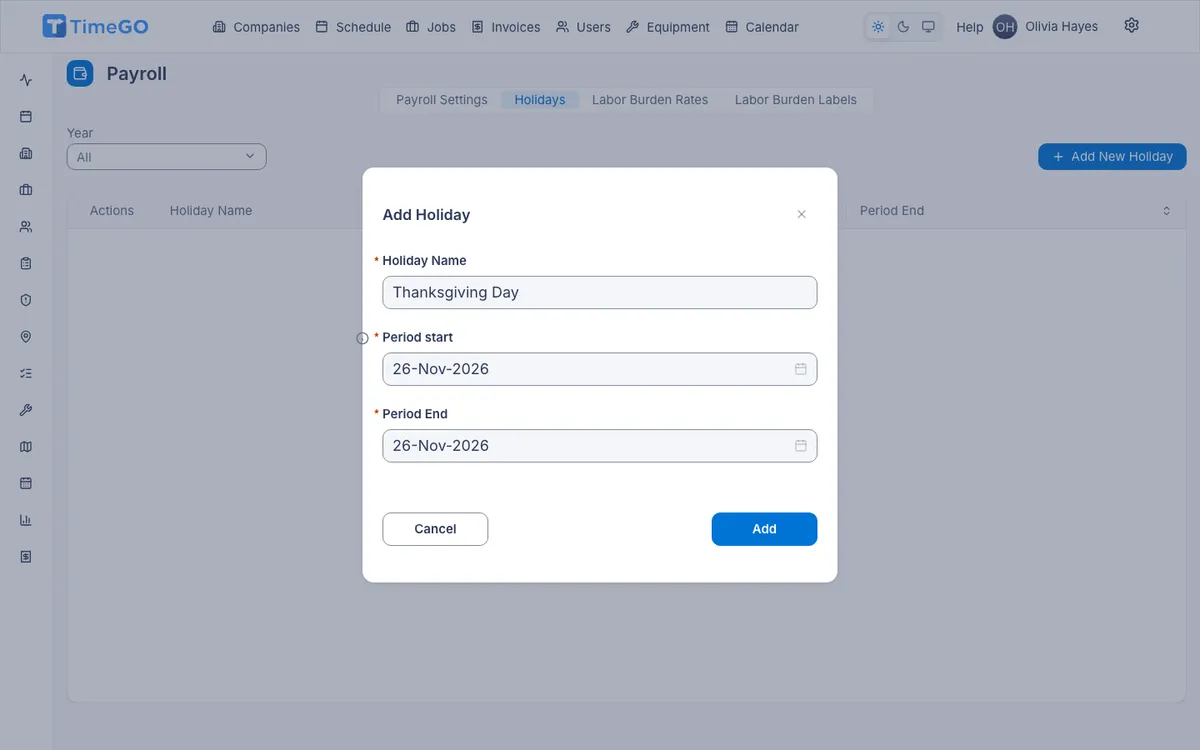
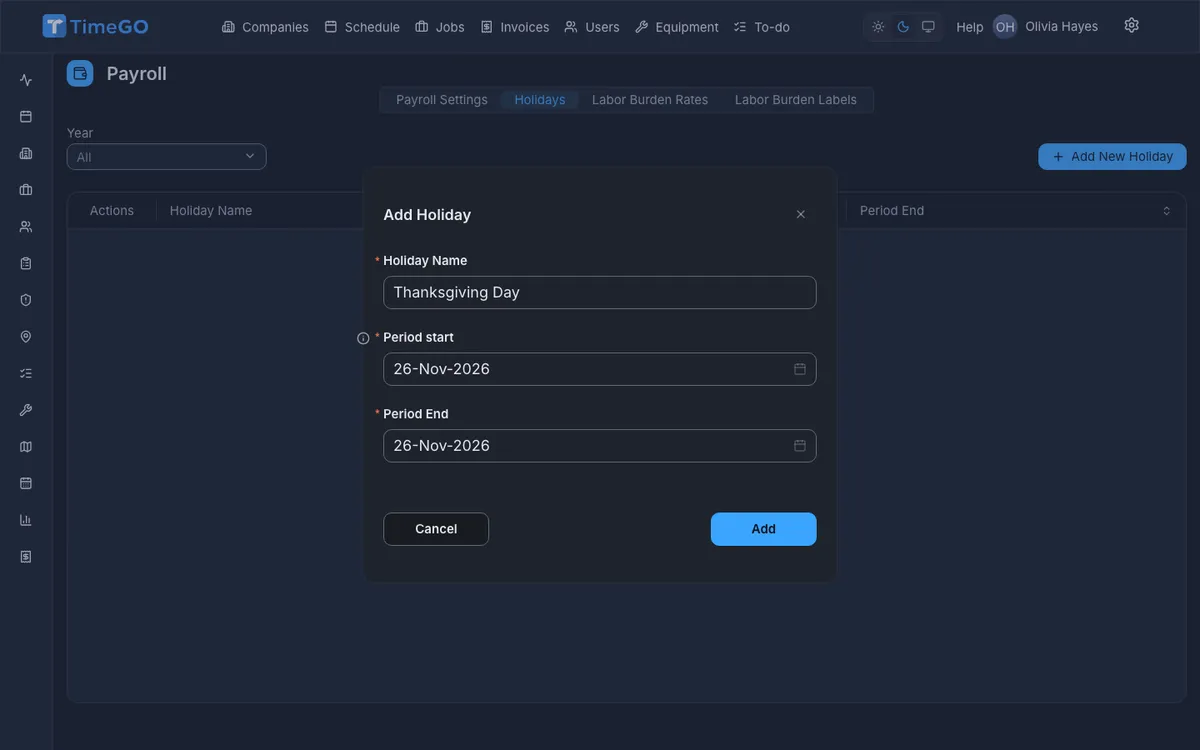
Klikněte na Add New Holiday a zadejte Holiday Name.
- 3
Nastavte Period start a Period End. U jednodenního svátku vyberte stejné datum v obou polích.
- 4
Klikněte na Add.
- 5
Svátek později změníte nebo smažete tak, že v nabídce ve sloupci Actions u jeho řádku kliknete na Edit Holiday, nebo na Delete Holiday.

Dobře vědět
- Hodiny odpracované v den svátku, včetně posledního dne, jsou svátkové hodiny pro každého uživatele. Platí se za ně Holiday Rate uživatele, bez ohledu na to, jak je nastavena směna. Uživatel bez Holiday Rate dostane za tyto hodiny 0, proto mu ji nastavte pod Rates na stránce Users.
- Při výplatě se svátkové hodiny nepočítají do týdenního limitu přesčasů. Směna, která přesáhne půlnoc, se rozdělí o půlnoci a počítá se jen část připadající na dny svátků.
- Na faktuře z odpracovaných hodin se svátkové hodiny účtují sazbou za přesčasy pro fakturaci zakázky, pokud ji zakázka má. Pokud zakázka účtuje i týdenní přesčasy, může se směna, která přesáhne týdenní limit, rozdělit. Část pod limitem se pak účtuje běžnou sazbou.
O funkci: Více informací: Výkazy hodin a mzdy