 English
 Español
 Tiếng Việt
 Deutsch
 Français
 Português
 Polski
 Nederlands
 Italiano
 Svenska
 Norsk
 Dansk
 Suomi
 Čeština
 हिन्दी
 العربية
डैशबोर्ड
पढ़ने का समय: 2 मिनट
छुट्टियाँ कैसे जोड़ें
Payroll में Holidays टैब खोलें, Add New Holiday पर क्लिक करें, नाम और पहला व आख़िरी दिन लिखें, फिर Add पर क्लिक करें।
चरण
- 1
डैशबोर्ड के ऊपर दाईं ओर गियर आइकन पर क्लिक करें, Payroll Settings पर क्लिक करें, फिर Holidays टैब खोलें।
- 2
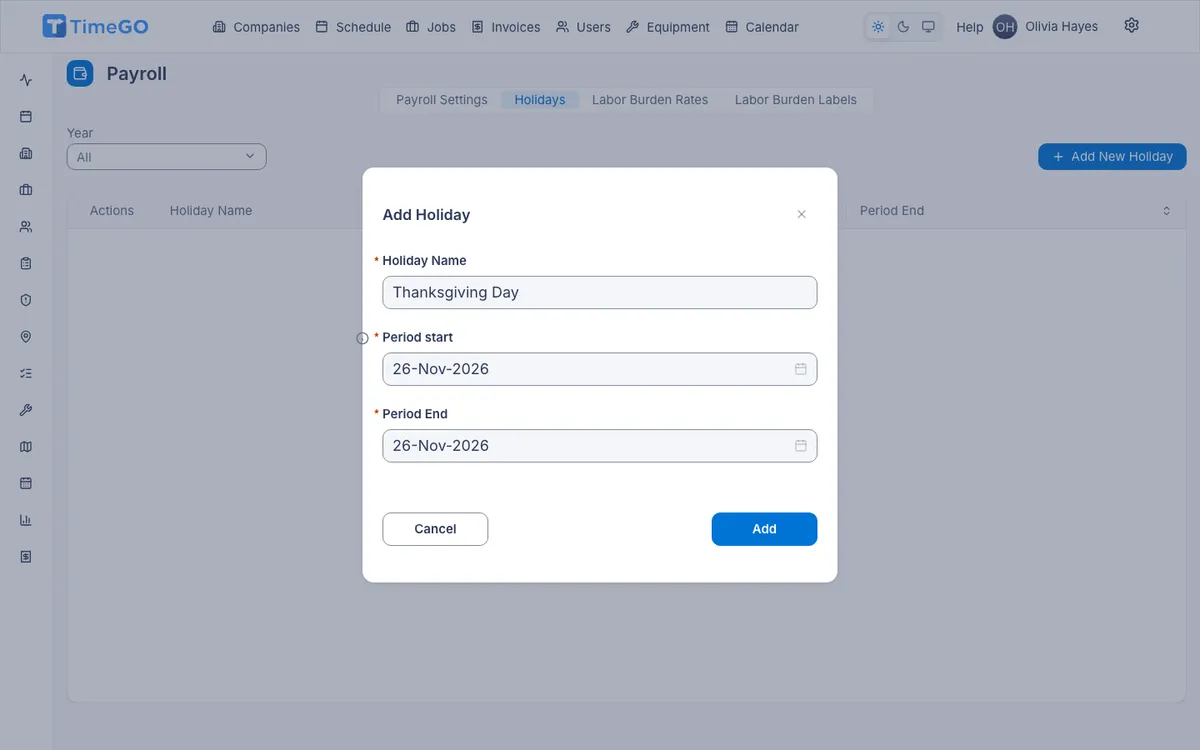
Add New Holiday पर क्लिक करें और Holiday Name लिखें।
- 3
Period start और Period End सेट करें। एक दिन की छुट्टी हो तो दोनों में एक ही तारीख़ चुनें।
- 4
Add पर क्लिक करें।
- 5
बाद में छुट्टी बदलने या हटाने के लिए उसकी पंक्ति के Actions कॉलम का मेनू खोलें और Edit Holiday या Delete Holiday पर क्लिक करें।

जानने योग्य बातें
- छुट्टी की तारीख़ों पर किए गए घंटे, आख़िरी दिन समेत, सभी यूज़रों के लिए छुट्टी के घंटे होते हैं। इनका भुगतान हर यूज़र के Holiday Rate पर होता है, चाहे शिफ़्ट की बाकी सेटिंग कुछ भी हो। जिस यूज़र का Holiday Rate नहीं है, उसे इन घंटों का 0 मिलता है, इसलिए उसे Users पेज पर Rates में सेट करें।
- पेमेंट में छुट्टी के घंटे हफ़्ते की ओवरटाइम सीमा में नहीं गिने जाते। आधी रात के बाद चलने वाली शिफ़्ट आधी रात पर बँट जाती है, और उसका सिर्फ़ छुट्टी वाली तारीख़ों का हिस्सा गिना जाता है।
- ट्रैक किए गए घंटों से बने इनवॉइस पर, जिस जॉब का ओवरटाइम बिलिंग रेट है, छुट्टी के घंटे उसी रेट पर बिलते हैं। अगर जॉब हफ़्ते का ओवरटाइम भी बिलती है, तो हफ़्ते की सीमा पार करने वाली छुट्टी की शिफ़्ट बँट सकती है, और सीमा के भीतर का हिस्सा सामान्य रेट पर बिलता है।
इस फ़ीचर के बारे में: टाइमशीट और पेरोल के बारे में और