 English
 Español
 Tiếng Việt
 Deutsch
 Français
 Português
 Polski
 Nederlands
 Italiano
 Svenska
 Norsk
 Dansk
 Suomi
 Čeština
 हिन्दी
 العربية
Panel
Czas czytania: 2 min
Jak dodać święta
Otwiera się zakładkę Holidays w Payroll, klika Add New Holiday, wpisuje nazwę i pierwszy oraz ostatni dzień, a potem klika Add.
Kroki
- 1
Klika się ikonę koła zębatego w prawym górnym rogu panelu, potem Payroll Settings, a potem otwiera zakładkę Holidays.
- 2
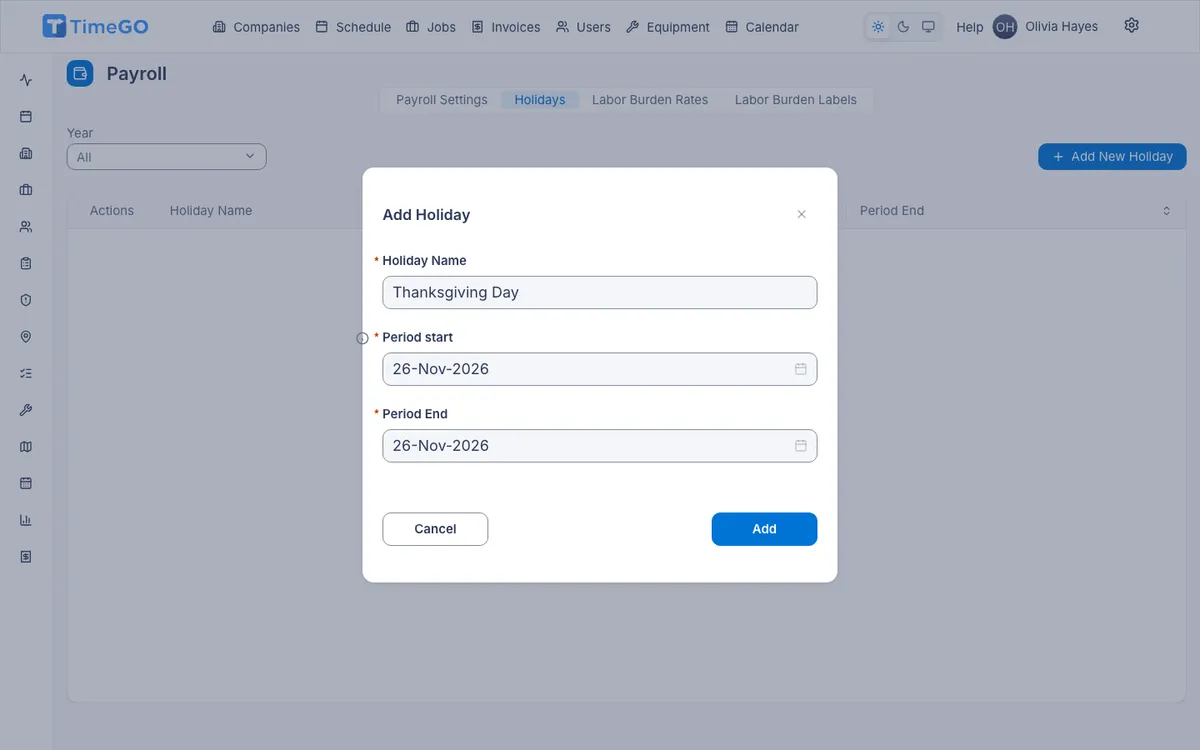
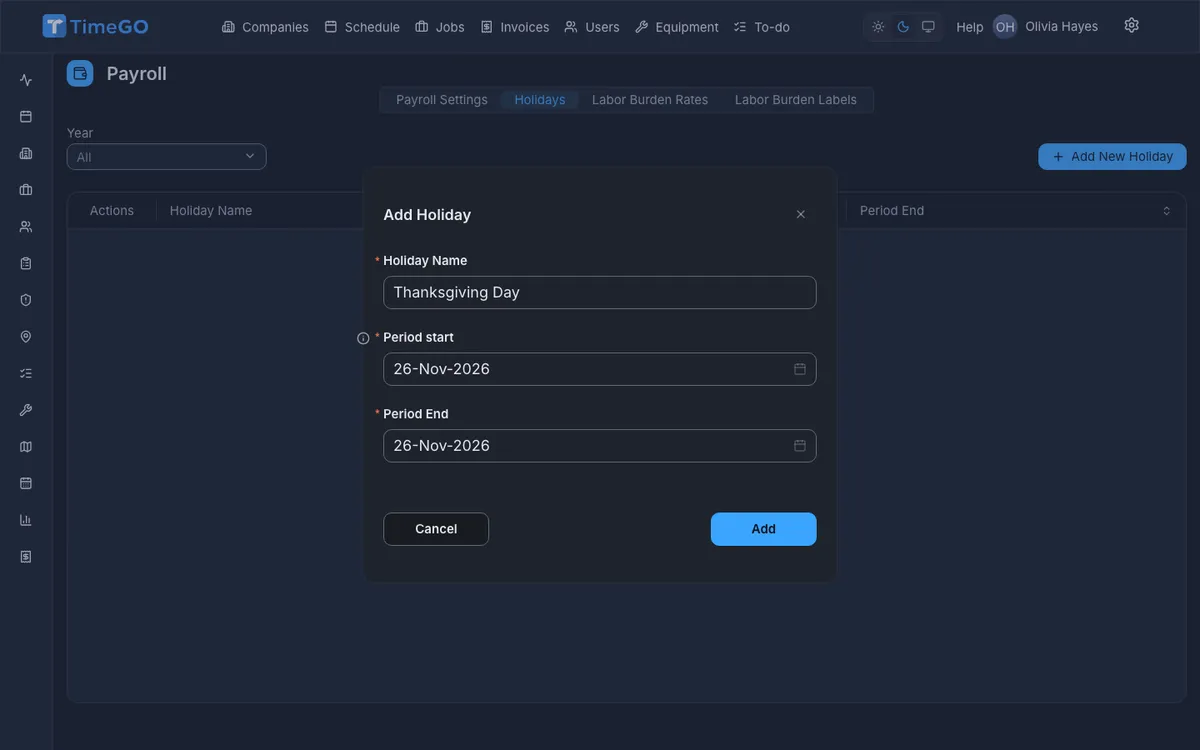
Klika się Add New Holiday i wpisuje Holiday Name.
- 3
Ustawia się Period start i Period End. Dla jednodniowego święta wybiera się tę samą datę w obu polach.
- 4
Klika się Add.
- 5
Żeby później zmienić albo usunąć święto, otwiera się menu w kolumnie Actions w jego wierszu i klika Edit Holiday albo Delete Holiday.

Warto wiedzieć
- Godziny przepracowane w dni świąteczne, łącznie z ostatnim dniem, są godzinami świątecznymi dla każdego użytkownika. Są płatne według jego Holiday Rate, niezależnie od ustawień zmiany. Użytkownik bez Holiday Rate otrzymuje za nie 0, więc ustawia się ją w sekcji Rates na stronie Users.
- W wypłacie godziny świąteczne nie liczą się do tygodniowego limitu nadgodzin. Zmiana trwająca po północy jest dzielona o północy, a liczy się tylko część przypadająca na dni świąteczne.
- Na fakturze z przepracowanych godzin godziny świąteczne są rozliczane według stawki nadgodzin zlecenia, jeśli zlecenie ma taką stawkę. Jeśli zlecenie rozlicza też tygodniowe nadgodziny, zmiana świąteczna przekraczająca tygodniowy limit może zostać podzielona: część w ramach limitu idzie po stawce podstawowej.
O funkcji: Więcej o: Karty czasu pracy i płace