Przejdź do treści
Zacznij za darmo
MenuZamknij

Lista zadań dla zespołu z powtarzaniem, terminami i zdjęciem jako dowodem

Ustaw listę raz, a zacznie się od nowa każdego dnia, tygodnia lub miesiąca. Każde zadanie dostaje termin i osobę, a zespół odhacza je w telefonie z notatką lub zdjęciem.

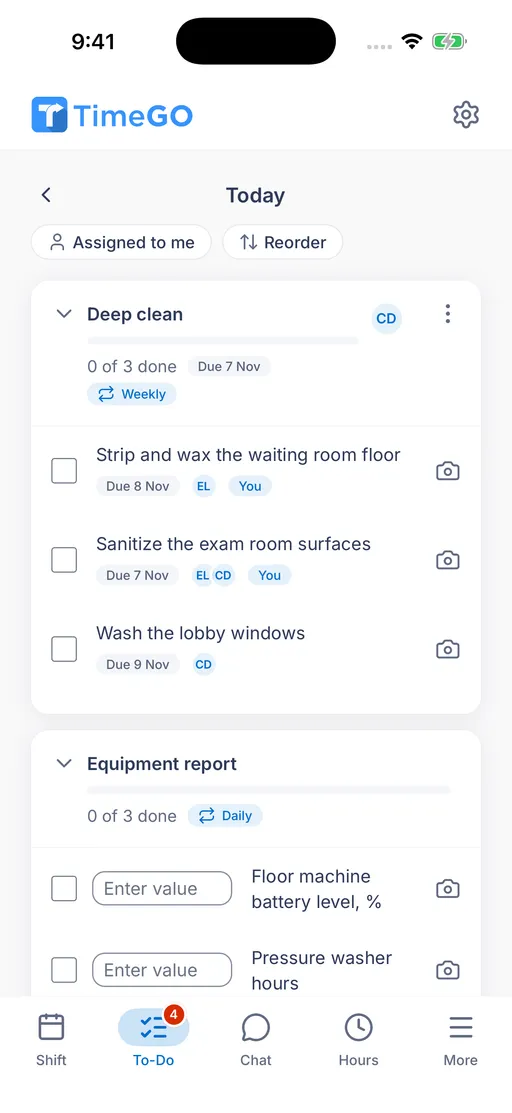
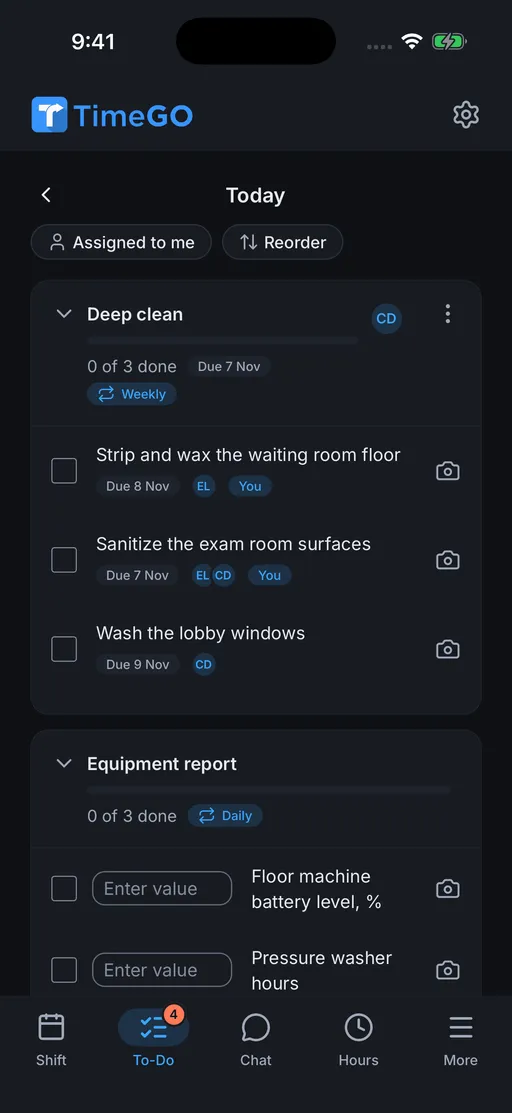
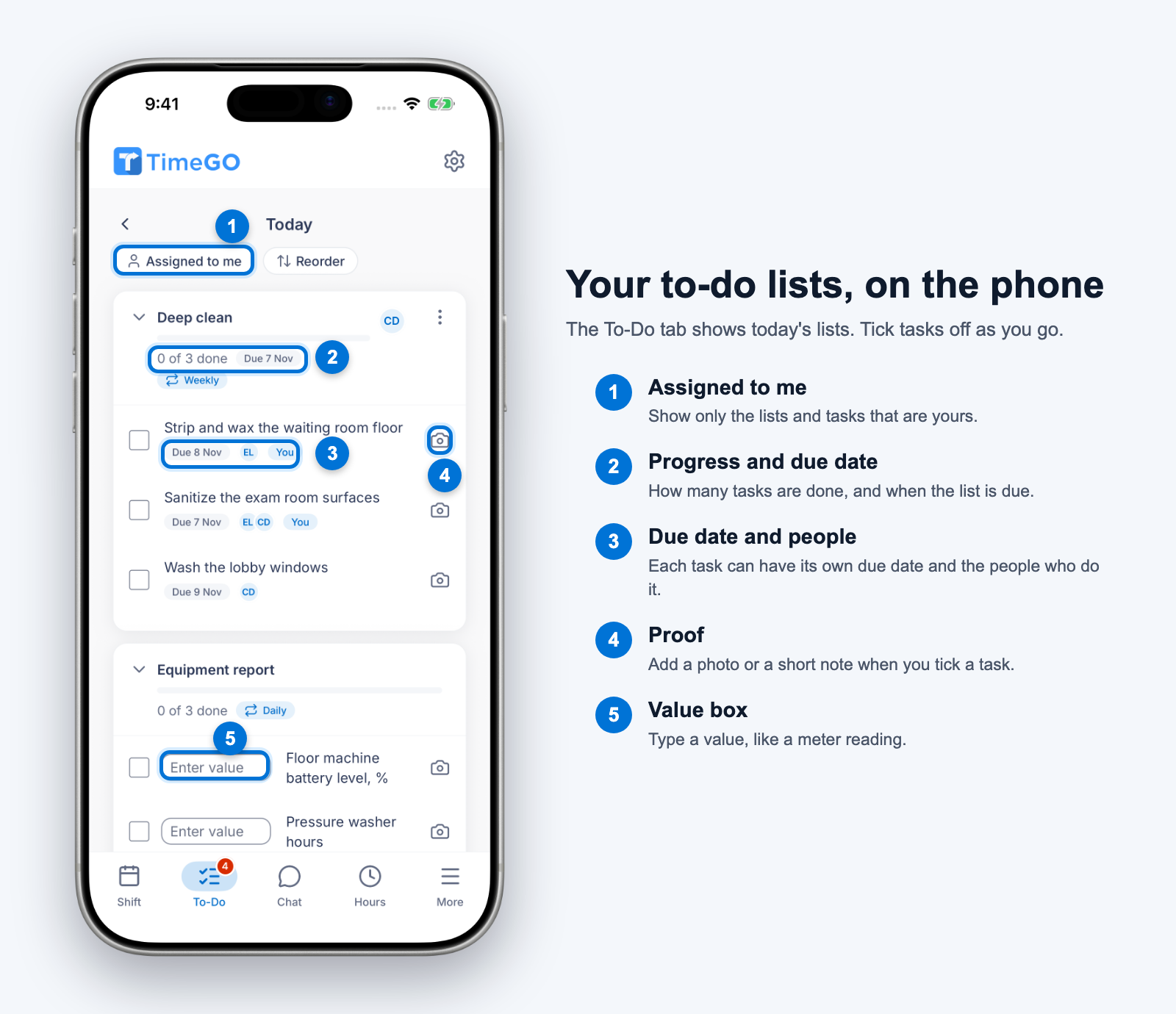
Zakładka To-Do w aplikacji TimeGO na dziś, z filtrem Assigned to me, listą Deep clean z terminami i osobami oraz listą Equipment report z polami Enter valueZakładka To-Do w aplikacji TimeGO na dziś, z filtrem Assigned to me, listą Deep clean z terminami i osobami oraz listą Equipment report z polami Enter value

Co robi

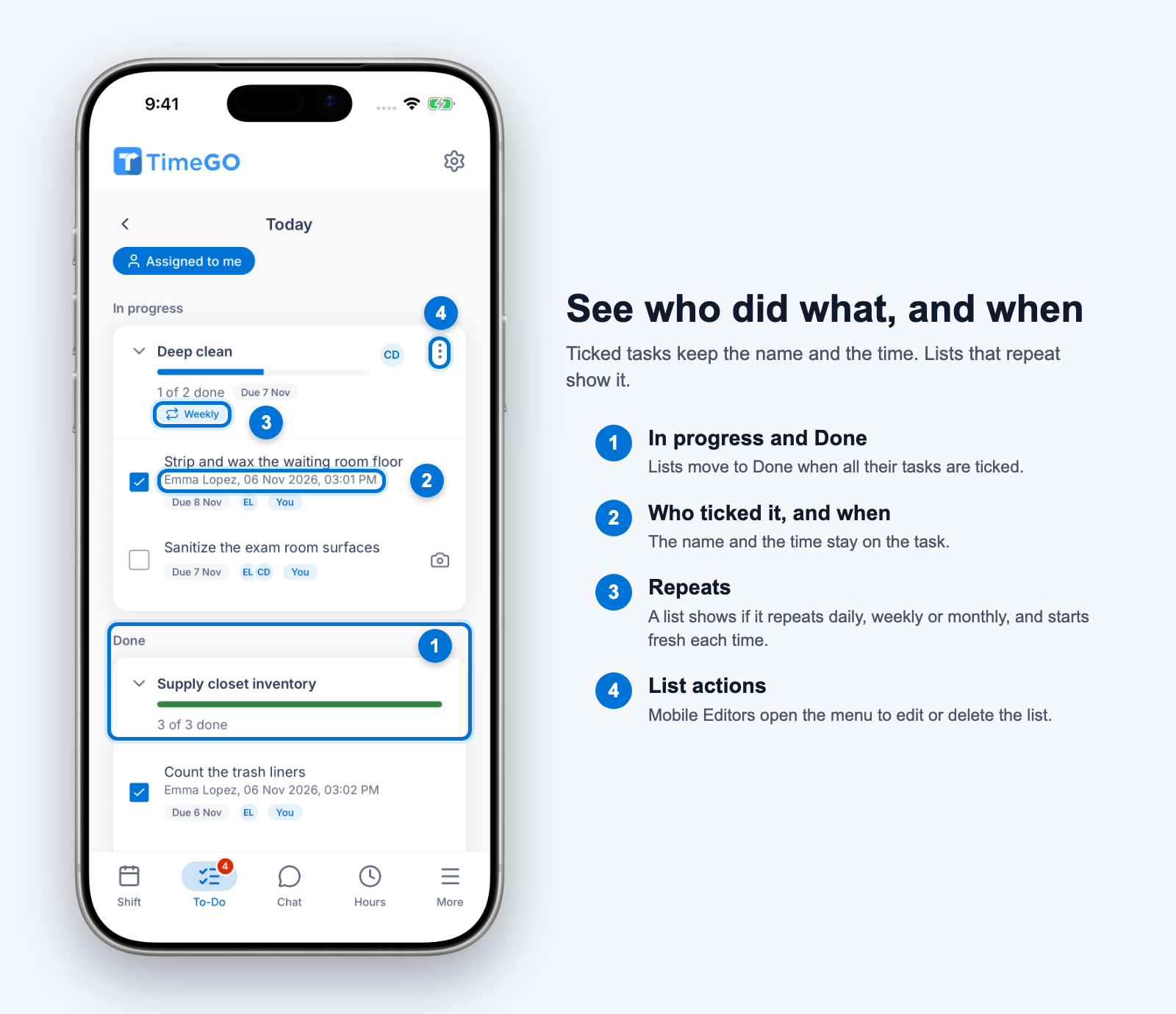
Listy To-Do w TimeGO to zadania, nad którymi pracuje zespół. Lista działa jednorazowo albo powtarza się codziennie, tygodniowo lub miesięcznie: odhaczenia się zerują, zadania zostają, a każdy dzień trafia do historii. Każde zadanie może mieć termin, osoby, które mają je wykonać, oraz pole na wartość, na przykład odczyt licznika. W telefonie ludzie odhaczają zadania, dodają notatkę lub zdjęcie jako dowód i mogą pokazać tylko swoje zadania. Ty wybierasz, kto może edytować listę w telefonie.

Jak to działa

  1. Utwórz listę

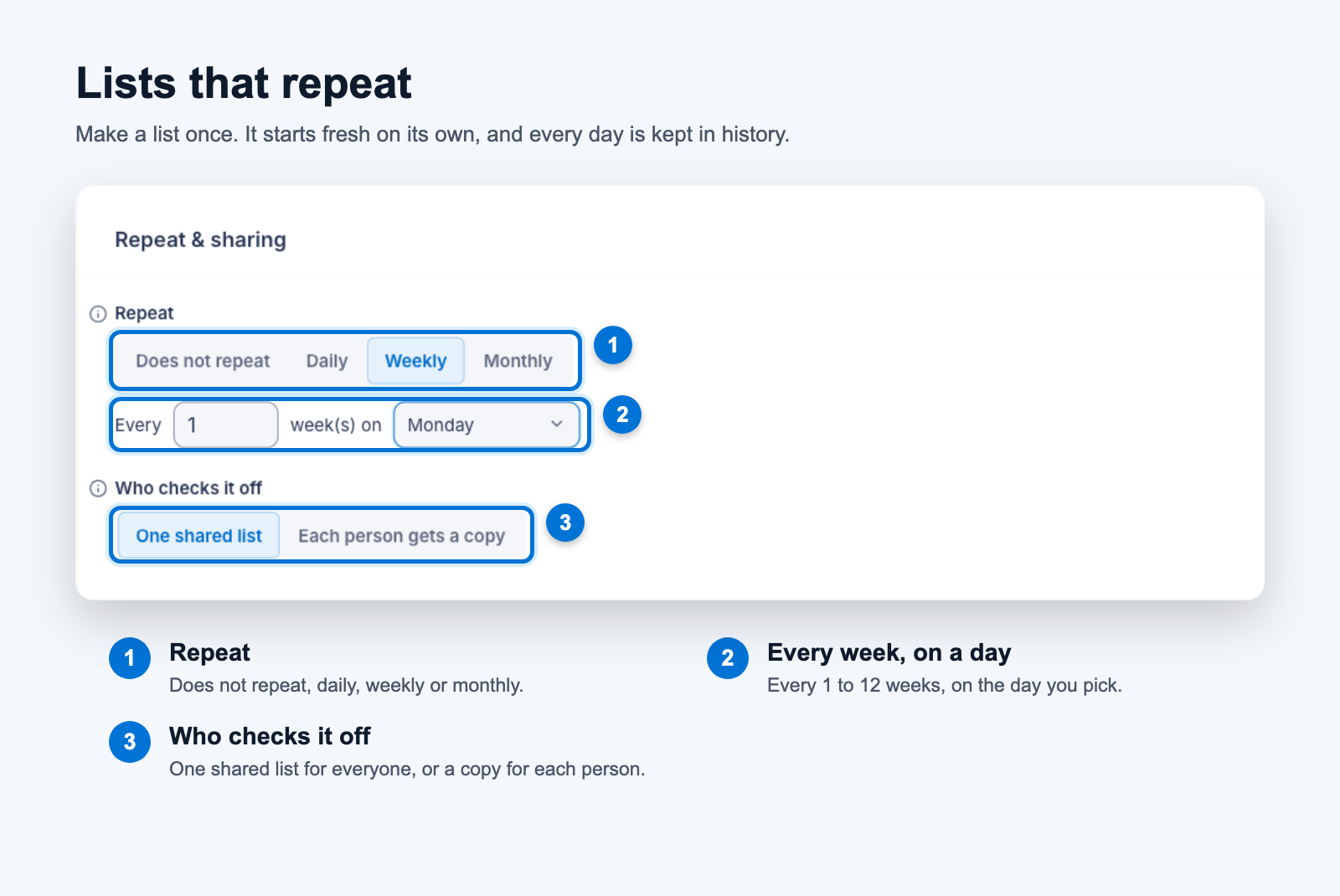
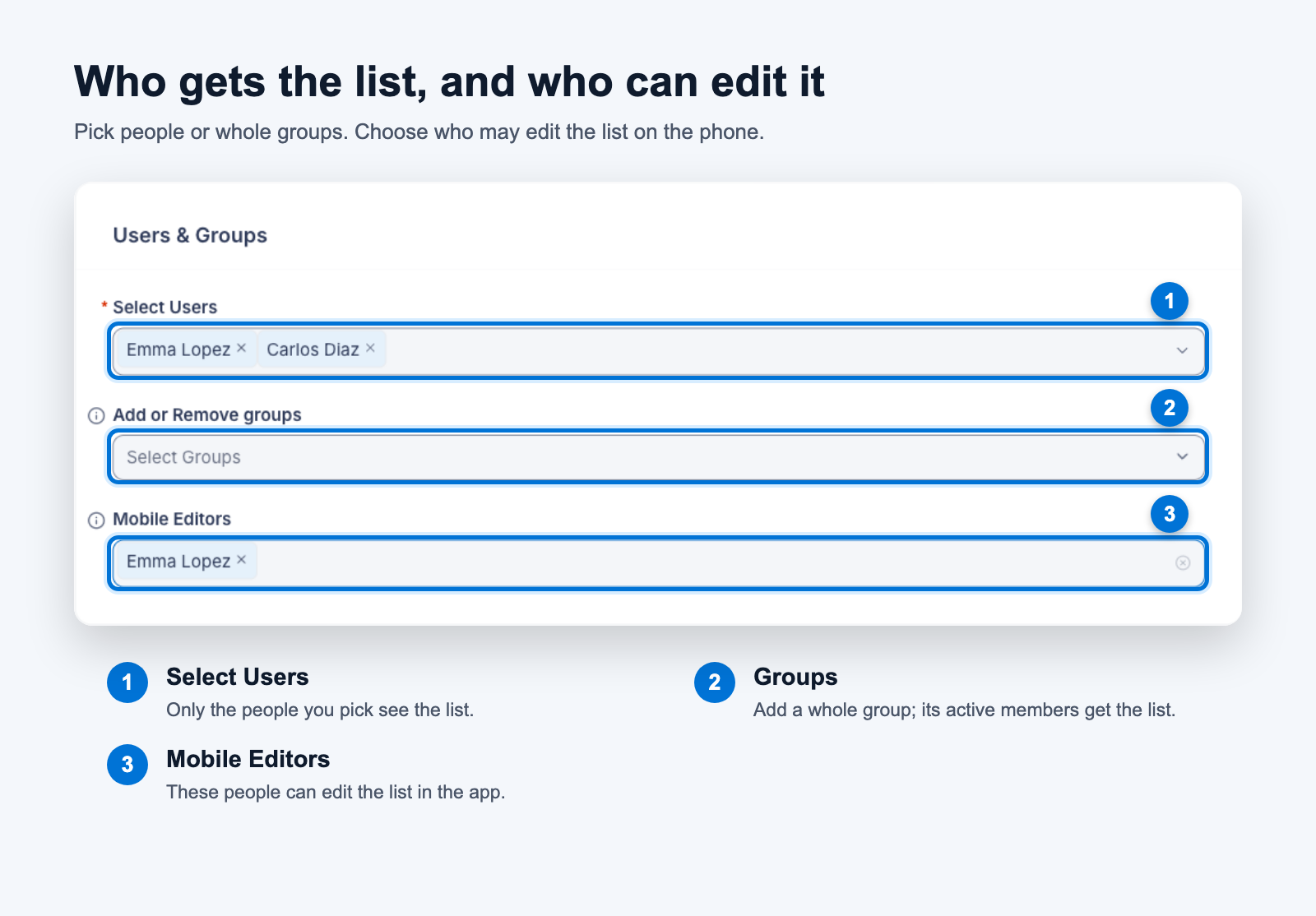
    W panelu nazwij listę, wybierz osoby lub grupy, które ją dostaną, i ustaw powtarzanie. Możesz zrobić jedną wspólną listę dla wszystkich albo osobną kopię dla każdej osoby.

  2. Dodaj zadania

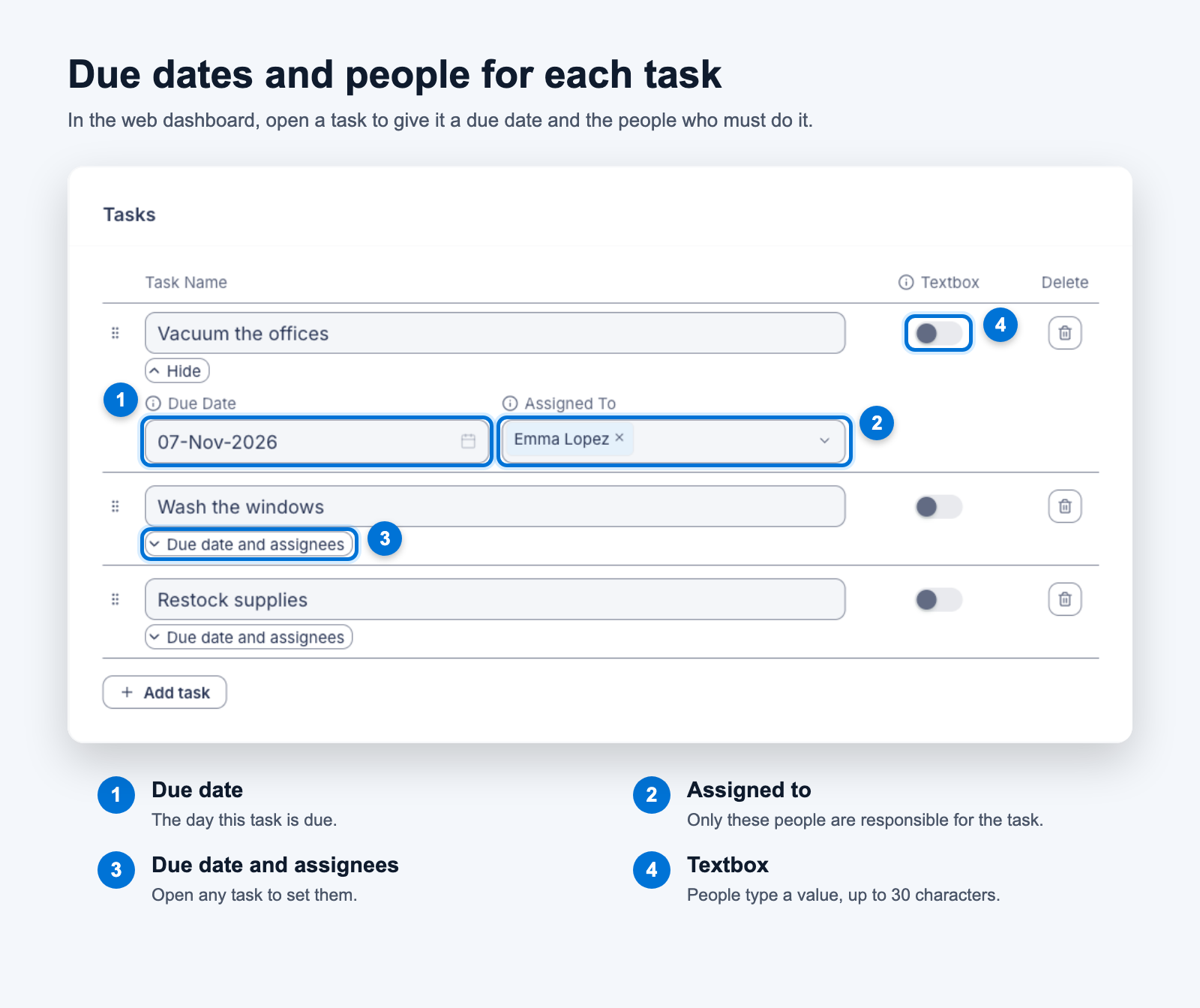
    Wpisz zadania. Nadaj zadaniu termin i osoby, dla których jest, albo dodaj pole, w którym wpiszą wartość do 30 znaków.

  3. Odhacz w telefonie

    W zakładce To-Do osoby odhaczają zadania, wpisują wartości i dodają krótką notatkę lub zdjęcie jako dowód. Assigned to me pokazuje tylko ich zadania.

  4. Sprawdź dowolny dzień

    Minione dni zostają w aplikacji, tylko do odczytu. W panelu menedżer może poprawić odhaczenie z przeszłości, podając powód, a zmiana zostaje zapisana.

Zobacz w TimeGO

Typowe sytuacje

  • Ten sam poranny rytuał każdego dnia

    Ustaw listę raz i powtarzaj ją codziennie. Zacznie się od nowa o północy, według strefy czasowej Twojej firmy, a wczorajszy dzień zostanie w historii.

  • Kto miał uzupełnić zapasy?

    Każde zadanie może wskazać osoby, które mają je wykonać, i termin, więc nikt nie musi zgadywać.

  • Pokaż, że zlecenie zostało wykonane

    Gdy ktoś odhacza zadanie, może dodać krótką notatkę albo zdjęcie efektu.

  • Przełożony zmienia listę na miejscu

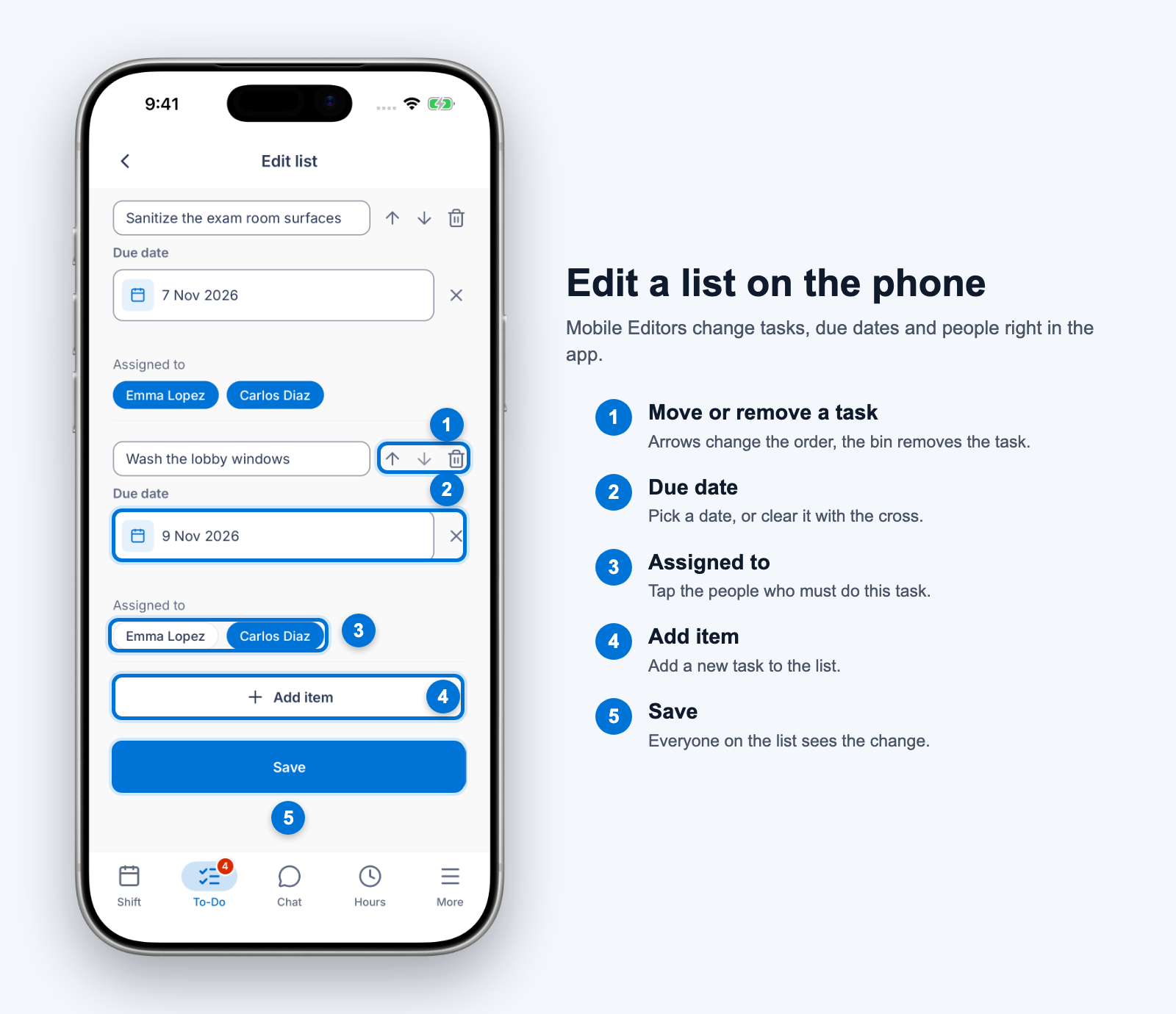
    Ustaw mu rolę Mobile Editor dla tej listy. Zmienia zadania, terminy i osoby prosto w aplikacji.

Aplikacja zespołu i twój panel

W aplikacji

  • Odhaczaj zadania, wpisuj wartości i dodawaj notatkę lub zdjęcie jako dowód.
  • Assigned to me pokazuje tylko listy i zadania, które są Twoje.
  • Wracaj do wcześniejszych dni i sprawdzaj, co zostało zrobione, tylko do odczytu.
  • Ustaw listy w kolejności, w jakiej je wykonujesz.
  • Mobile Editors zmieniają tytuł, zadania, terminy i osoby w telefonie.

W panelu

  • Wyślij listę wybranym osobom i całym grupom.
  • Powtarzaj ją codziennie, co tydzień w wybranym dniu albo co miesiąc w wybranej dacie.
  • Nadaj każdemu zadaniu własny termin i osoby.
  • Skopiuj listę, aby użyć jej jako szablonu na kolejny obiekt.
  • Popraw odhaczenie z przeszłości, podając powód, który zostaje w zapisie.

Komu pomaga

Najczęściej zadawane pytania

Czy lista To-Do może powtarzać się codziennie?

Tak. Lista może powtarzać się codziennie, co tydzień w wybranym dniu (co 1 do 12 tygodni) albo co miesiąc w wybranej dacie. O północy, według strefy czasowej Twojej firmy, odhaczenia się zerują, zadania zostają, a zakończony dzień trafia do historii.

Czy mogę przypisać zadanie jednej osobie i termin?

Tak. Każde zadanie może mieć własny termin i osoby, które mają je wykonać. Assigned to me w aplikacji pokazuje każdej osobie tylko jej zadania.

Czy ludzie mogą dodać dowód, że zadanie jest wykonane?

Tak. Odhaczając zadanie, mogą dodać krótką notatkę do 200 znaków albo zdjęcie.

Kto może zmieniać listę w telefonie?

Osoby, które wybierzesz jako Mobile Editors dla tej listy. Mogą zmieniać tytuł i notatkę, dodawać, edytować, usuwać i przestawiać zadania oraz ustawiać terminy i osoby. Właściciele i menedżerowie mogą też utworzyć nową listę w aplikacji.

Czy wszyscy dostają tę samą listę?

Wybierasz. Jedna wspólna lista oznacza, że wszyscy odhaczają tę samą listę i widzą swoje odhaczenia. Kopia dla każdej osoby oznacza, że każdy ma własną listę i własne odhaczenia.

Gdzie są listy To-Do dla zmiany?

Lista zadań zmiany znajduje się pod licznikiem w zakładce Shift w aplikacji i może oznaczać zadania jako obowiązkowe. Zakładka To-Do zawiera pozostałe listy wszystkich.

Instrukcje krok po kroku

Więcej funkcji