 English
 Español
 Tiếng Việt
 Deutsch
 Français
 Português
 Polski
 Nederlands
 Italiano
 Svenska
 Norsk
 Dansk
 Suomi
 Čeština
 हिन्दी
 العربية
Czas czytania: 2 min
Jak znaleźć i zarządzać fakturami
Na zakładce Invoice Register zawęża się listę, żeby znaleźć fakturę, a potem w menu Actions wybiera się edycję, płatności, kopiowanie lub usunięcie.
Kroki
- 1
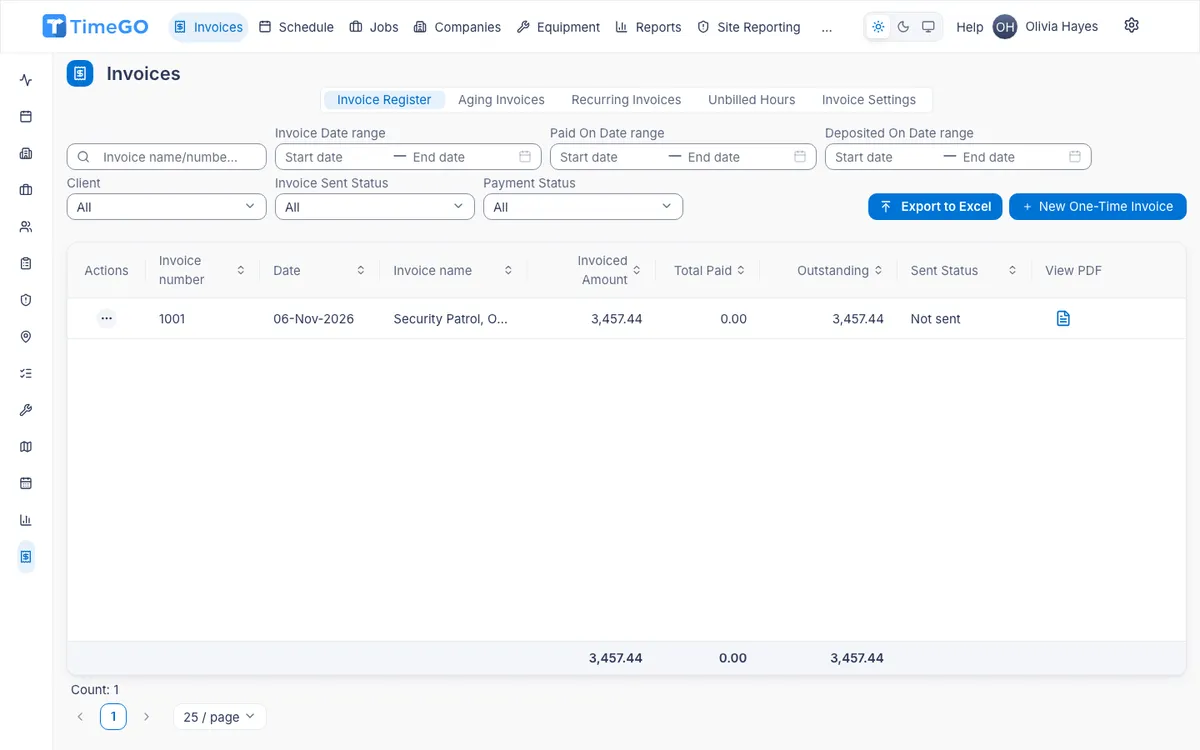
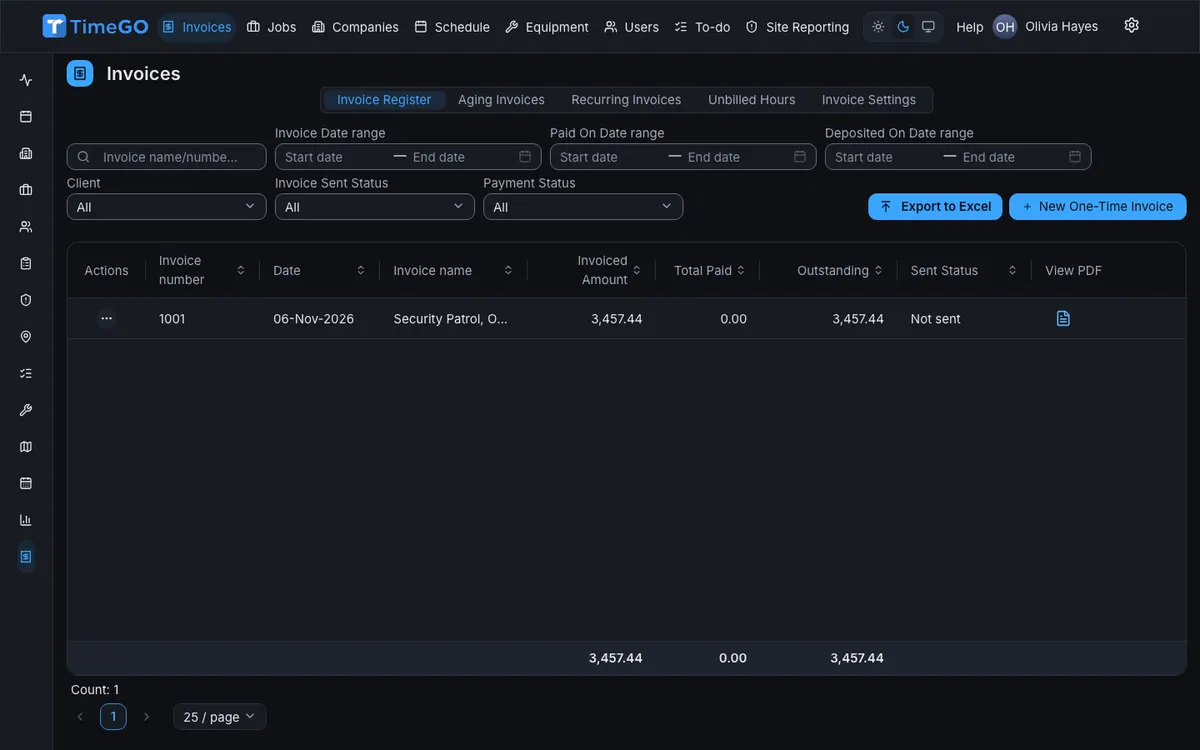
Klika się Invoices w głównym menu, a potem otwiera zakładkę Invoice Register.
- 2
Żeby znaleźć fakturę, wpisuje się tekst w Invoice name/number contains albo używa filtrów zakresu dat, Client, Invoice Sent Status i Payment Status.
- 3
Żeby pobrać PDF, klika się ikonę dokumentu w kolumnie View PDF.
- 4
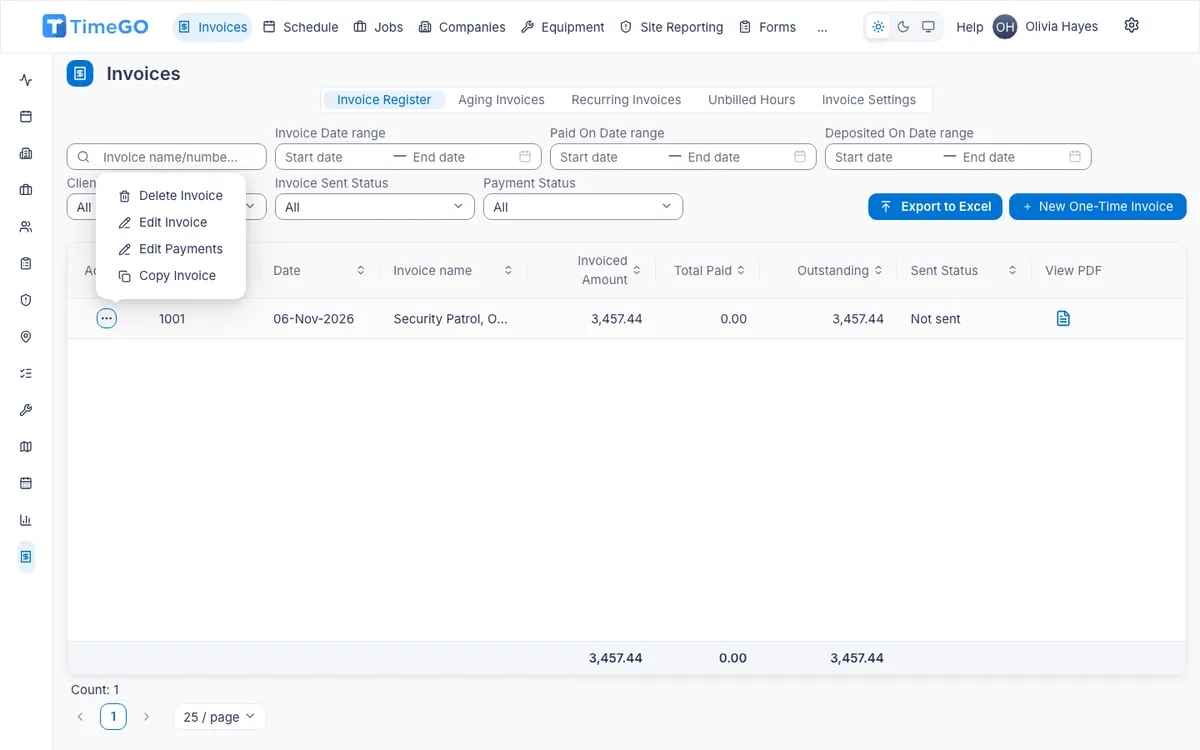
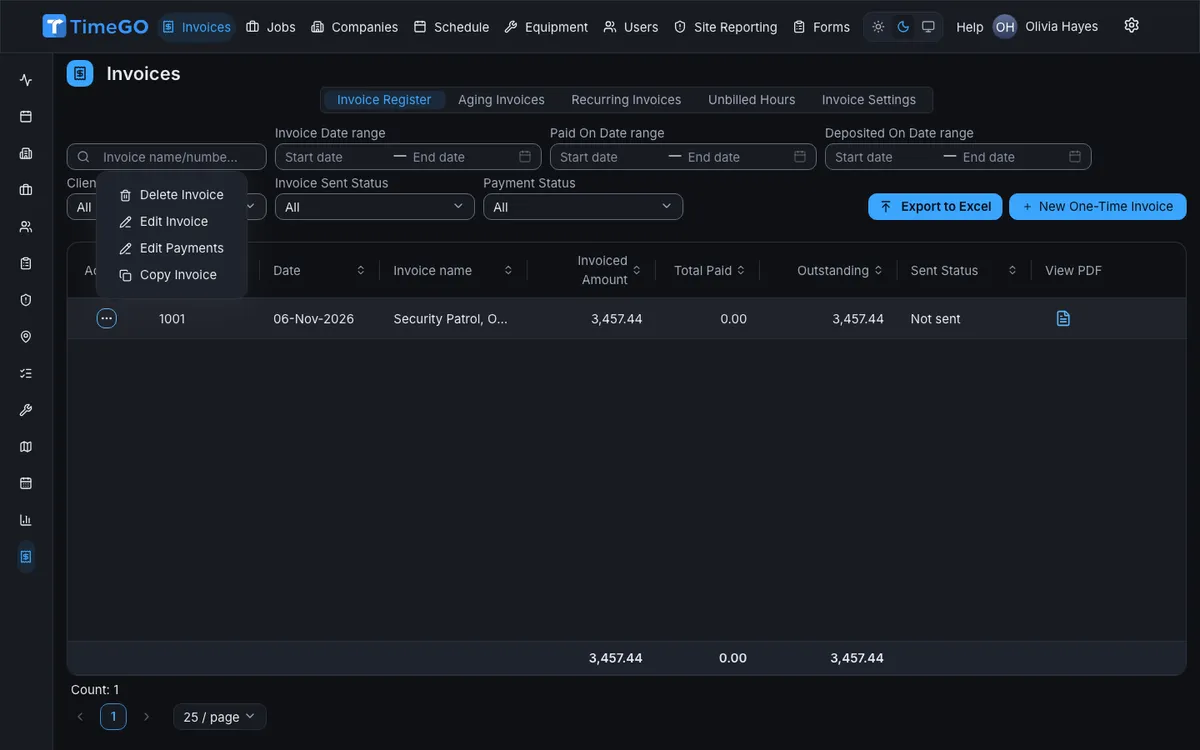
Żeby zmienić fakturę, klika się ... w kolumnie Actions, wybiera Edit Invoice, zmienia dane i klika Save. Po zmianie Qty, Rate lub Total w pozycji najpierw klika się Recalculate.
- 5
Żeby zapisać płatność, wybiera się Edit Payments. Wypełnia się Paid amount, Paid On i Deposited On, dodaje Check number, jeśli taki jest, klika Add, a potem Save.
- 6
Żeby utworzyć nową fakturę ze starej, wybiera się Copy Invoice, wypełnia daty i klika Save.
- 7
Żeby usunąć fakturę, wybiera się Delete Invoice i klika Yes. Zmiany z tej faktury dalej są oznaczone jako zafakturowane. Żeby rozliczyć te godziny ponownie, wybiera się Add all hours na nowej fakturze.
- 8
Żeby zapisać listę w arkuszu kalkulacyjnym, klika się Export to Excel.

Jeśli to nie działa
Please, fill all required fields!
W Edit Payments wypełnia się Paid amount, Paid On i Deposited On, zanim klika się Add.
Przycisk Save jest szary w Edit Invoice
Klika się Recalculate. Save włącza się, gdy faktura ma znowu sumę.
Warto wiedzieć
- Outstanding to Invoiced Amount pomniejszone o Total Paid. Wiersz na dole sumuje faktury zgodne z filtrami.
- Payment Status zależy od płatności: brak to Not Paid, poniżej sumy to Partially Paid, a po osiągnięciu sumy Fully Paid. Zapis ustawia go ponownie, nawet jeśli wybrano go ręcznie. Faktury, które nie są Fully Paid, pojawiają się w Aging Invoices dla aktywnych klientów, chyba że w Client wybrano All.
- Copy Invoice zachowuje nazwę, zlecenia, notatki, korekty i tekst maila oraz nadaje następny numer faktury. Daty zostają puste, Sent Status to Not sent, płatności nie są kopiowane, a kopiują się tylko pozycje z zaznaczonym Copy.
O funkcji: Więcej o: Faktury