 English
 Español
 Tiếng Việt
 Deutsch
 Français
 Português
 Polski
 Nederlands
 Italiano
 Svenska
 Norsk
 Dansk
 Suomi
 Čeština
 हिन्दी
 العربية
3 Min. Lesezeit
So finden und verwalten Sie Ihre Rechnungen
Filtern Sie auf dem Reiter Invoice Register die Liste, um eine Rechnung zu finden, und nutzen Sie dann ihr Menü Actions, um sie zu bearbeiten, Zahlungen zu ändern, sie zu kopieren oder zu löschen.
Schritte
- 1
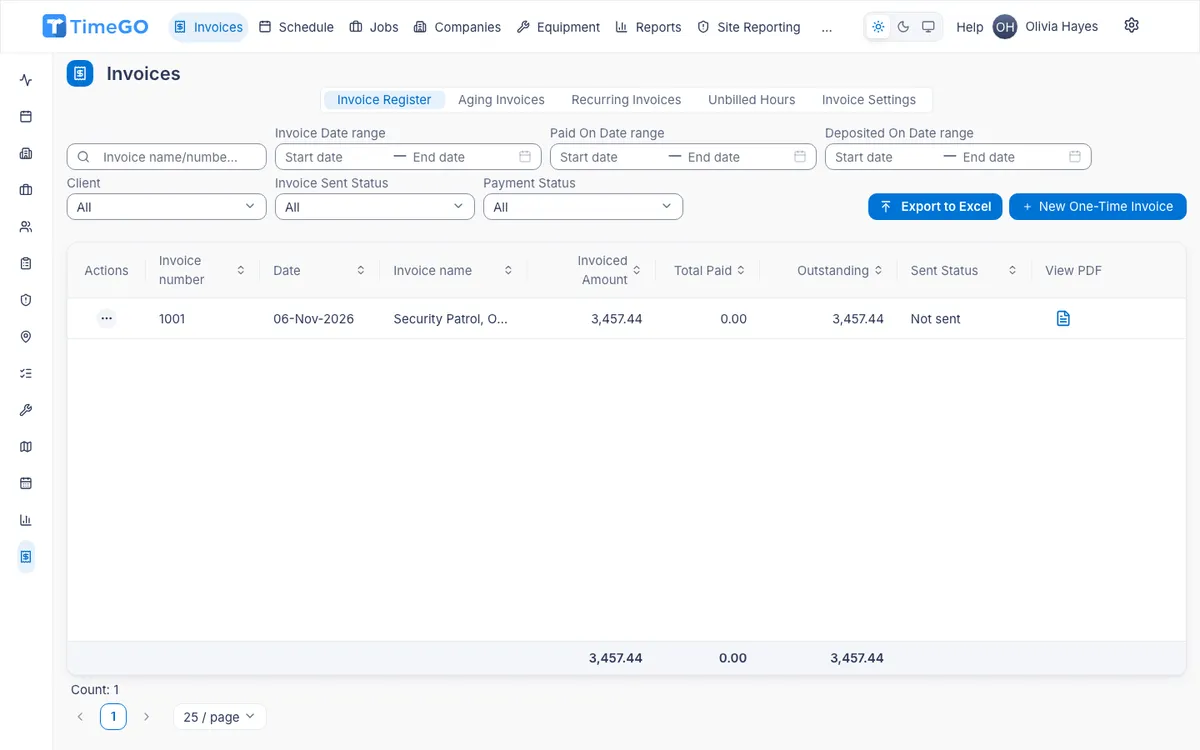
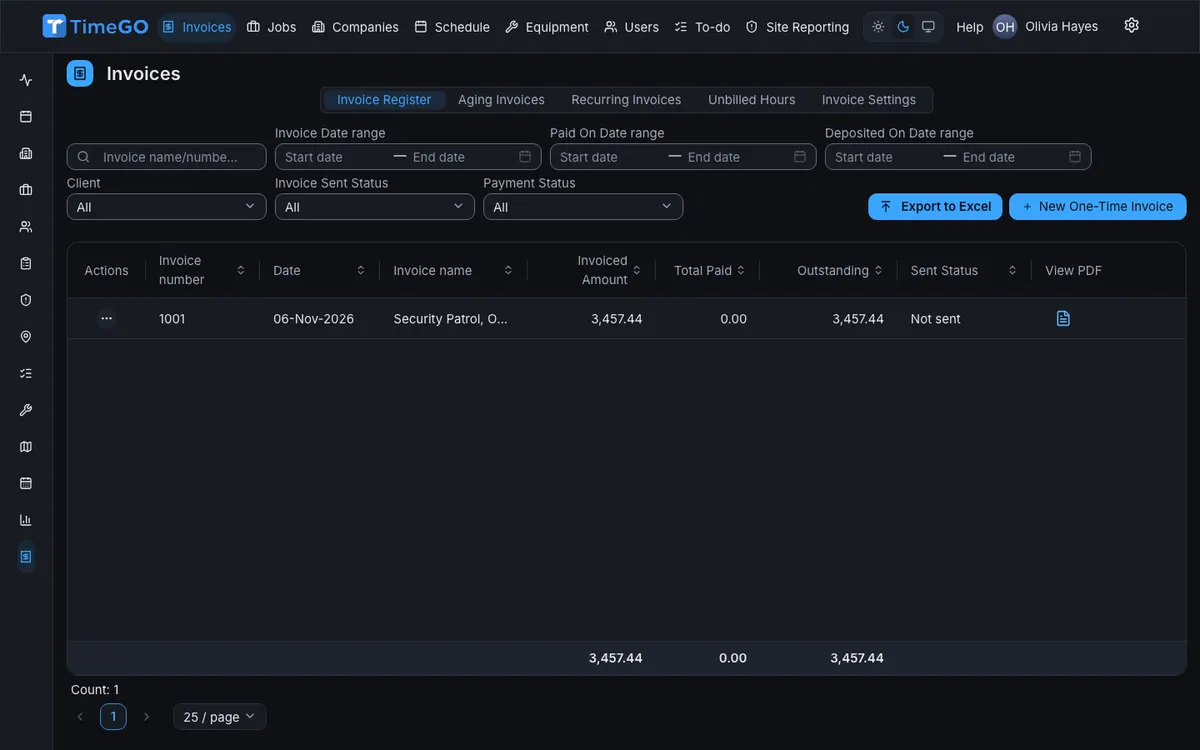
Klicken Sie im Hauptmenü auf Invoices und öffnen Sie dann den Reiter Invoice Register.
- 2
Um eine Rechnung zu finden, geben Sie in Invoice name/number contains einen Begriff ein oder nutzen Sie den Datumsbereich und die Filter Client, Invoice Sent Status und Payment Status.
- 3
Um das PDF herunterzuladen, klicken Sie in der Spalte View PDF auf das Dokumentsymbol.
- 4
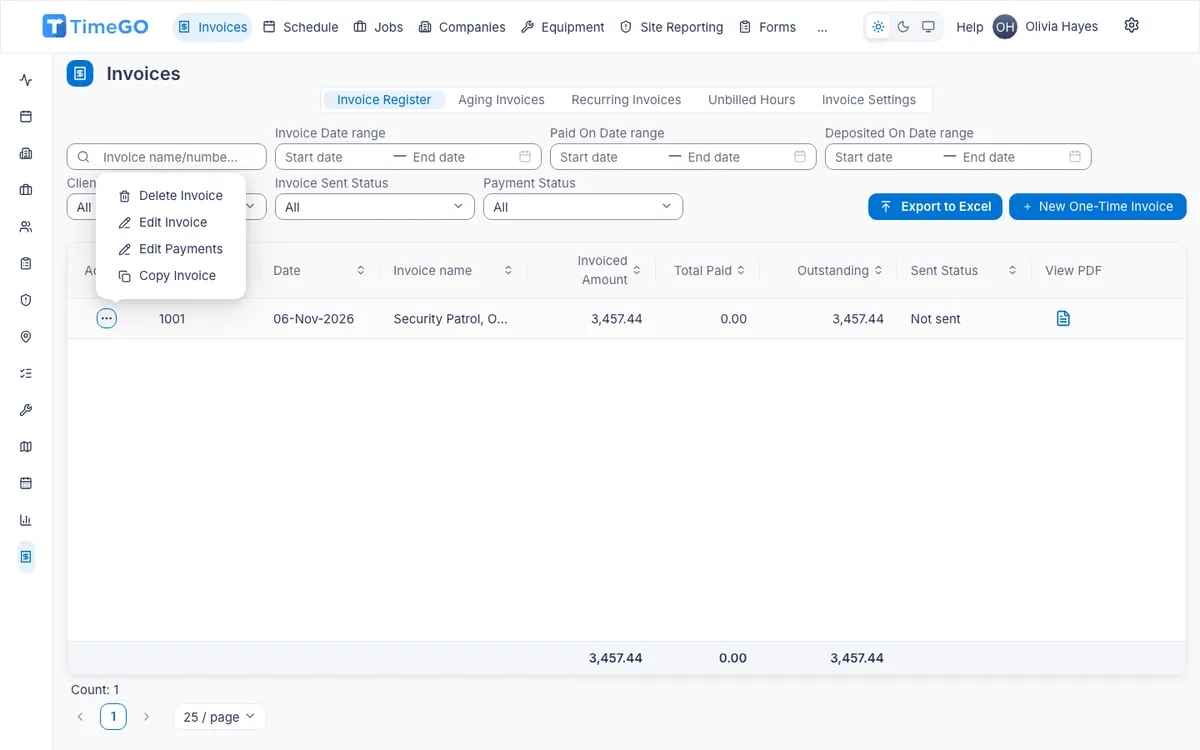
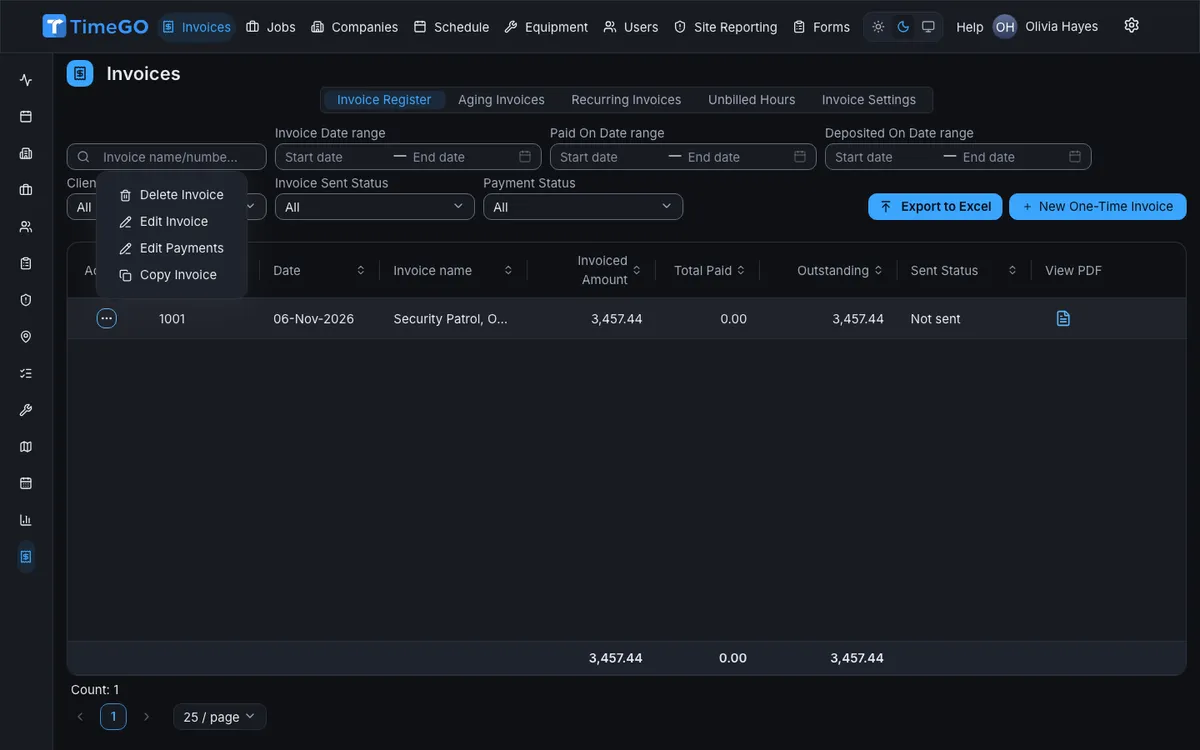
Um eine Rechnung zu ändern, klicken Sie in der Spalte Actions auf ..., wählen Sie Edit Invoice, ändern Sie die Rechnung und klicken Sie auf Save. Nachdem Sie Qty, Rate oder Total einer Zeile geändert haben, klicken Sie zuerst auf Recalculate.
- 5
Um eine Zahlung zu erfassen, wählen Sie Edit Payments. Füllen Sie Paid amount, Paid On und Deposited On aus, tragen Sie bei Bedarf eine Check number ein, klicken Sie auf Add und dann auf Save.
- 6
Um aus einer alten Rechnung eine neue zu machen, wählen Sie Copy Invoice, füllen Sie die Daten aus und klicken Sie auf Save.
- 7
Um eine Rechnung zu entfernen, wählen Sie Delete Invoice und klicken Sie auf Yes. Die Schichten darauf bleiben als abgerechnet markiert. Um diese Stunden erneut abzurechnen, wählen Sie auf einer neuen Rechnung Add all hours.
- 8
Um die Liste in einer Tabelle zu speichern, klicken Sie auf Export to Excel.

Wenn es nicht funktioniert
Please, fill all required fields!
Füllen Sie in Edit Payments Paid amount, Paid On und Deposited On aus, bevor Sie auf Add klicken.
Die Schaltfläche Save ist in Edit Invoice grau
Klicken Sie auf Recalculate. Save wird aktiv, sobald die Rechnung wieder eine Summe hat.
Gut zu wissen
- Outstanding ist Invoiced Amount minus Total Paid. Die unterste Zeile addiert die Rechnungen, die zu Ihren Filtern passen.
- Payment Status folgt den Zahlungen: Ohne Zahlung ist er Not Paid, unter der Summe Partially Paid und bei erreichter Summe Fully Paid. Beim Speichern wird er neu gesetzt, auch wenn Sie ihn von Hand gewählt haben. Rechnungen, die nicht Fully Paid sind, erscheinen bei aktiven Kunden unter Aging Invoices, außer Sie setzen Client auf All.
- Copy Invoice behält Name, Jobs, Notizen, Anpassungen und E-Mail-Text und vergibt die nächste Rechnungsnummer. Die Daten bleiben leer, Sent Status ist Not sent, Zahlungen werden nicht übernommen, und nur Zeilen mit gesetztem Copy werden kopiert.
Zur Funktion: Mehr über Rechnungen