 English
 Español
 Tiếng Việt
 Deutsch
 Français
 Português
 Polski
 Nederlands
 Italiano
 Svenska
 Norsk
 Dansk
 Suomi
 Čeština
 हिन्दी
 العربية
2 min läsning
Så hittar och hanterar du dina fakturor
Filtrera listan på fliken Invoice Register för att hitta en faktura och använd sedan dess meny Actions för att redigera den, redigera dess betalningar, kopiera den eller ta bort den.
Steg
- 1
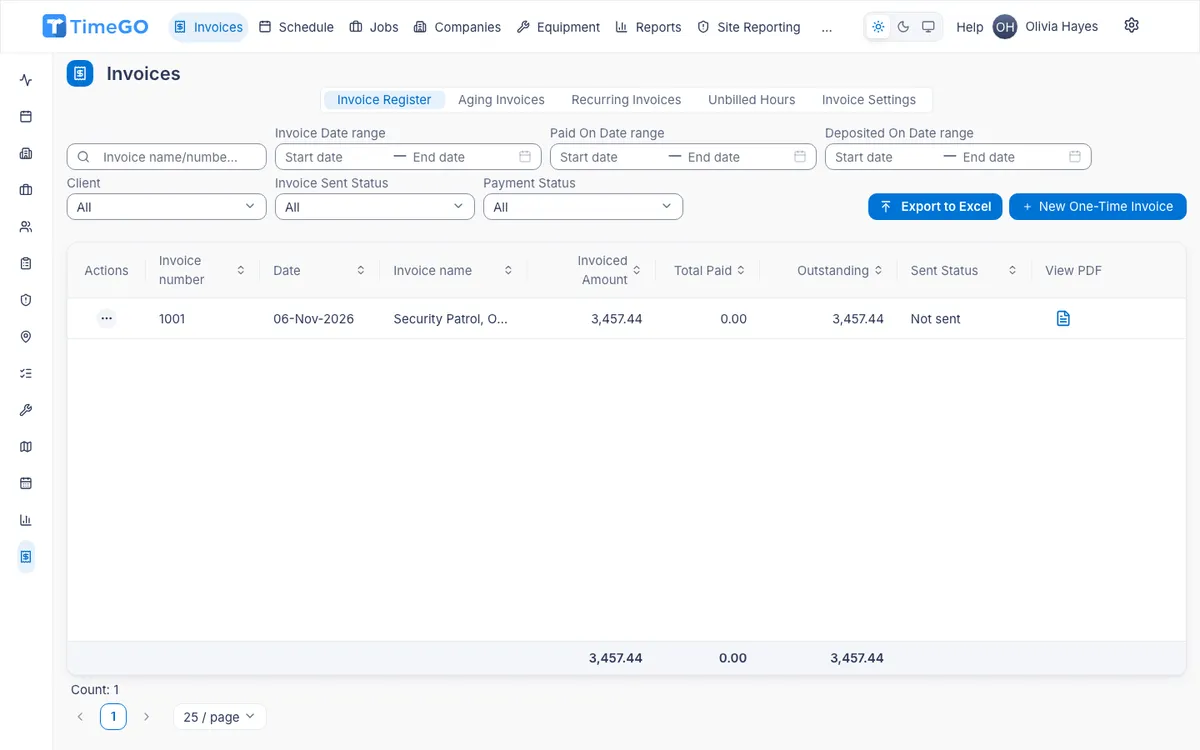
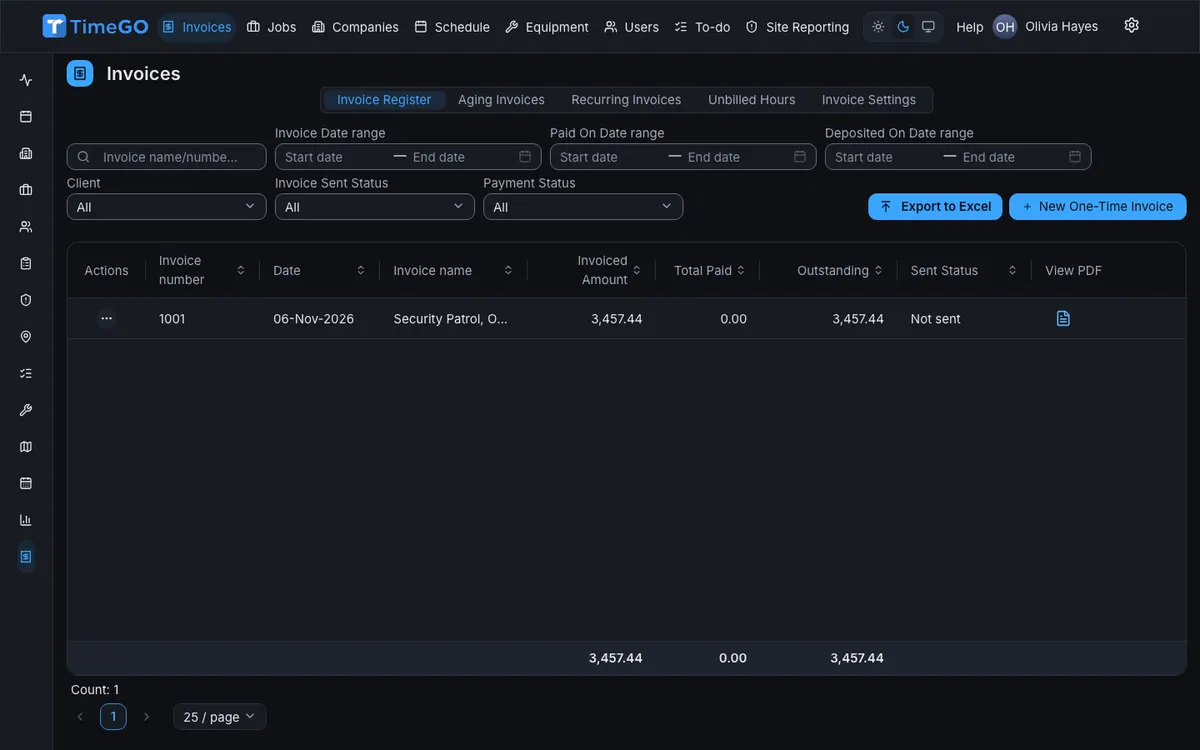
Klicka på Invoices i huvudmenyn och öppna sedan fliken Invoice Register.
- 2
För att hitta en faktura skriver du i Invoice name/number contains eller använder datumintervallet och filtren Client, Invoice Sent Status och Payment Status.
- 3
För att ladda ner PDF:en klickar du på dokumentikonen i kolumnen View PDF.
- 4
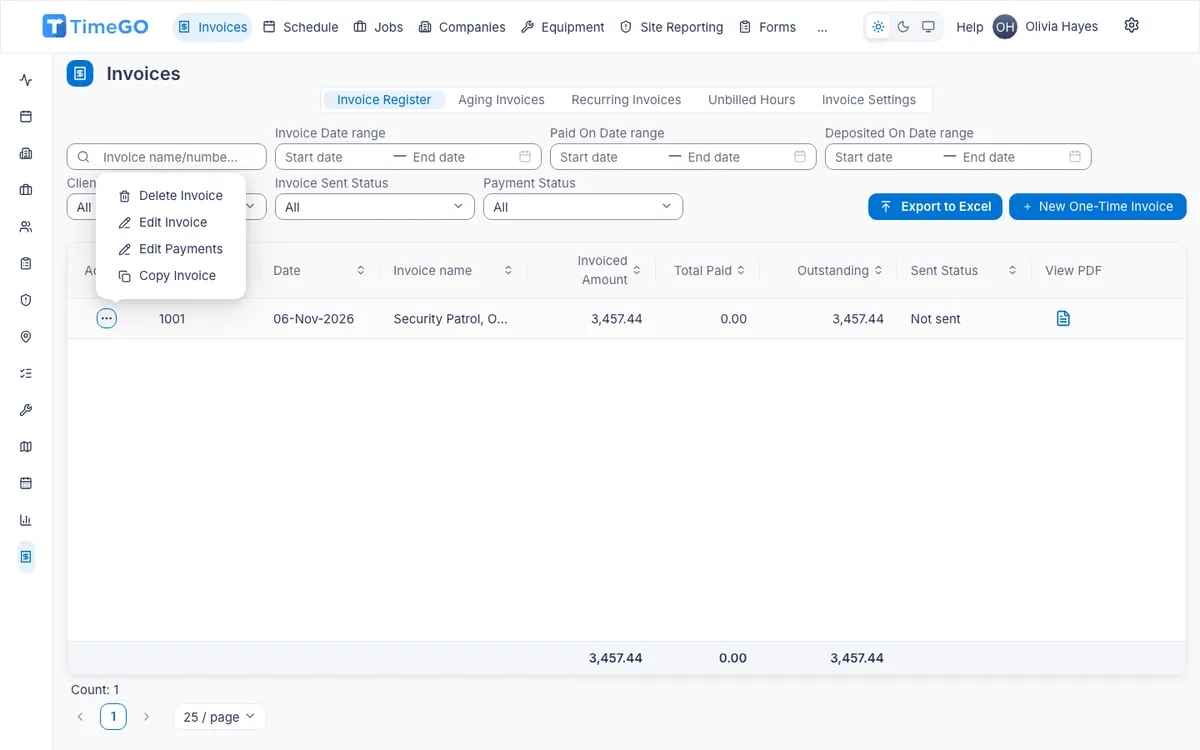
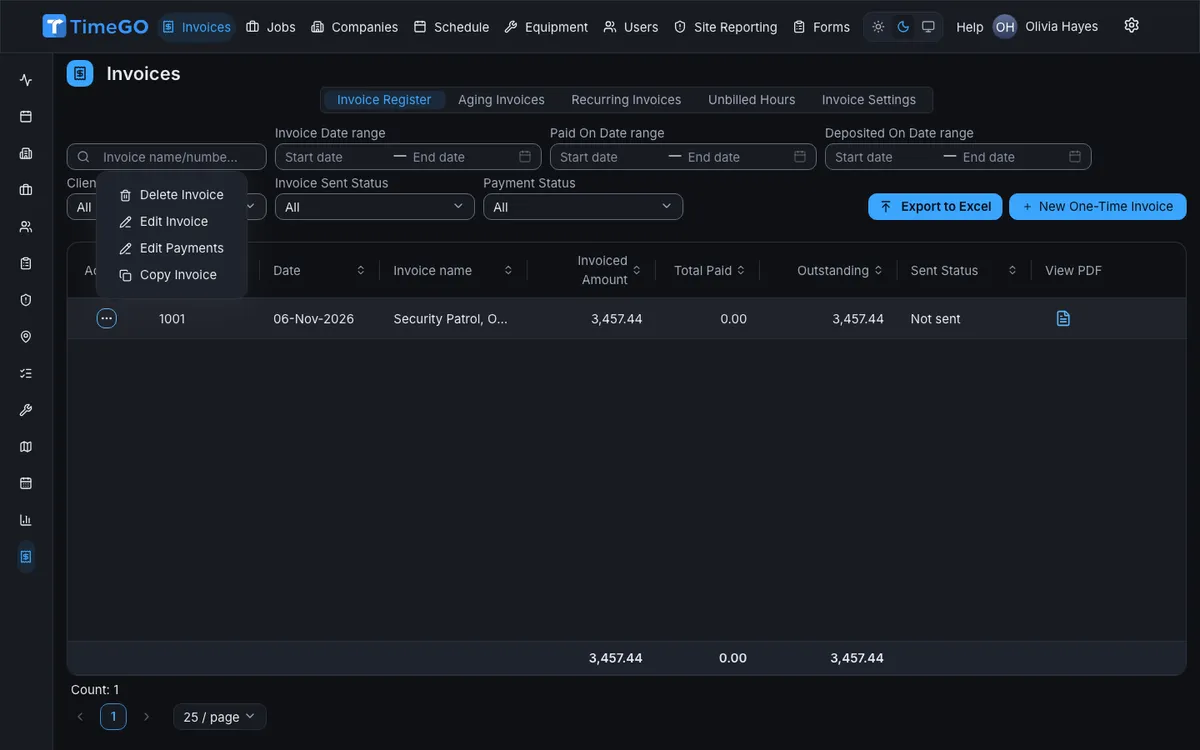
För att ändra en faktura klickar du på ... i kolumnen Actions, väljer Edit Invoice, ändrar den och klickar på Save. När du har ändrat Qty, Rate eller Total på en rad klickar du först på Recalculate.
- 5
För att registrera en betalning väljer du Edit Payments. Fyll i Paid amount, Paid On och Deposited On, lägg till ett Check number om du har ett, klicka på Add och sedan på Save.
- 6
För att starta en ny faktura från en gammal väljer du Copy Invoice, fyller i datumen och klickar på Save.
- 7
För att ta bort en faktura väljer du Delete Invoice och klickar på Yes. Skiftena på den finns kvar och är markerade som fakturerade. För att fakturera de timmarna igen väljer du Add all hours på en ny faktura.
- 8
För att spara listan i ett kalkylblad klickar du på Export to Excel.

Om det inte fungerar
Please, fill all required fields!
Fyll i Paid amount, Paid On och Deposited On under Edit Payments innan du klickar på Add.
Knappen Save i Edit Invoice är grå
Klicka på Recalculate. Save blir aktiv när fakturan har en summa igen.
Bra att veta
- Outstanding är Invoiced Amount minus Total Paid. Den understa raden summerar fakturorna som matchar dina filter.
- Payment Status följer betalningarna: ingen betalning ger Not Paid, under summan ger Partially Paid och när summan är nådd blir det Fully Paid. Vid sparande sätts den på nytt, även om du valt den själv. Fakturor som inte är Fully Paid visas i Aging Invoices för aktiva kunder, om du inte sätter Client till All.
- Copy Invoice behåller namnet, jobben, anteckningarna, justeringarna och e-posttexten och ger nästa fakturanummer. Datumen blir tomma, Sent Status blir Not sent, inga betalningar följer med och bara rader med Copy bockat följer med.
Om funktionen: Mer om Fakturor