 English
 Español
 Tiếng Việt
 Deutsch
 Français
 Português
 Polski
 Nederlands
 Italiano
 Svenska
 Norsk
 Dansk
 Suomi
 Čeština
 हिन्दी
 العربية
2 min läsning
Så ställer du in anställdas timlöner
Öppna fliken Rates på sidan Users, klicka på New Rate, välj användare och datum, ange timlönerna och klicka sedan på Add.
Steg
- 1
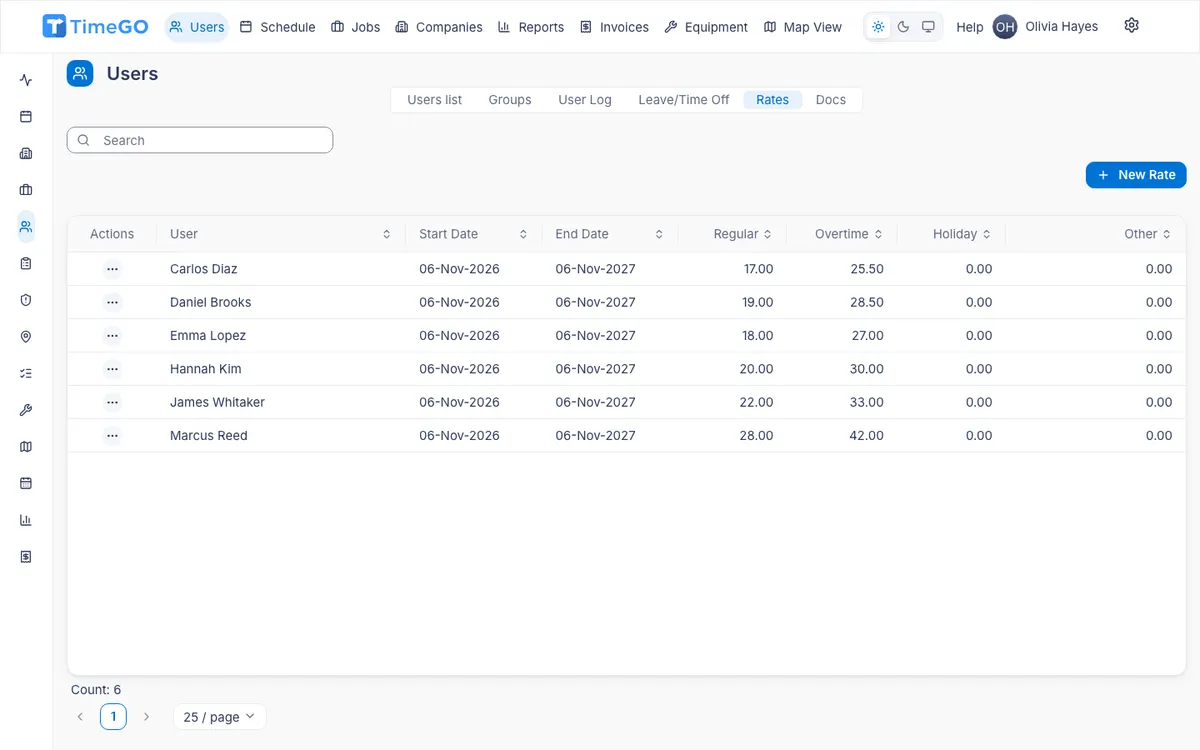
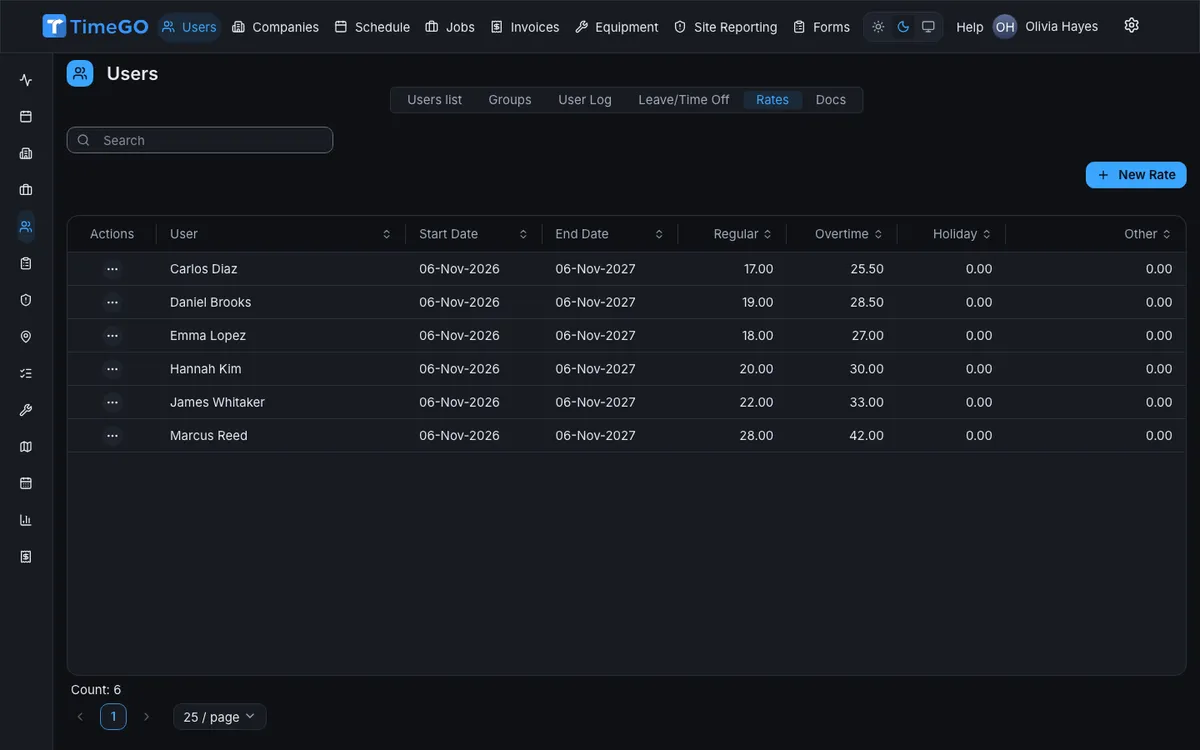
Öppna Menu till vänster och klicka på Users och öppna sedan fliken Rates.
- 2
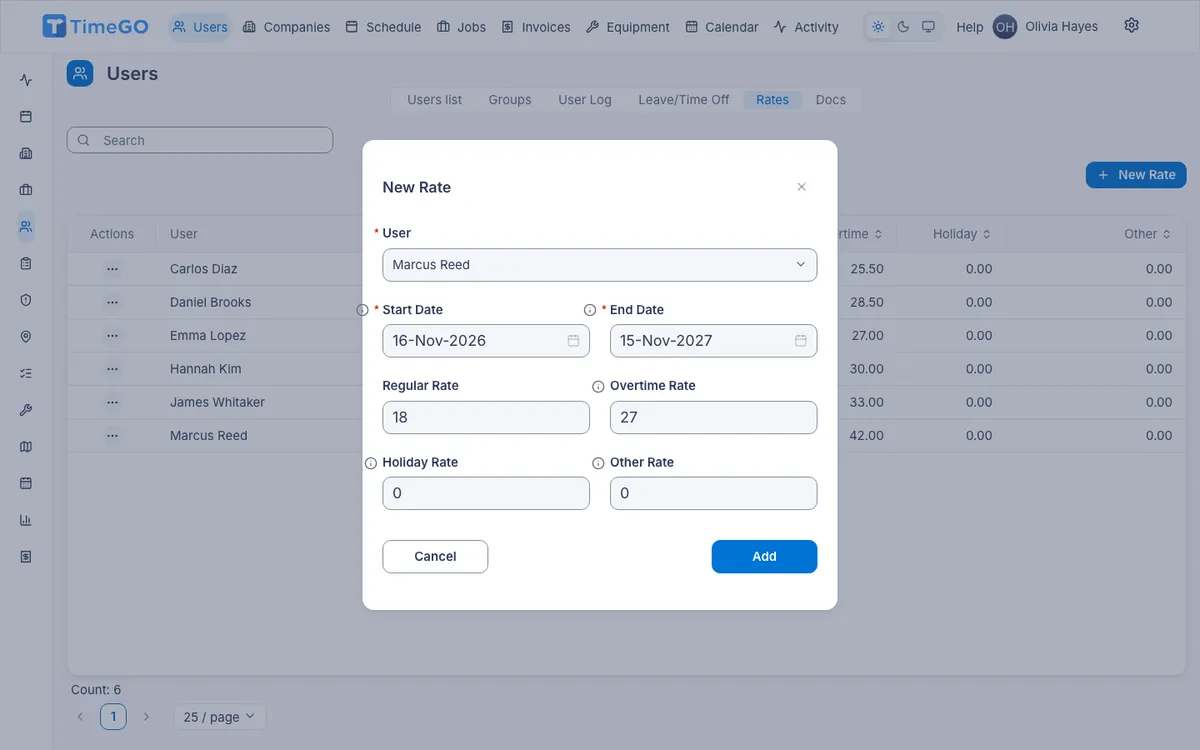
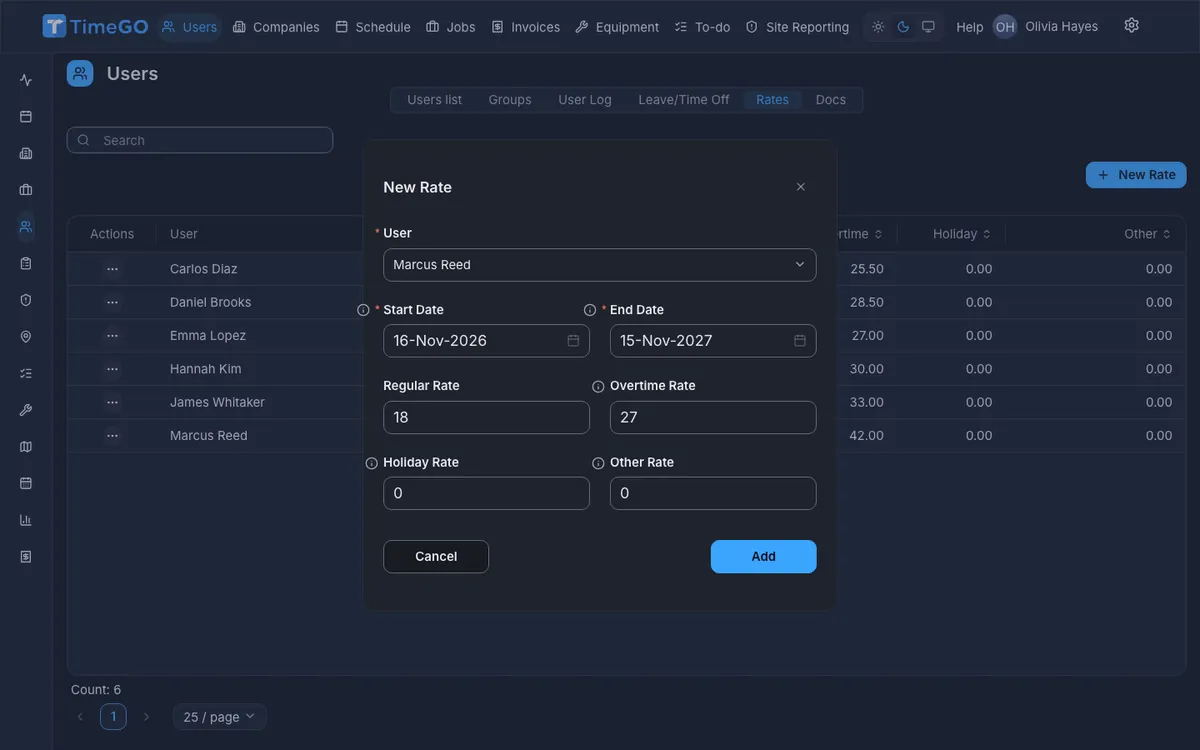
Klicka på New Rate, välj User och välj sedan Start Date och End Date. Båda är obligatoriska.
- 3
Ange den timvisa Regular Rate. Fyll i Overtime Rate, Holiday Rate och Other Rate bara för de timmar som du betalar med de satserna.
- 4
Klicka på Add.
- 5
För att ändra eller ta bort en sats senare öppnar du menyn i kolumnen Actions på dess rad och klickar på Edit rate eller Delete rate.

Om det inte fungerar
These dates are already taken or dates overlapping
Den nya satsen börjar på eller före Start Date för användarens senaste sats. Välj en Start Date efter den, eller ändra den senaste satsen.
Date gap exists between new rate and previous rate
Satserna för en användare får inte lämna dagar utan täckning. Börja den nya satsen dagen efter att den föregående slutar.
Ett fönster visar Upgrade Required
Ditt företags nuvarande plan omfattar inte den här funktionen. Super Admin kan byta plan, se Så ser du din plan och fakturering.
Bra att veta
- Varje typ av timme betalas med sin egen sats: sats gånger timmar, avrundat till öre. Välj Include Rates i Timesheet Report för att se beloppen (bara personer som kan se både användar- och jobbsatser ser dem).
- Med övertidsspårning på är övertidstimmarna timmarna över veckogränsen för användare som markerats med Eligible for overtime pay?, plus varje timme på ett skift som är satt till Pay user overtime rate. Utan den är de vanliga timmar, och övriga timmar kommer från skift som är satta till Pay user other rate.
- En rapport använder den sats vars datum täcker skiftet, och ett skift utanför alla satser betalas med 0. Lägg därför till nästa sats innan den gamla tar slut. En ny sats som börjar medan den senaste fortfarande gäller avslutar den föregående dagen.
Om funktionen: Mer om Tidrapporter och lön, Mer om Personalregister