 English
 Español
 Tiếng Việt
 Deutsch
 Français
 Português
 Polski
 Nederlands
 Italiano
 Svenska
 Norsk
 Dansk
 Suomi
 Čeština
 हिन्दी
 العربية
Đọc trong 2 phút
Cách đặt đơn giá lương cho nhân viên
Trên trang Users, mở tab Rates, bấm New Rate, chọn người dùng và ngày, nhập đơn giá theo giờ rồi bấm Add.
Các bước
- 1
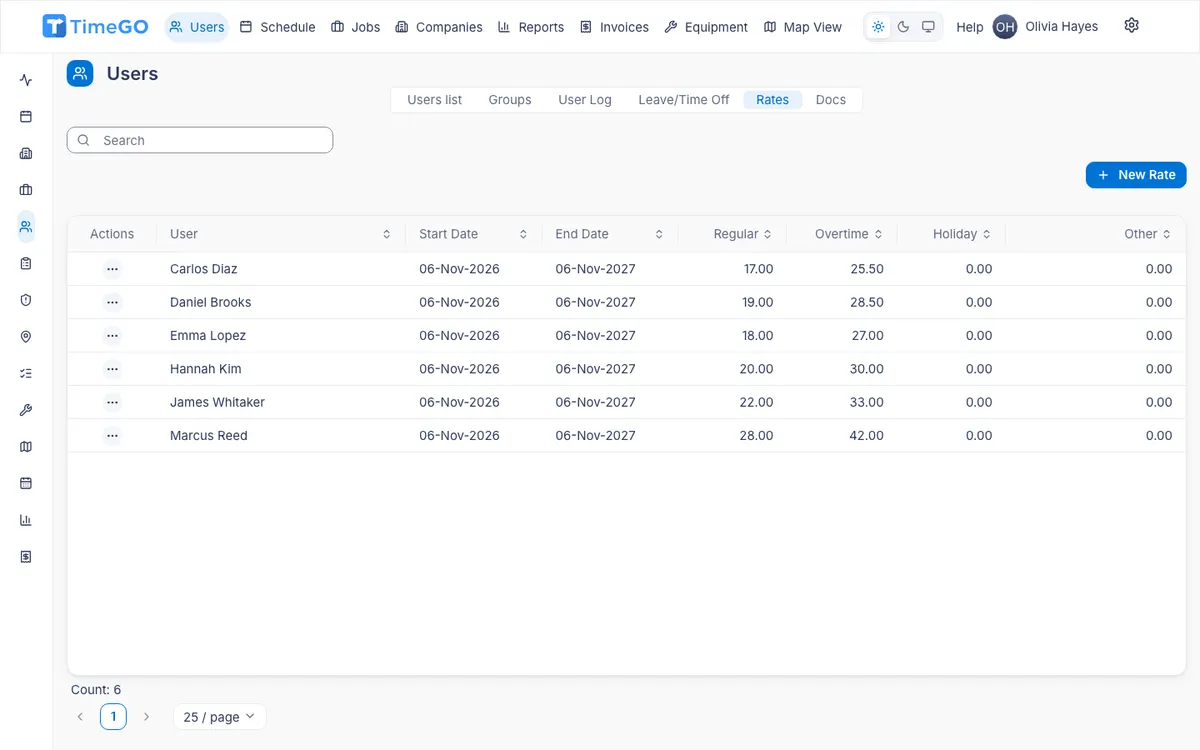
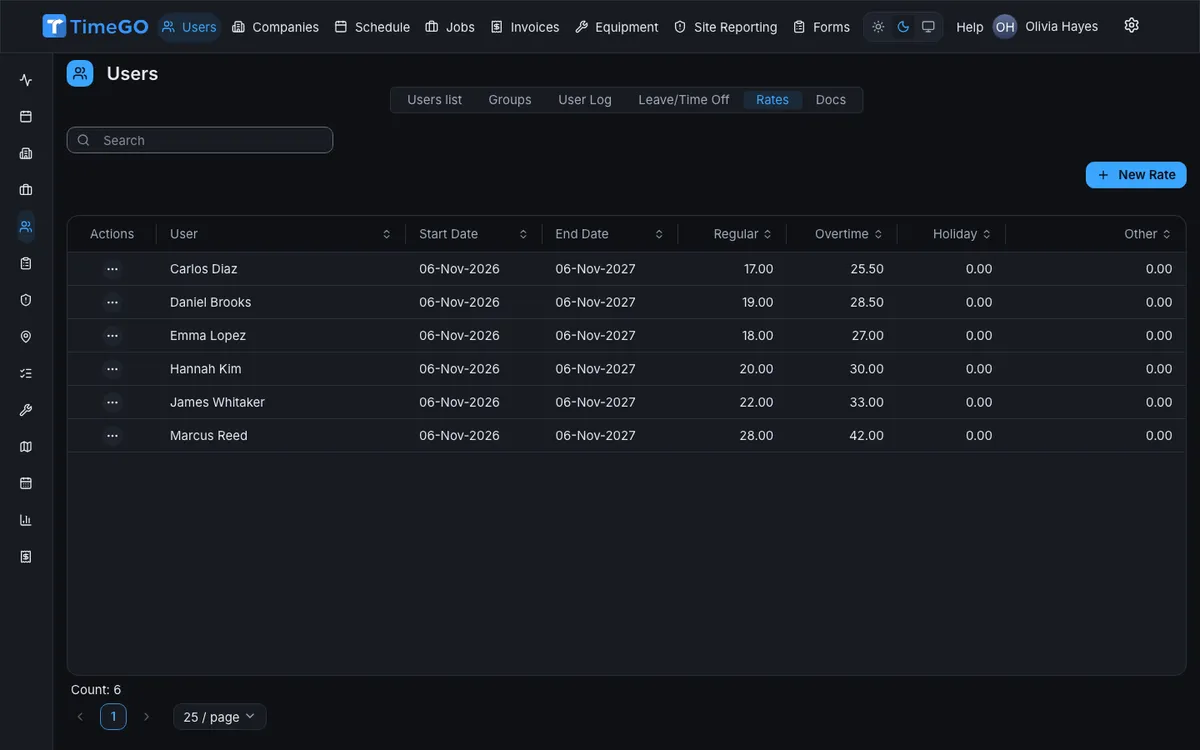
Mở Menu ở bên trái rồi bấm Users, sau đó mở tab Rates.
- 2
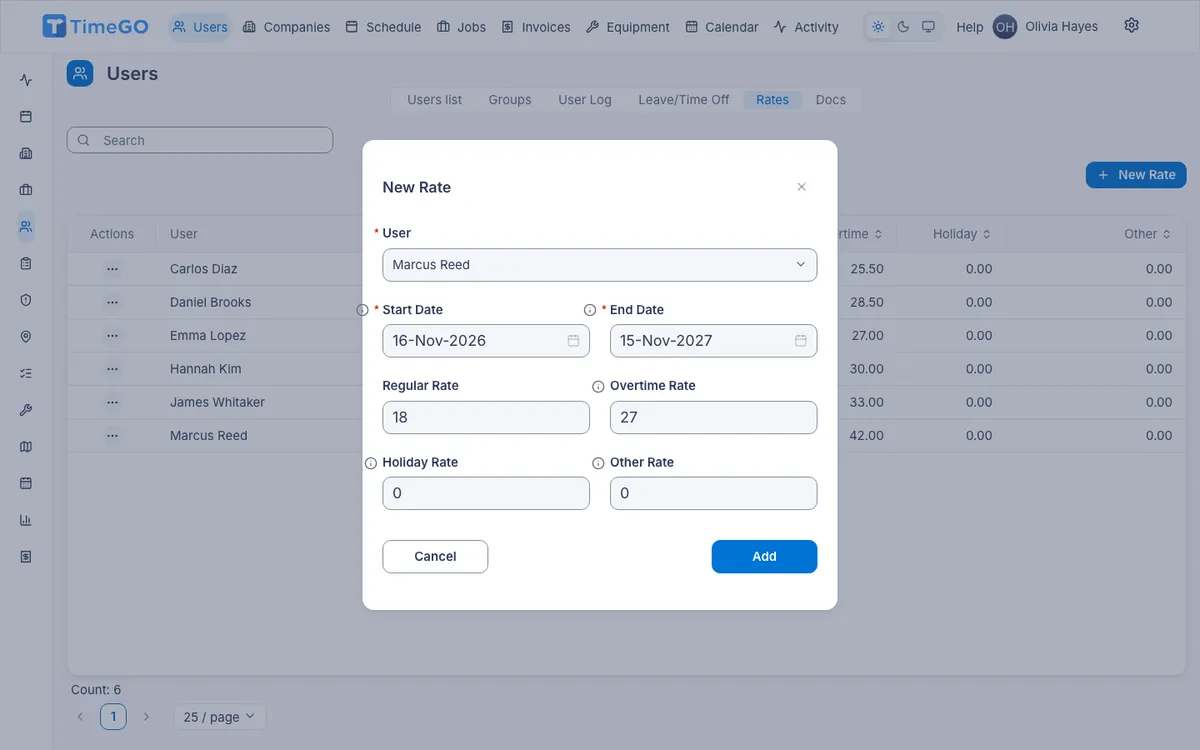
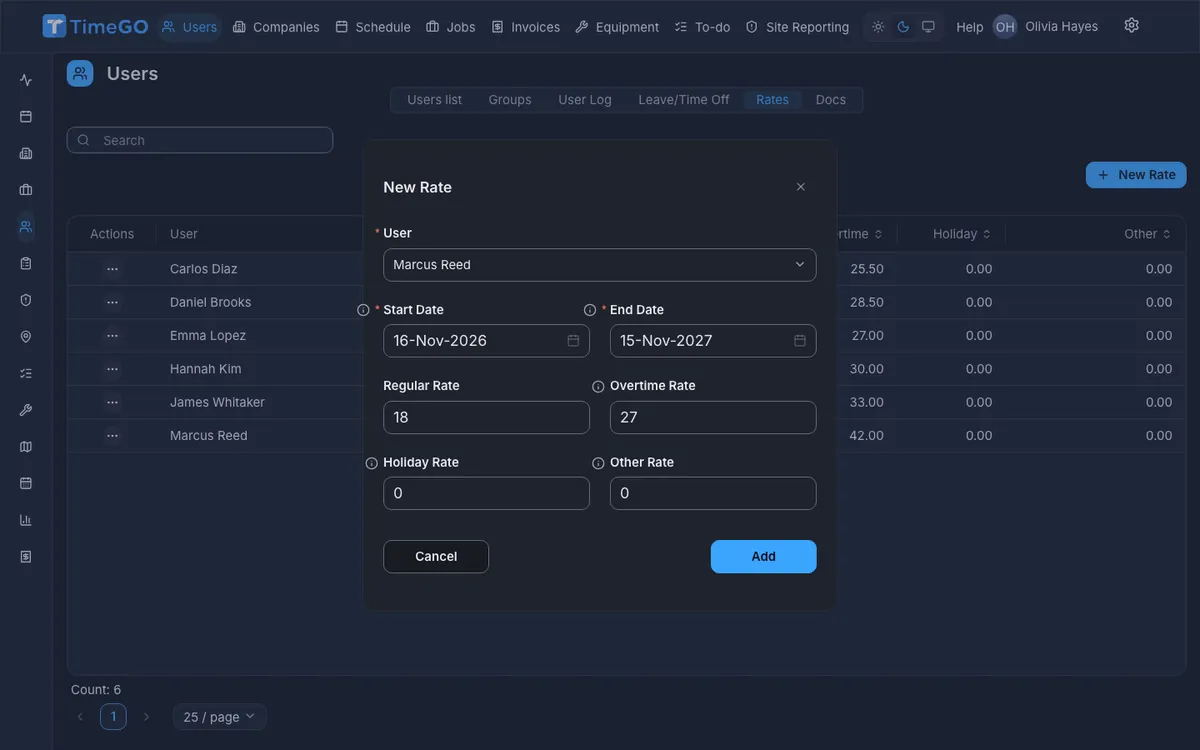
Bấm New Rate, chọn User, rồi chọn Start Date và End Date. Cả hai đều bắt buộc.
- 3
Nhập Regular Rate theo giờ. Chỉ điền Overtime Rate, Holiday Rate và Other Rate cho những giờ bạn trả theo các mức đó.
- 4
Bấm Add.
- 5
Để sửa hoặc xóa đơn giá sau này, mở menu trong cột Actions ở dòng của nó rồi bấm Edit rate hoặc Delete rate.

Nếu không hoạt động
These dates are already taken or dates overlapping
Đơn giá mới bắt đầu trước hoặc vào ngày Start Date của đơn giá mới nhất của người dùng này. Chọn Start Date sau ngày đó, hoặc sửa đơn giá mới nhất.
Date gap exists between new rate and previous rate
Đơn giá của một người dùng không được để trống ngày. Bắt đầu đơn giá mới vào ngày sau khi đơn giá trước kết thúc.
Một cửa sổ báo Upgrade Required
Gói hiện tại của công ty bạn không bao gồm tính năng này. Super Admin có thể đổi gói, xem bài Cách xem gói và thanh toán của bạn.
Điều nên biết
- Mỗi loại giờ được trả theo đơn giá riêng: đơn giá nhân số giờ, làm tròn đến xu. Chọn Include Rates trong Timesheet Report để xem số tiền (chỉ người có thể xem cả đơn giá người dùng lẫn đơn giá công việc mới thấy chúng).
- Khi bật theo dõi làm thêm, giờ làm thêm là số giờ vượt giới hạn trong tuần đối với người dùng được đánh dấu Eligible for overtime pay?, cộng với mọi giờ của ca được đặt Pay user overtime rate. Khi tắt, đó là giờ thường, còn các giờ khác đến từ ca được đặt Pay user other rate.
- Báo cáo dùng đơn giá có khoảng ngày bao phủ ca, và ca nằm ngoài mọi đơn giá sẽ được trả 0, nên hãy thêm đơn giá tiếp theo trước khi đơn giá cũ kết thúc. Đơn giá mới bắt đầu khi đơn giá mới nhất đang chạy sẽ kết thúc nó vào ngày hôm trước.
Về tính năng: Tìm hiểu thêm về Bảng chấm công và lương, Tìm hiểu thêm về Hồ sơ nhân viên