 English
 Español
 Tiếng Việt
 Deutsch
 Français
 Português
 Polski
 Nederlands
 Italiano
 Svenska
 Norsk
 Dansk
 Suomi
 Čeština
 हिन्दी
 العربية
Dashboard
2 min läsning
Så lägger du till helgdagar
Öppna fliken Holidays i Payroll, klicka på Add New Holiday, ange ett namn och första och sista dag och klicka sedan på Add.
Steg
- 1
Klicka på kugghjulsikonen uppe till höger i dashboarden, klicka på Payroll Settings och öppna sedan fliken Holidays.
- 2
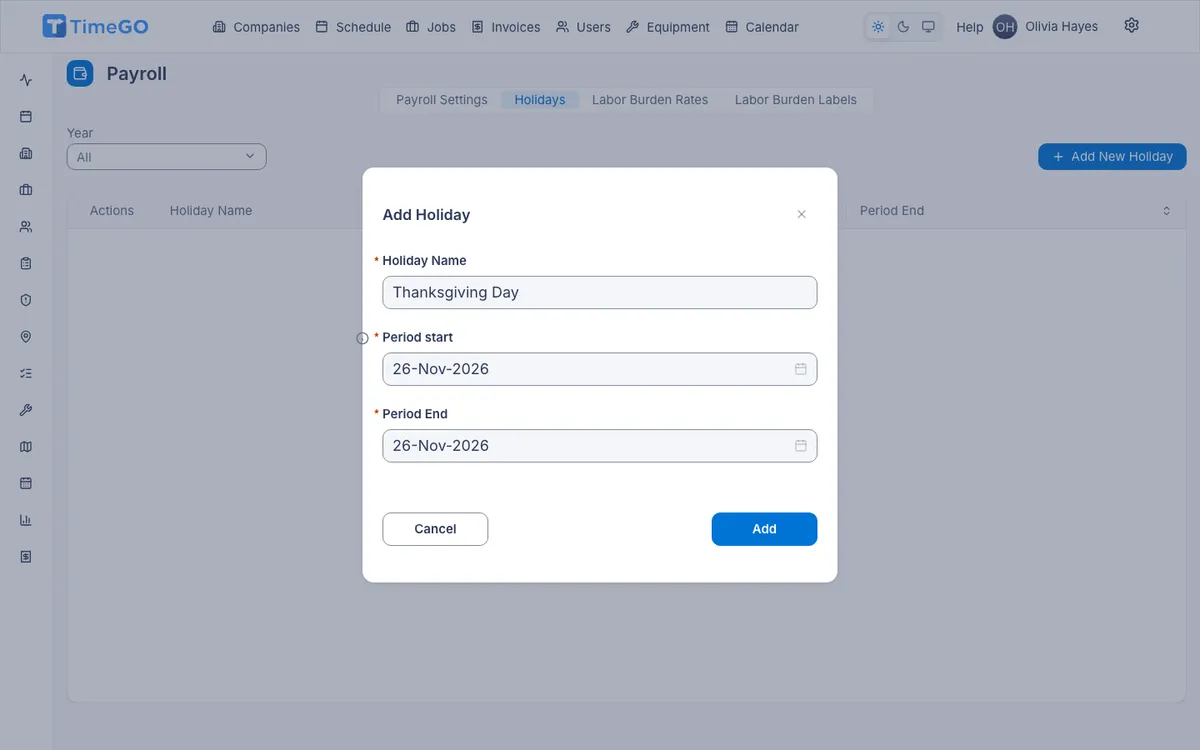
Klicka på Add New Holiday och ange Holiday Name.
- 3
Ange Period start och Period End. För en helgdag som varar en dag väljer du samma datum i båda.
- 4
Klicka på Add.
- 5
För att ändra eller ta bort en helgdag senare öppnar du menyn i kolumnen Actions på dess rad och klickar på Edit Holiday eller Delete Holiday.

Bra att veta
- Timmar som arbetas på ett helgdagsdatum, även sista dagen, är helgdagstimmar för alla användare och betalas med användarens Holiday Rate, oavsett vad skiftet annars är satt till. En användare utan Holiday Rate får 0 för dem, så ange den under Rates på sidan Users.
- I löneberäkningen räknas inte helgdagstimmar mot gränsen för övertid per vecka. Ett skift som går över midnatt delas vid midnatt, och bara den del som ligger på helgdagarna räknas.
- På en faktura från registrerade timmar faktureras helgdagstimmar till jobbets övertidssats för fakturering när jobbet har en sådan. Om jobbet också fakturerar övertid per vecka kan ett helgdagsskift som går över veckogränsen delas, och den del under gränsen faktureras till den vanliga satsen.
Om funktionen: Mer om Tidrapporter och lön