 English
 Español
 Tiếng Việt
 Deutsch
 Français
 Português
 Polski
 Nederlands
 Italiano
 Svenska
 Norsk
 Dansk
 Suomi
 Čeština
 हिन्दी
 العربية
2 min. læsning
Sådan opsætter du tilbagevendende fakturaer
På fanen Recurring Invoices klikker du på New Recurring Invoice og gemmer job, interval og næste dato. Derefter bruger du Generate Invoice på rækken, hver gang du fakturerer.
Trin
- 1
Klik på Invoices i hovedmenuen, og åbn fanen Recurring Invoices.
- 2
Klik på New Recurring Invoice.
- 3
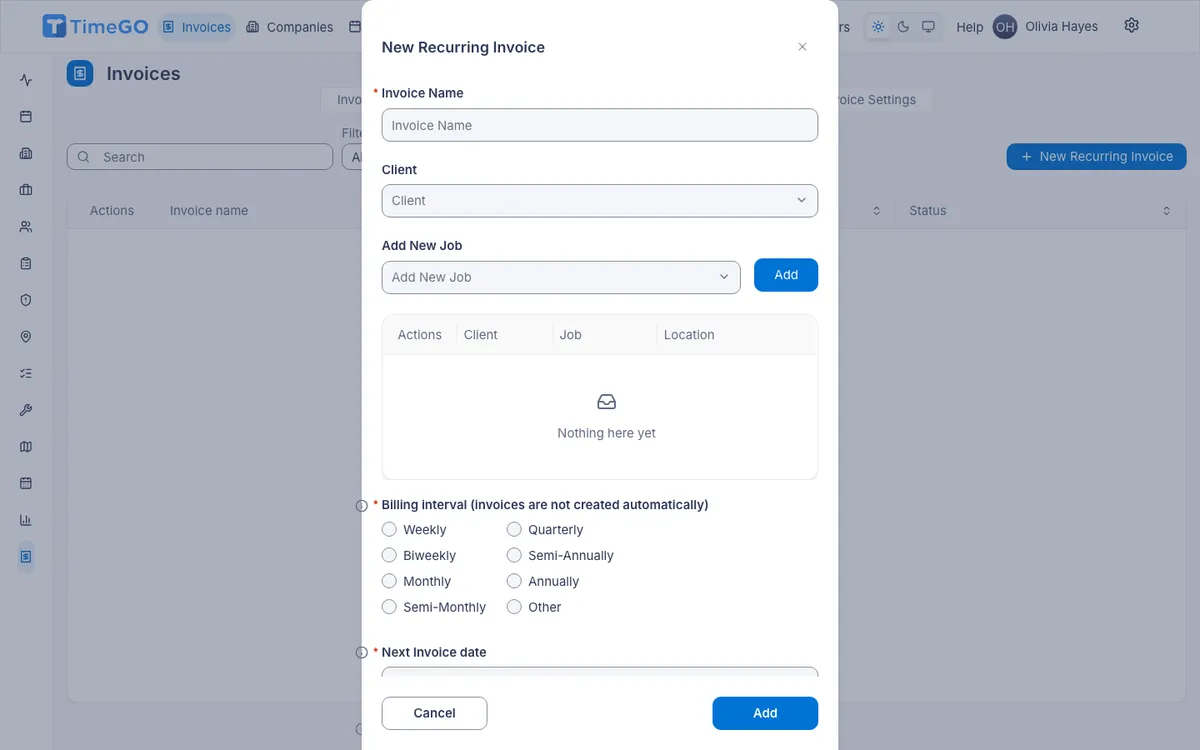
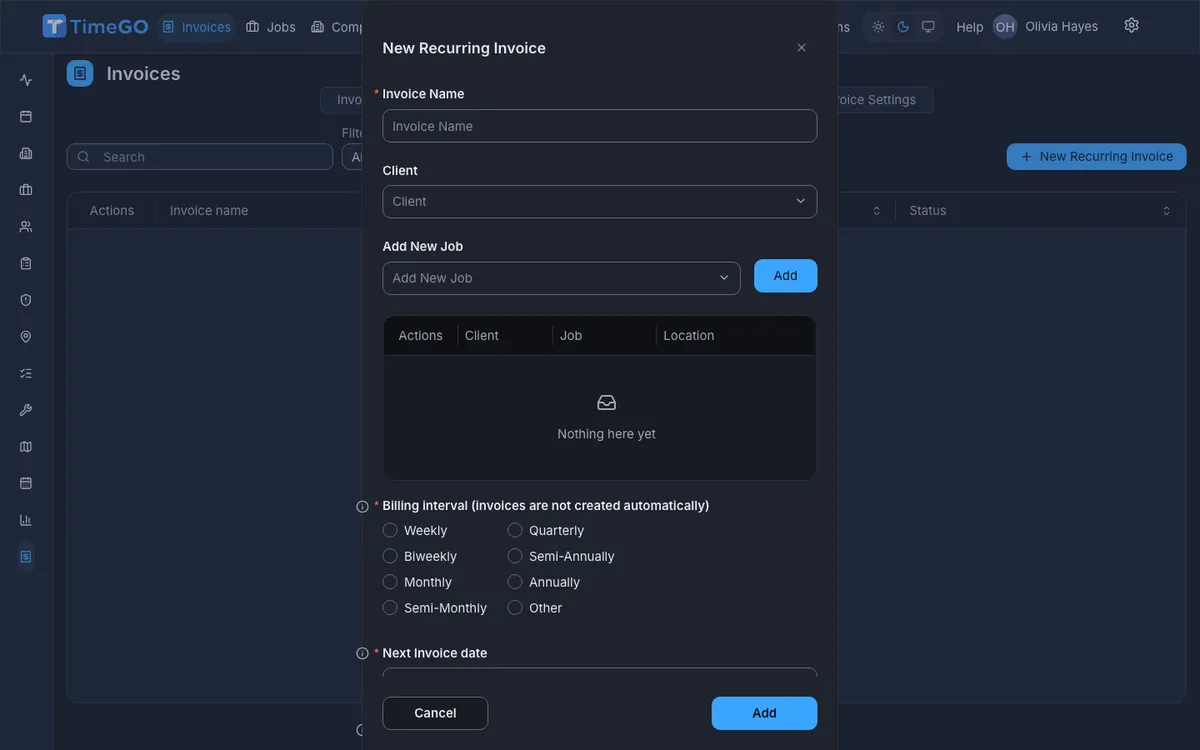
Skriv en Invoice Name, vælg Client, vælg et job under Add New Job, og klik på Add. Gentag for flere job.
- 4
Under Billing interval (invoices are not created automatically) vælger du intervallet, fra Weekly til Annually, eller Other.
- 5
Vælg Next Invoice date. Den bliver Invoice Date på den næste faktura, du genererer.
- 6
Under For Due Date, Pick Number of Days after Invoice Date vælger du antal dage og klikker på Add.
- 7
Når du er klar til at fakturere, klik på ... i kolonnen Actions på rækken, og vælg Generate Invoice.
- 8
Tjek fakturaen, der åbnes, ret det, du har brug for, og klik på Save.

Hvis det ikke virker
Feltet Next Invoice date er tomt, efter du har ændret Billing interval
Når du vælger et interval, ryddes datoen. Vælg intervallet først, og vælg derefter Next Invoice date.
You have already added this job!
Et job kan kun stå på en tilbagevendende faktura én gang. Vælg et andet job.
Godt at vide
- TimeGO opretter eller sender aldrig disse fakturaer af sig selv. Next Billing On og Billing interval udfylder kun formularen, når du klikker på Generate Invoice. Active markerer kun rækken og filtrerer efter status, og det starter eller stopper ikke noget.
- Generate Invoice udfylder navnet, jobbene, Invoice Date (datoen i Next Billing On), Due Date (den dato plus dine dage) og det næste Invoice Number. Senere fakturaer starter fra den sidst gemte, og kun linjer med afkrydset Copy følger med. Med Weekly eller Biweekly flyttes arbejdsdatoerne en eller to uger, og linjerne kommer fra registrerede timer. Med et andet interval vælger du arbejdsdatoerne selv og klikker på Add Lines to Invoice.
- Efter du har gemt, flytter Next Billing On sig til Next Invoice Date under Recurring Info, ét interval efter Invoice Date (1 uge, 2 uger, 1 måned, 3 måneder, 6 måneder eller 1 år). For Semi-Monthly og Other starter den tom, og når du ændrer Invoice Date, kopieres datoen ind i den. Tjek den derfor før Save.
Om funktionen: Mere: Fakturaer