 English
 Español
 Tiếng Việt
 Deutsch
 Français
 Português
 Polski
 Nederlands
 Italiano
 Svenska
 Norsk
 Dansk
 Suomi
 Čeština
 हिन्दी
 العربية
2 min di lettura
Come esportare le ore in Excel o QuickBooks Desktop
Esporta un periodo di paga o un intervallo di date dal Timesheet Report come file Excel o come file QuickBooks Desktop.
Passaggi
- 1
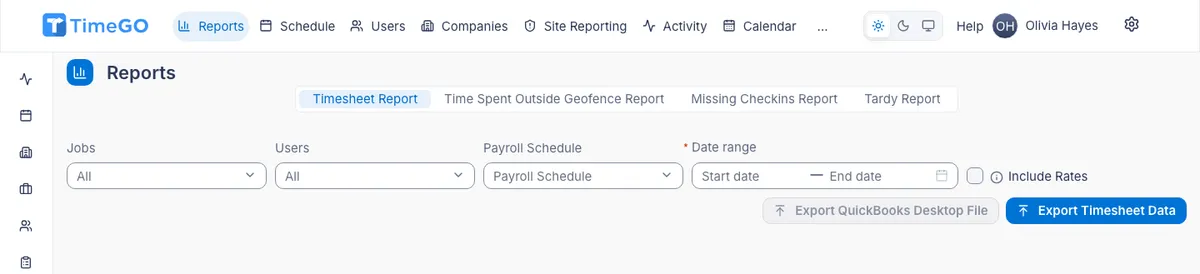
Apri Reports nella dashboard web, poi la scheda Timesheet Report.
- 2
Scegli un Payroll Schedule, poi un Year e un Payroll Period. Oppure lascia vuoto il programma e scegli un Date range. Per restringere le ore, usa Jobs e Users.


- 3
Per Excel, clicca Export Timesheet Data. Ottieni un file .xlsx.
- 4
Per QuickBooks Desktop, spunta Include Rates, poi clicca Export QuickBooks Desktop File. Ottieni un file .iif con solo le ore.
Se non funziona
Una riga mostra "Shift reviews pending" e un numero
L'esportazione funziona comunque, ma le ore potrebbero cambiare. Prima approva, correggi o rifiuta ogni revisione aperta di uscita automatica.
Il pulsante "Export QuickBooks Desktop File" è grigio
Spunta Include Rates. La casella compare solo agli utenti che vedono sia le tariffe dei lavori sia quelle degli utenti.
Da sapere
- QuickBooks Desktop lavora con questo file. Non c’è sincronizzazione con QuickBooks Desktop.
- Per sincronizzare le ore con QuickBooks Online o Xero, collegali nella pagina Integrations. La sincronizzazione è nel piano Pro.
- La pagina Payroll Adjustment ha pulsanti di esportazione propri, EXPORT Excel File e EXPORT QuickBooks Desktop File. Scegli prima Select Payroll e Select Payroll Period. Quella pagina è per gli amministratori dell’azienda.
Sulla funzione: Altro su Fogli ore e paghe