 English
 Español
 Tiếng Việt
 Deutsch
 Français
 Português
 Polski
 Nederlands
 Italiano
 Svenska
 Norsk
 Dansk
 Suomi
 Čeština
 हिन्दी
 العربية
2 min di lettura
Come impostare i periodi di paga
Apri Payroll Settings dal menu a ingranaggio, scegli il programma predefinito per i nuovi utenti, poi clicca Add New Period e inserisci le date.
Passaggi
- 1
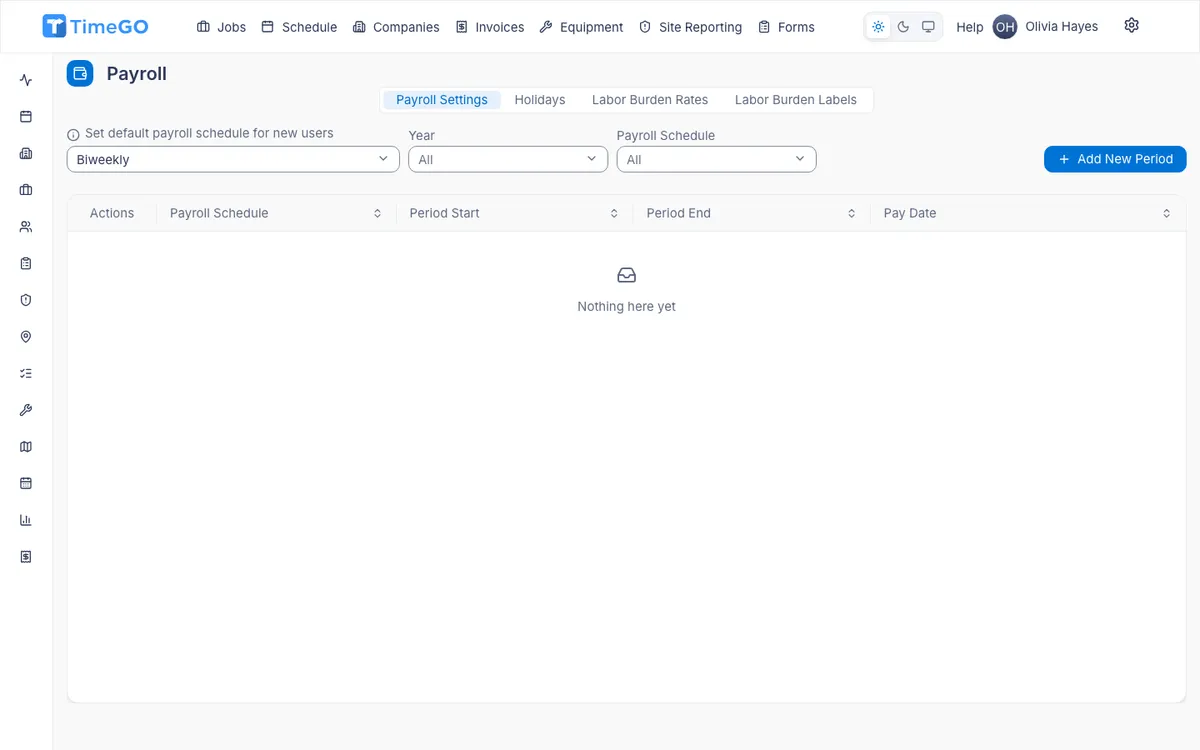
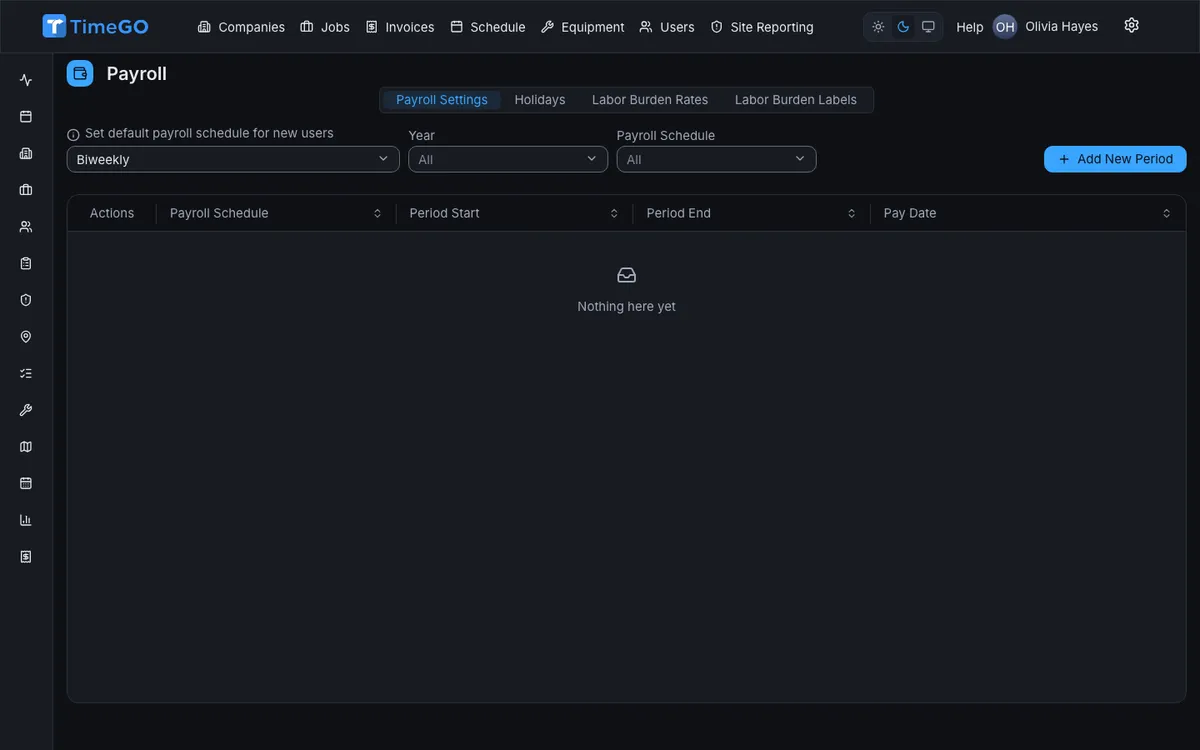
Clicca l'icona a ingranaggio in alto a destra della dashboard, poi clicca Payroll Settings.
- 2
Per impostare il programma che ricevono i nuovi utenti, sceglilo sotto Set default payroll schedule for new users. Si salva appena lo scegli.
- 3
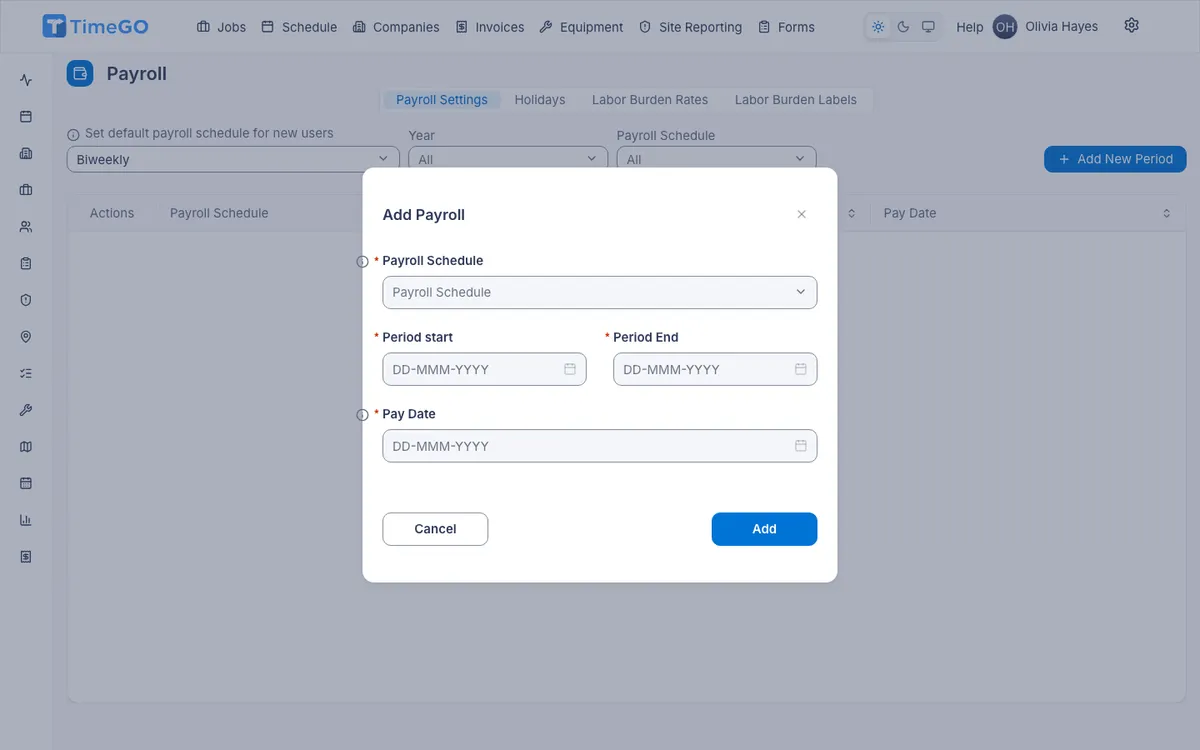
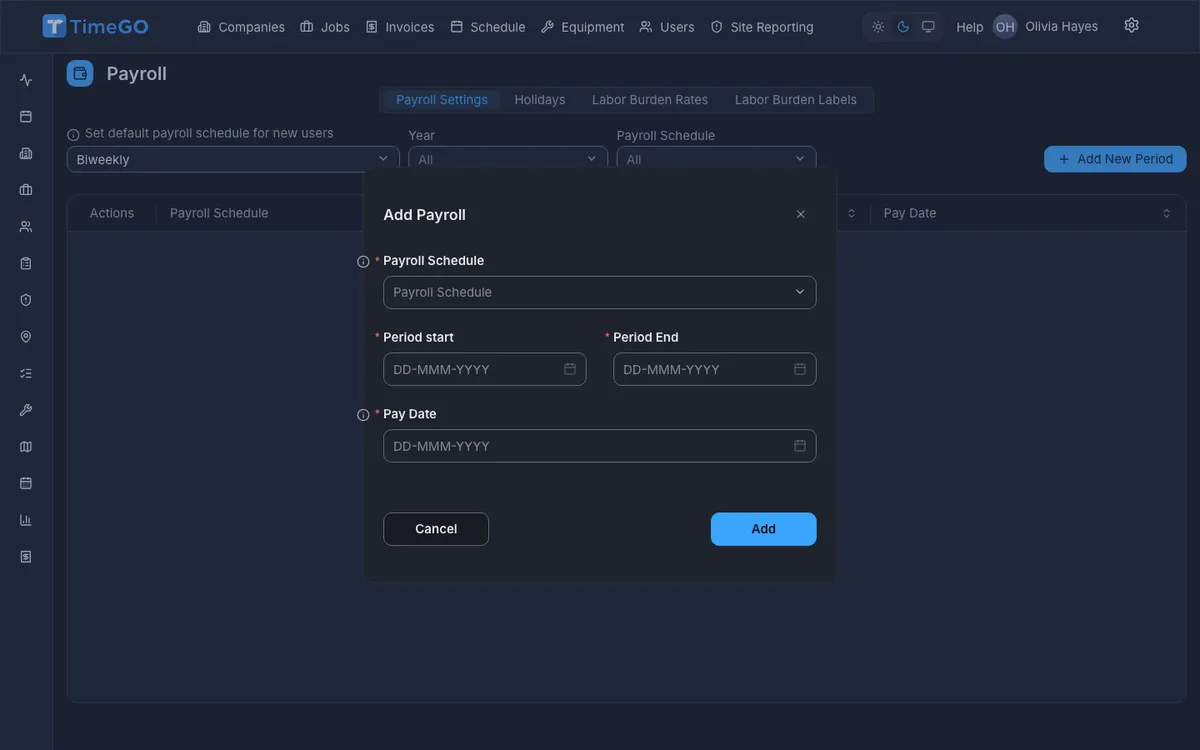
Clicca Add New Period, poi scegli il Payroll Schedule. Per creare un programma tuo, scegli New custom payroll e inserisci uno Schedule name.
- 4
Imposta Period start. Per Weekly e Biweekly, TimeGO compila Period End. Per ogni altro programma, scegli la data.
- 5
Imposta la Pay Date e clicca Add.
- 6
Per modificare o rimuovere un periodo più tardi, apri il menu nella colonna Actions della sua riga e clicca Edit Payroll Period o Delete Payroll Period.

Se non funziona
These dates are already taken or dates overlapping
Un altro periodo dello stesso programma paga copre già alcuni di questi giorni. Scegli date che inizino dopo la sua fine.
Payroll Schedule name already exists!
La tua azienda ha già un programma con quel nome. Scegli quello nella lista Payroll Schedule, oppure inserisci un Schedule name diverso.
Da sapere
- I nuovi utenti e le importazioni CSV partono con il programma predefinito, e gli utenti esistenti mantengono il loro. Le nuove aziende partono con Biweekly.
- Nel Timesheet Report, un periodo di paga copre i turni che iniziano tra la sua data di inizio e quella di fine, per gli utenti di quel programma. La Pay Date non paga nessuno e non cambia nessuna ora.
Sulla funzione: Altro su Fogli ore e paghe