 English
 Español
 Tiếng Việt
 Deutsch
 Français
 Português
 Polski
 Nederlands
 Italiano
 Svenska
 Norsk
 Dansk
 Suomi
 Čeština
 हिन्दी
 العربية
1 min di lettura
Come aggiungere e gestire i dipendenti
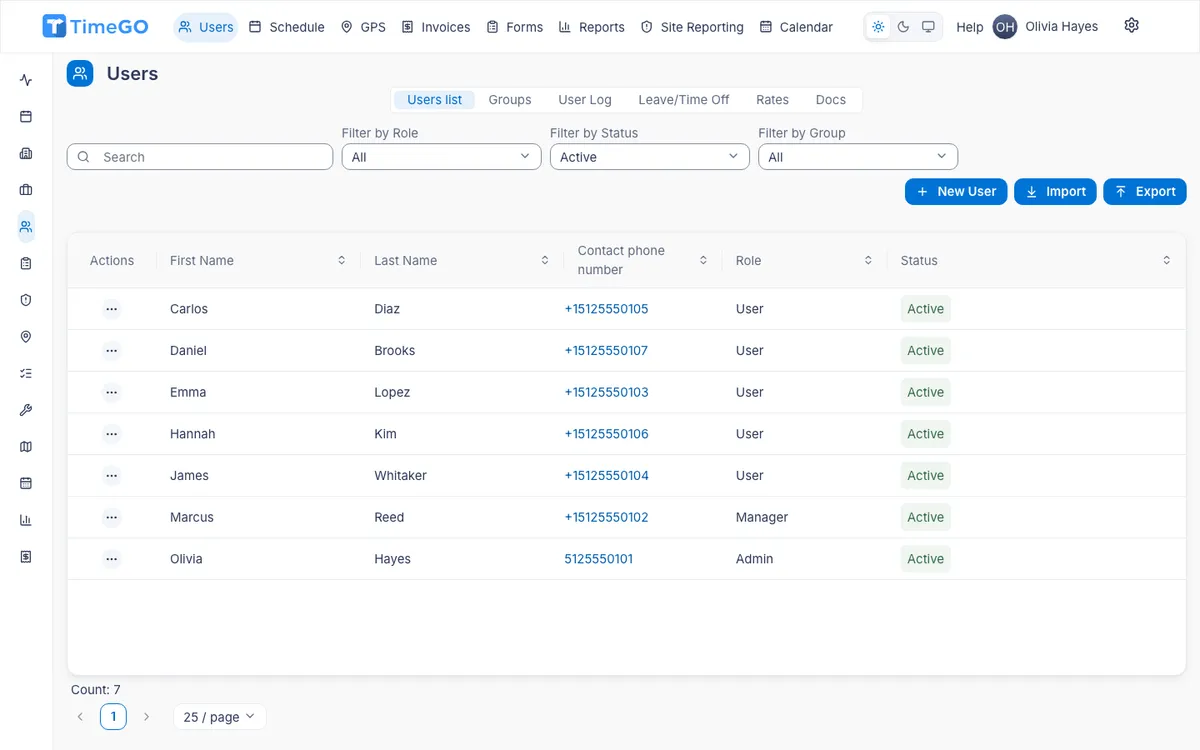
Nella pagina Users clicca New User, compila i campi obbligatori e clicca Add.
Passaggi
- 1
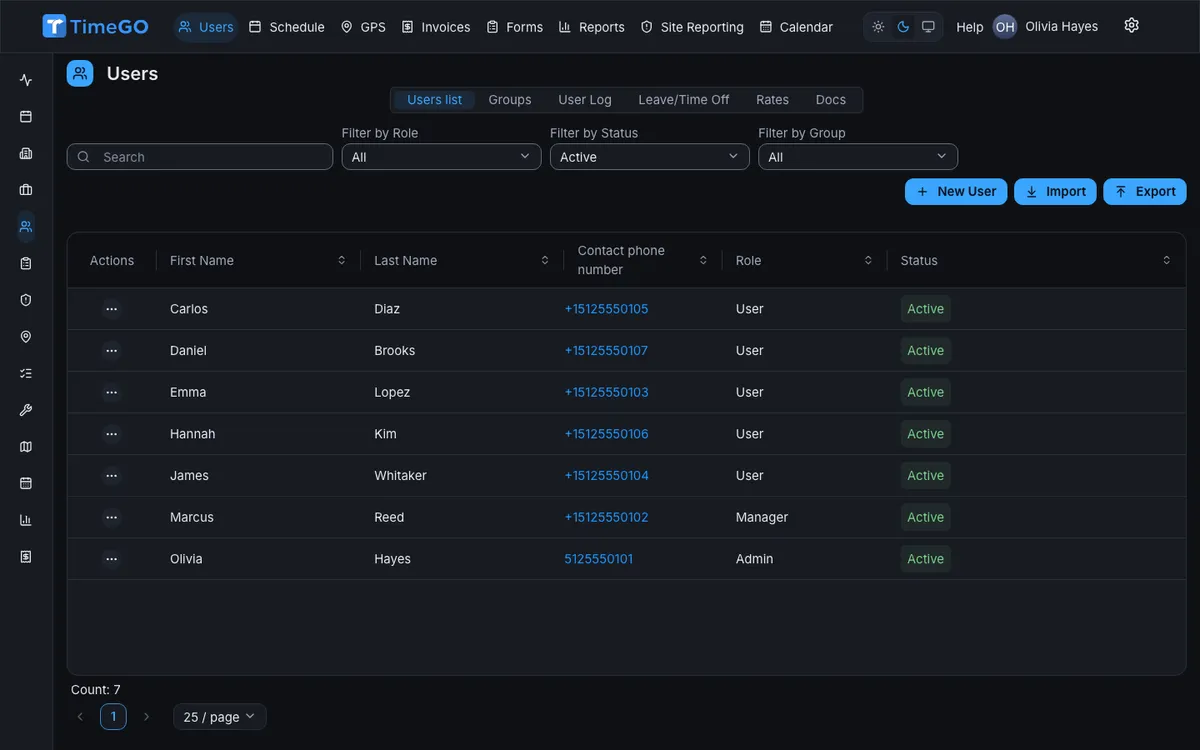
Apri il Menu a sinistra e clicca Users, poi clicca New User.
- 2
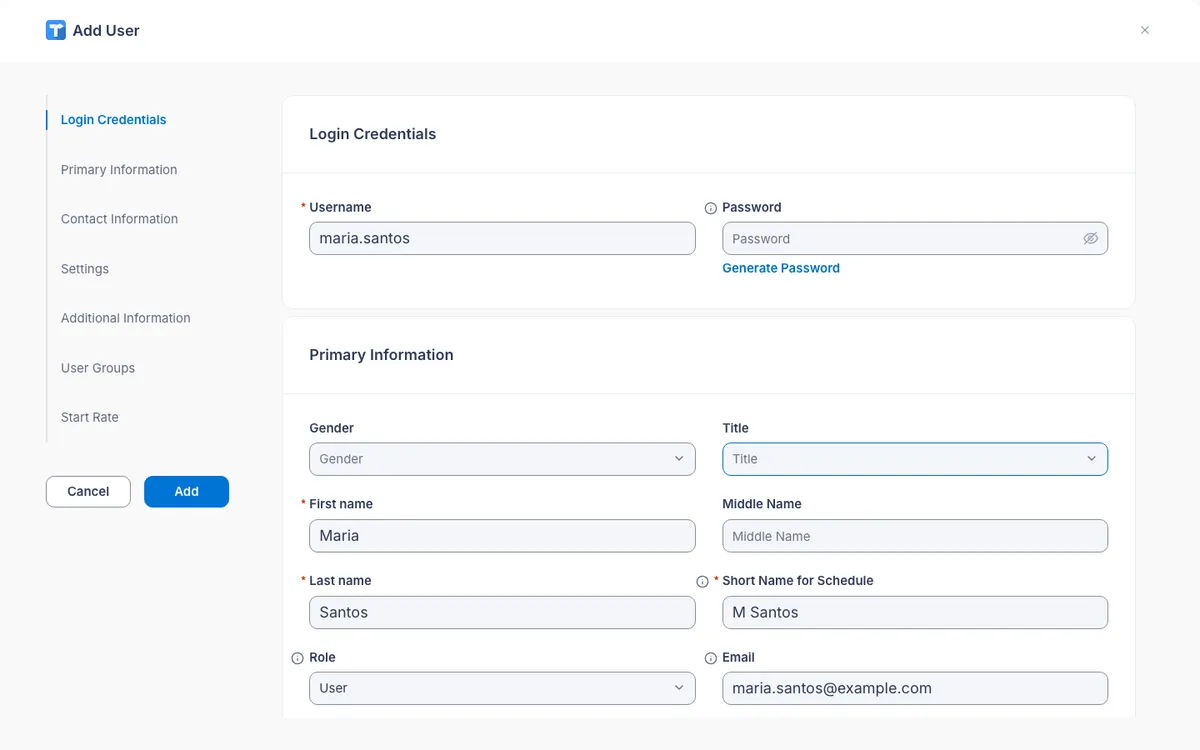
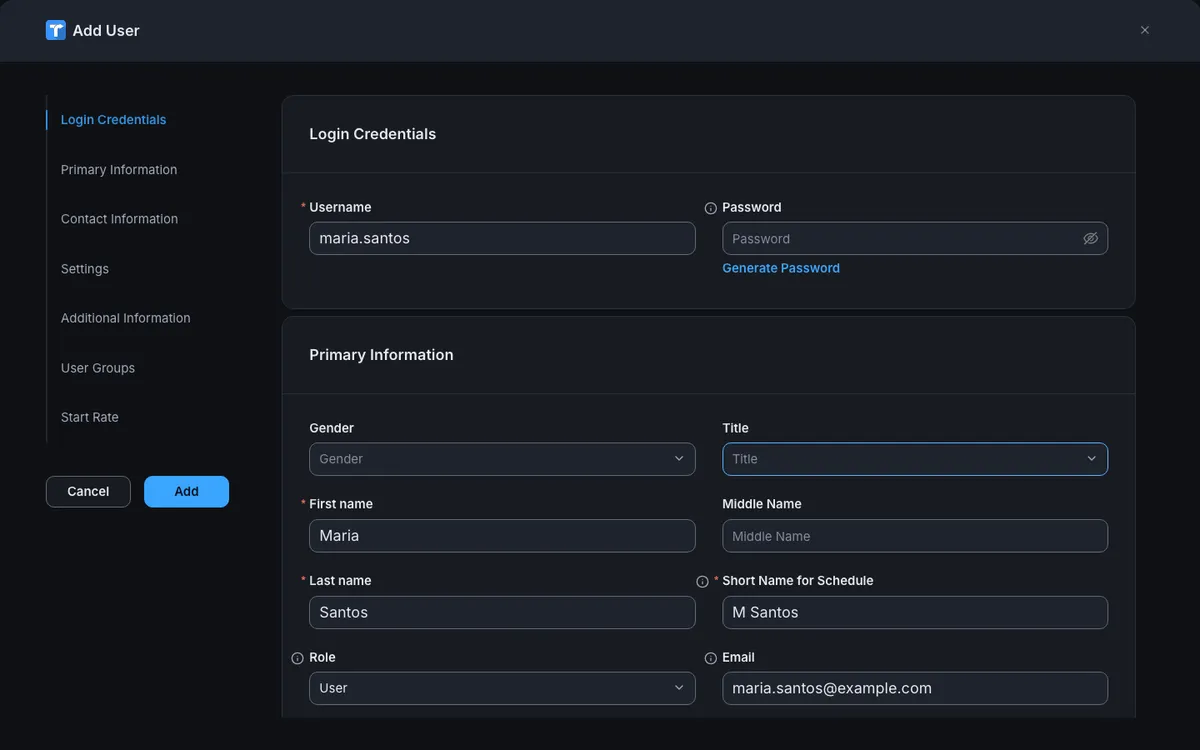
Compila i campi obbligatori contrassegnati con *: Username, First name, Last name, Short Name for Schedule, User payroll schedule, Country, Time Zone e Two-factor sign-in (MFA). Admin e manager hanno bisogno anche di una Email.
- 3
Per inviare all'utente il suo username, la password e i link per scaricare l'app, imposta Invitation Channels sotto Send Invite su Send Invite by Email. L'utente deve avere una Email.
- 4
Clicca Add, oppure Send Invite and Save se hai scelto di inviare un invito.
- 5
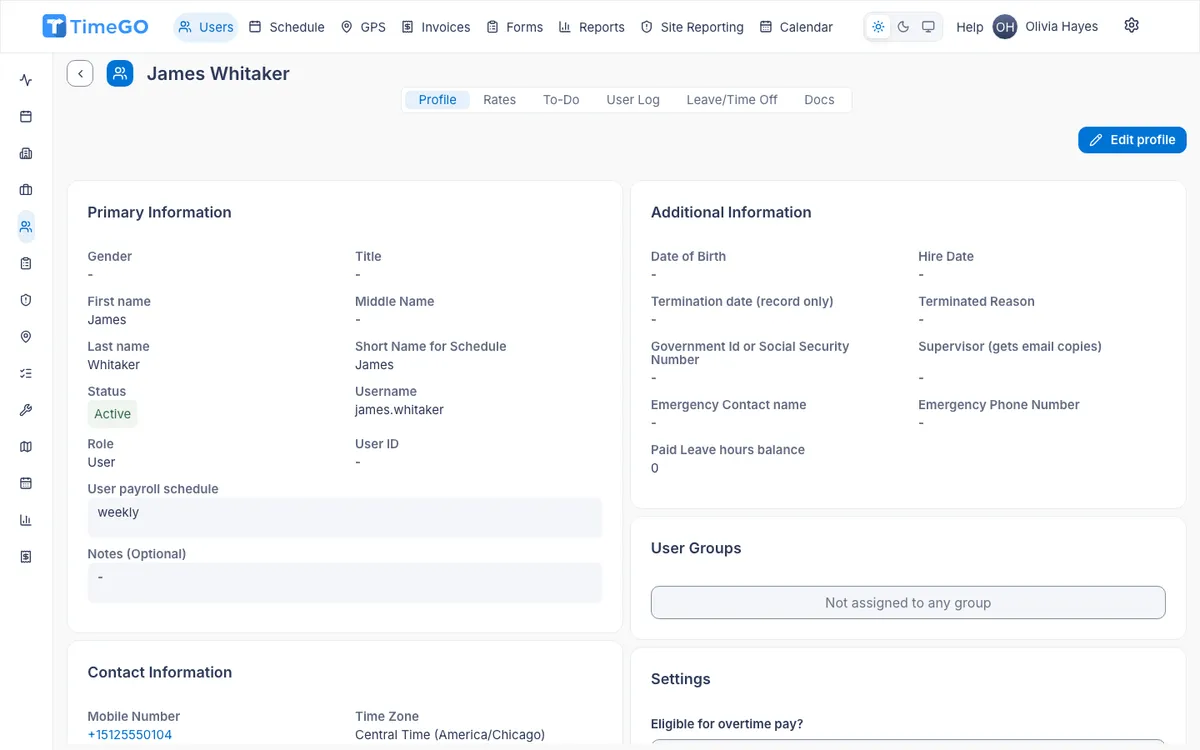
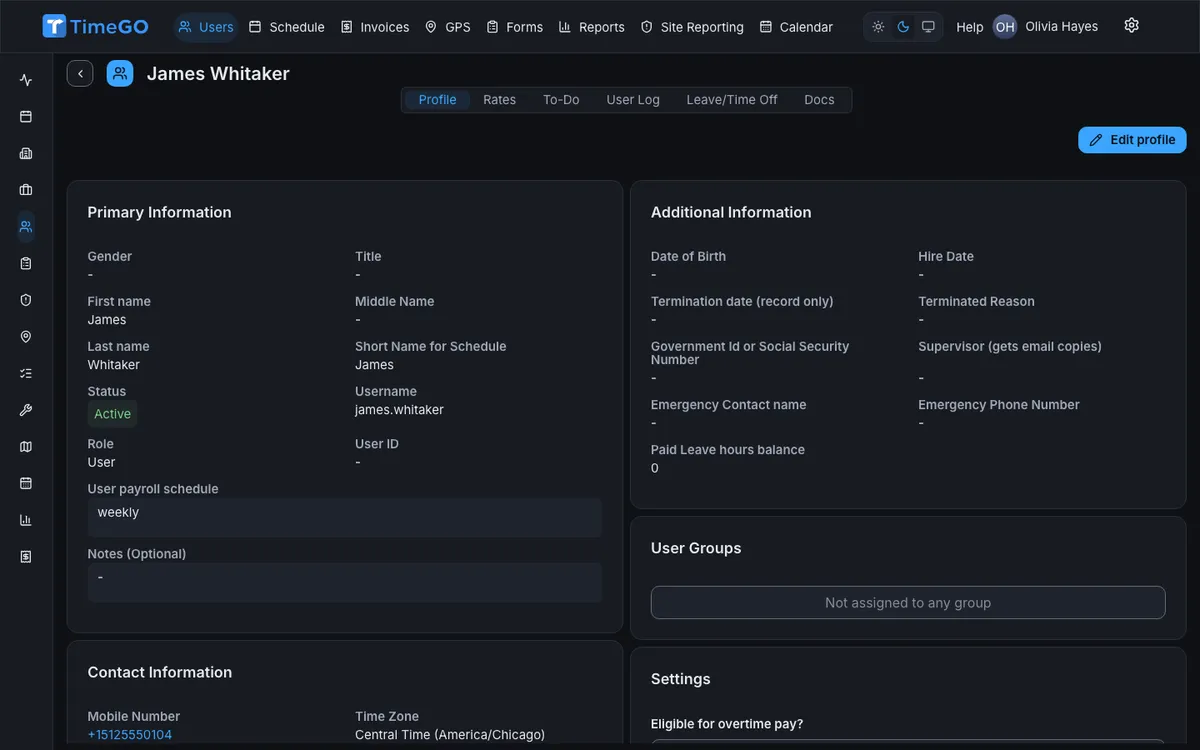
Per modificare un utente in seguito, cliccalo nell'elenco e clicca Edit profile.
- 6
Cambia i dati e clicca Save.

Da sapere
- Imposta Status su Inactive per impedire a un utente di accedere. Le sessioni aperte smettono di funzionare. Turni e storico restano.
- Clicca Import per aggiungere fino a 200 utenti da un file CSV.
- Un manager può modificare il proprio profilo e gli utenti con il ruolo User, non gli altri manager né gli admin.
Sulla funzione: Altro su Schede dipendenti