 English
 Español
 Tiếng Việt
 Deutsch
 Français
 Português
 Polski
 Nederlands
 Italiano
 Svenska
 Norsk
 Dansk
 Suomi
 Čeština
 हिन्दी
 العربية
2 min di lettura
Come vedere il tuo piano e la fatturazione
Clicca l'icona a ingranaggio, poi Subscription, per vedere My Account, cambiare piano, modificare chi riceve gli estratti conto e controllare i pagamenti.
Passaggi
- 1
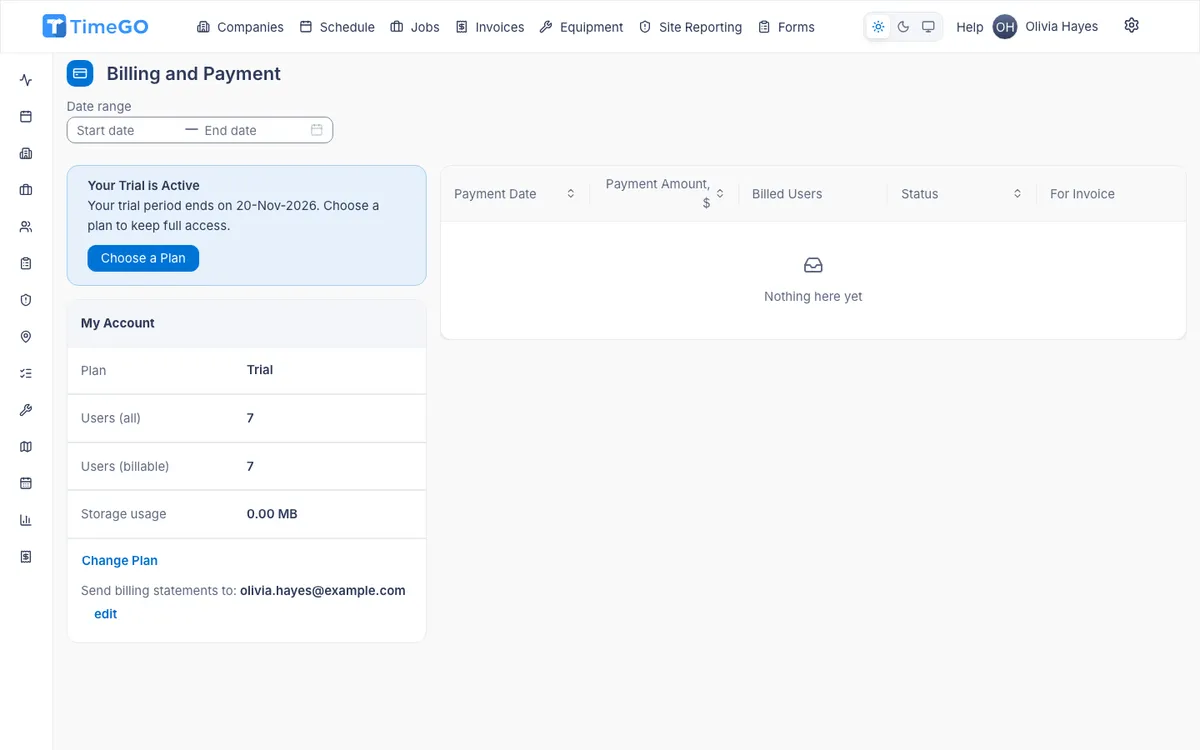
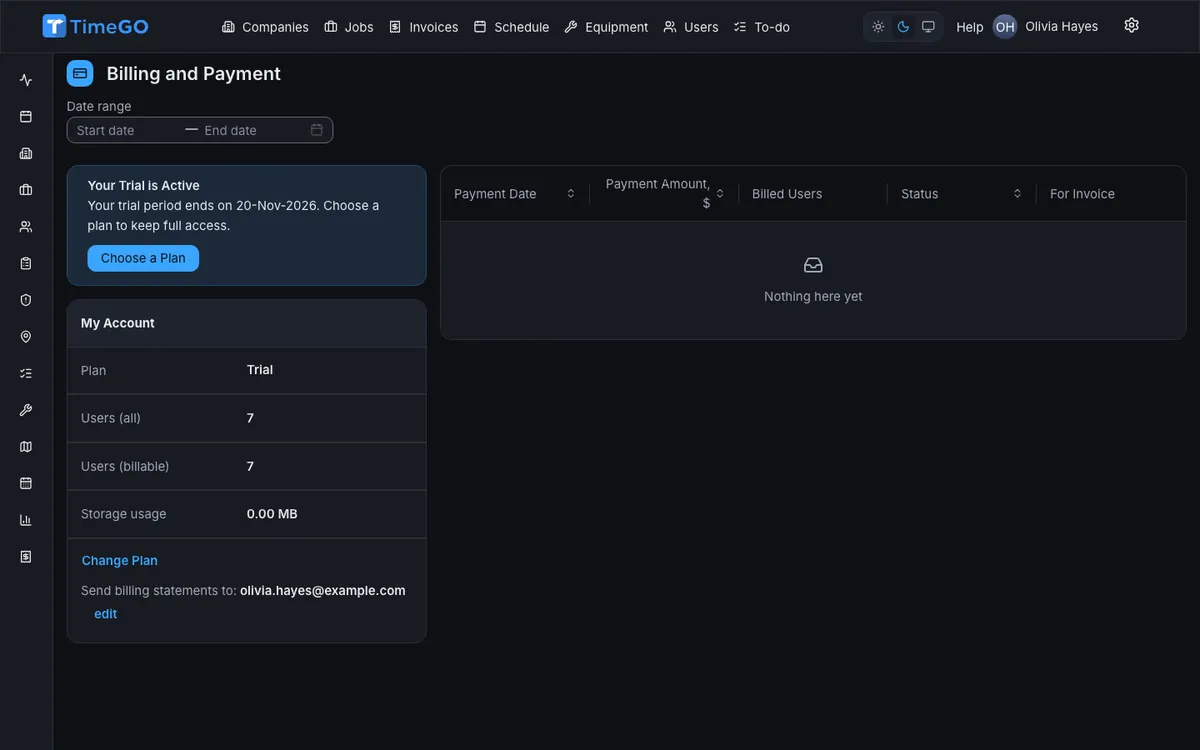
Clicca l'icona a ingranaggio in alto a destra della dashboard, poi clicca Subscription. La pagina si chiama Billing and Payment.
- 2
Leggi la casella My Account: Plan, Users (all), Users (billable) e Storage usage.
- 3
Per cambiare piano, clicca Change Plan (oppure Choose a Plan nell'avviso di prova), scegli un piano e conferma.
- 4
Per scegliere chi riceve gli estratti conto, clicca edit accanto a Send billing statements to:, inserisci uno o più indirizzi email e clicca Save.
- 5
Usa Date range per trovare un pagamento, poi clicca Billing Statement nella colonna For Invoice per scaricarne il PDF.

Se non funziona
Enter at least one email address
La lista degli indirizzi per gli estratti conto non può essere vuota. Inserisci almeno un indirizzo prima di cliccare Save.
One of the email addresses is not valid
Controlla ogni indirizzo per eventuali errori di battitura. Separa più indirizzi con delle virgole.
No more than 10 addresses
Rimuovi indirizzi finché non ne restano 10 o meno, poi clicca Save.
Da sapere
- TimeGO invia via email un PDF dell’estratto conto dopo ogni pagamento riuscito, agli indirizzi sotto Send billing statements to:. Se non c’è una lista salvata, va all’email del Super Admin.
- Senza un piano a pagamento, un passaggio a un piano superiore ti porta al checkout per configurare il pagamento. Un passaggio a un piano inferiore non si applica subito: Pending Downgrade mostra la data in cui entra in vigore, e Cancel Downgrade mantiene il piano attuale.
- Per passare Billing and Payment a un altro Admin, sceglilo accanto a Super Admin: e clicca Make Super Admin. Perdi l’accesso alla pagina.