 English
 Español
 Tiếng Việt
 Deutsch
 Français
 Português
 Polski
 Nederlands
 Italiano
 Svenska
 Norsk
 Dansk
 Suomi
 Čeština
 हिन्दी
 العربية
Czas czytania: 2 min
Jak zobaczyć plan i rozliczenia
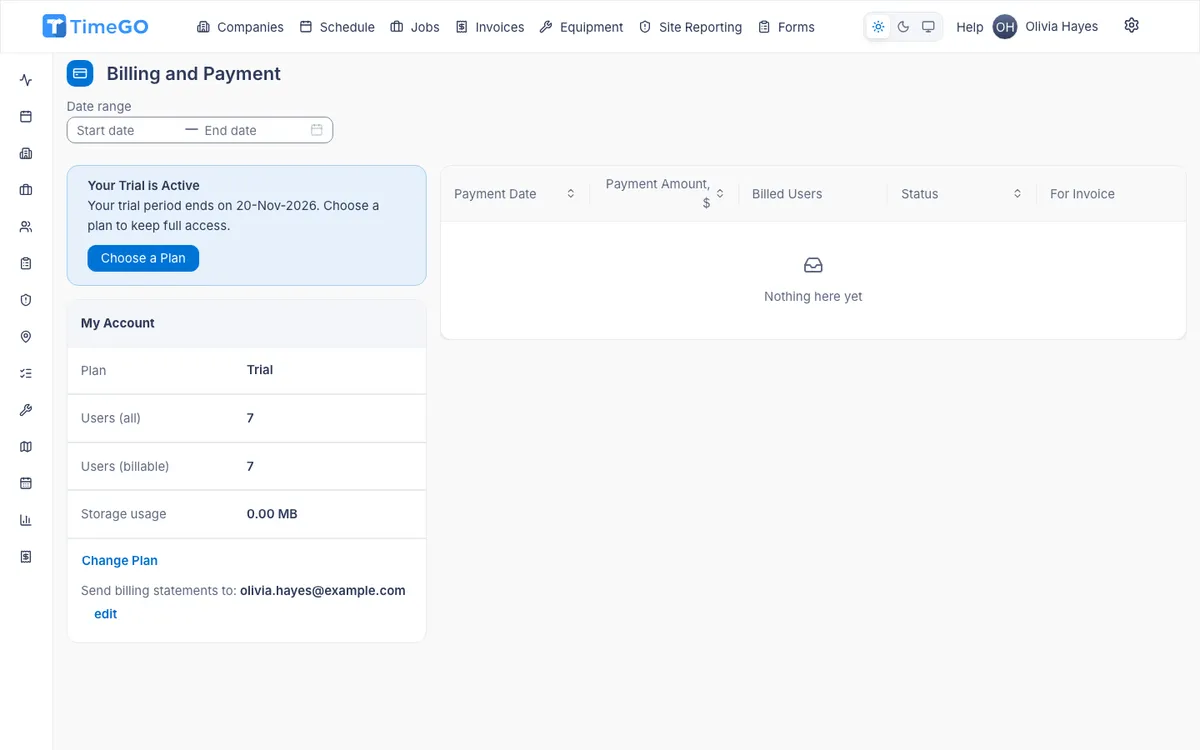
Klika się ikonę koła zębatego, a potem Subscription, żeby zobaczyć My Account, zmienić plan, edytować adresy wyciągów i przejrzeć płatności.
Kroki
- 1
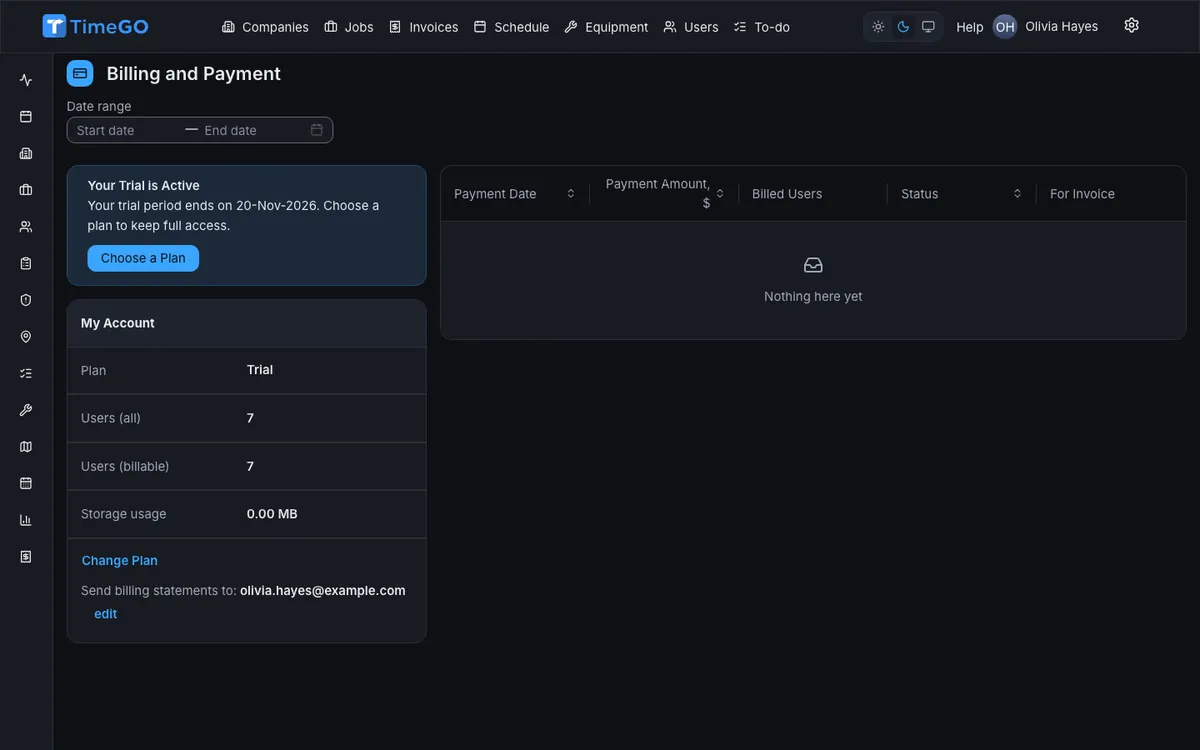
Klika się ikonę koła zębatego w prawym górnym rogu panelu, a potem Subscription. Strona nazywa się Billing and Payment.
- 2
Odczytuje się pole My Account: Plan, Users (all), Users (billable) i Storage usage.
- 3
Żeby zmienić plan, klika się Change Plan (albo Choose a Plan w informacji o okresie próbnym), wybiera plan i potwierdza.
- 4
Żeby wybrać, kto dostaje wyciągi, klika się edit obok Send billing statements to:, wpisuje jeden lub więcej adresów e-mail i klika Save.
- 5
Żeby znaleźć płatność, używa się Date range, a potem klika Billing Statement w kolumnie For Invoice, żeby pobrać PDF.

Jeśli to nie działa
Enter at least one email address
Lista adresów do wyciągów nie może być pusta. Trzeba wpisać co najmniej jeden adres przed kliknięciem Save.
One of the email addresses is not valid
Trzeba sprawdzić każdy adres pod kątem literówek. Kilka adresów oddziela się przecinkami.
No more than 10 addresses
Trzeba usunąć adresy, aż zostanie 10 lub mniej, a potem kliknąć Save.
Warto wiedzieć
- TimeGO wysyła wyciąg PDF po każdej udanej płatności na adresy z listy Send billing statements to:. Jeśli lista nie jest zapisana, wyciąg idzie na e-mail Super Admin.
- Bez płatnego planu ulepszenie przenosi do kasy, żeby skonfigurować płatność. Obniżenie planu nie działa od razu: Pending Downgrade pokazuje datę, od której obowiązuje, a Cancel Downgrade zachowuje obecny plan.
- Żeby przekazać Billing and Payment innemu administratorowi, wybiera się go obok Super Admin: i klika Make Super Admin. Traci się dostęp do tej strony.