 English
 Español
 Tiếng Việt
 Deutsch
 Français
 Português
 Polski
 Nederlands
 Italiano
 Svenska
 Norsk
 Dansk
 Suomi
 Čeština
 हिन्दी
 العربية
2 min de lecture
Comment voir votre forfait et votre facturation
Cliquez sur l'icône en forme d'engrenage, puis sur Subscription, pour voir My Account, changer de forfait, modifier les destinataires des relevés et consulter les paiements.
Étapes
- 1
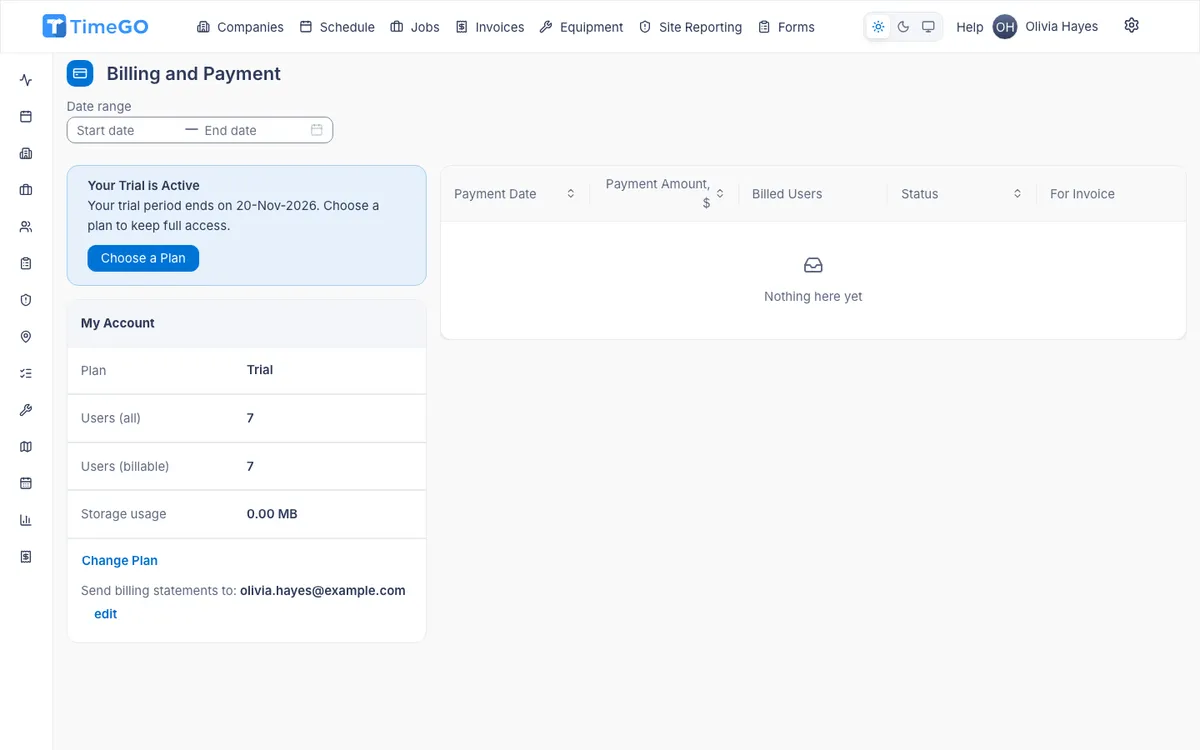
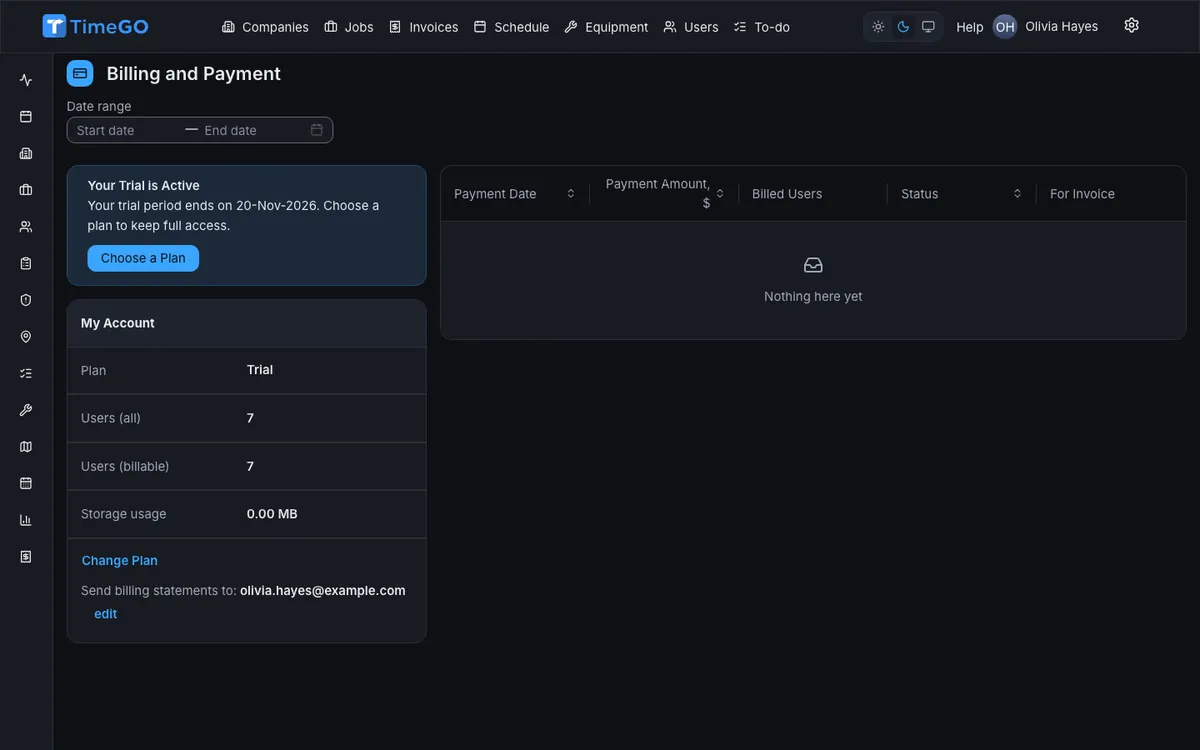
Cliquez sur l'icône en forme d'engrenage en haut à droite du tableau de bord, puis cliquez sur Subscription. La page s'appelle Billing and Payment.
- 2
Lisez la boîte My Account : Plan, Users (all), Users (billable) et Storage usage.
- 3
Pour changer de forfait, cliquez sur Change Plan (ou sur Choose a Plan dans le bandeau d'essai), choisissez un forfait et confirmez.
- 4
Pour choisir qui reçoit les relevés de facturation, cliquez sur edit à côté de Send billing statements to:, saisissez une ou plusieurs adresses e-mail, puis cliquez sur Save.
- 5
Utilisez Date range pour retrouver un paiement, puis cliquez sur Billing Statement dans la colonne For Invoice pour télécharger son PDF.

Si cela ne fonctionne pas
Enter at least one email address
La liste des adresses des relevés de facturation ne peut pas être vide. Saisissez au moins une adresse avant de cliquer sur Save.
One of the email addresses is not valid
Vérifiez chaque adresse pour repérer les fautes de frappe. Séparez plusieurs adresses par des virgules.
No more than 10 addresses
Retirez des adresses jusqu'à en garder 10 ou moins, puis cliquez sur Save.
À savoir
- TimeGO envoie un PDF de relevé de facturation par e-mail après chaque paiement réussi, aux adresses listées sous Send billing statements to:. Sans liste enregistrée, il est envoyé à l’e-mail du Super Admin.
- Sans forfait payant pour l’instant, une mise à niveau vous amène au paiement pour configurer le règlement. Une rétrogradation ne prend pas effet tout de suite : Pending Downgrade indique la date à laquelle elle prend effet, et Cancel Downgrade conserve votre forfait actuel.
- Pour confier Billing and Payment à un autre Admin, choisissez-le à côté de Super Admin: et cliquez sur Make Super Admin. Vous perdez alors l’accès à la page.