 English
 Español
 Tiếng Việt
 Deutsch
 Français
 Português
 Polski
 Nederlands
 Italiano
 Svenska
 Norsk
 Dansk
 Suomi
 Čeština
 हिन्दी
 العربية
पढ़ने का समय: 2 मिनट
अपना प्लान और बिलिंग कैसे देखें
गियर आइकन, फिर Subscription पर क्लिक करें, ताकि My Account देखें, प्लान बदलें, बिलिंग स्टेटमेंट पाने वाले चुनें और पेमेंट देखें।
चरण
- 1
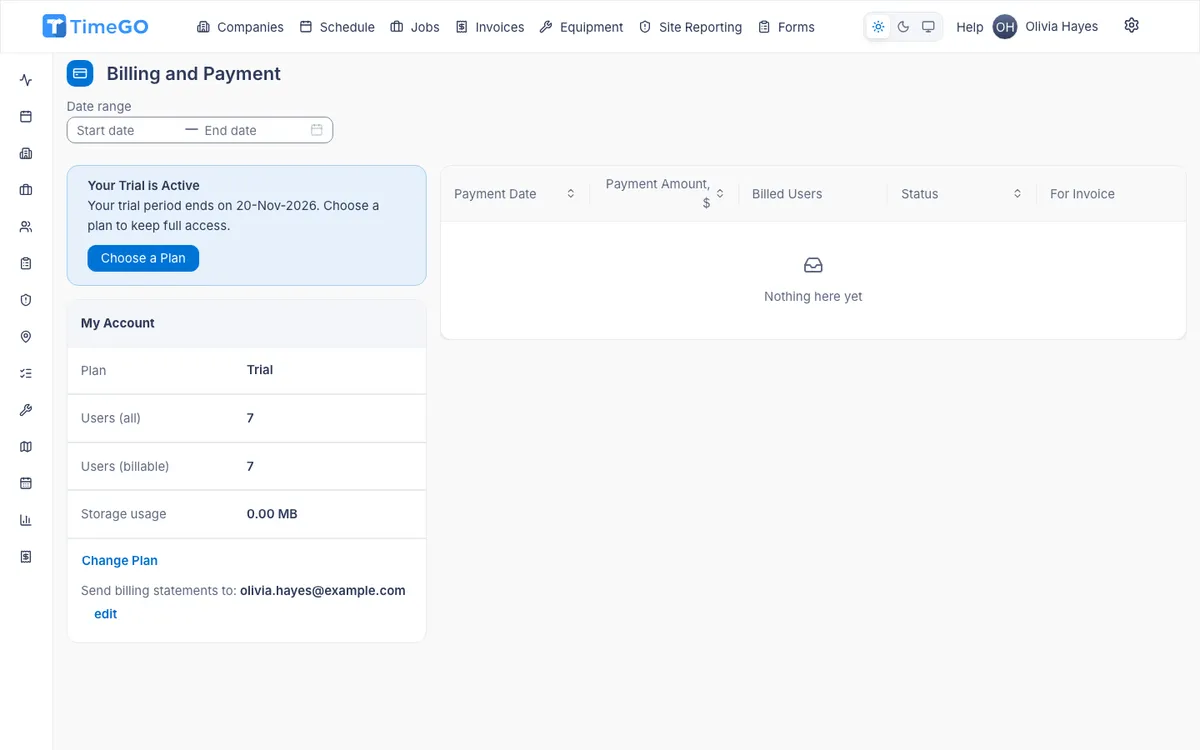
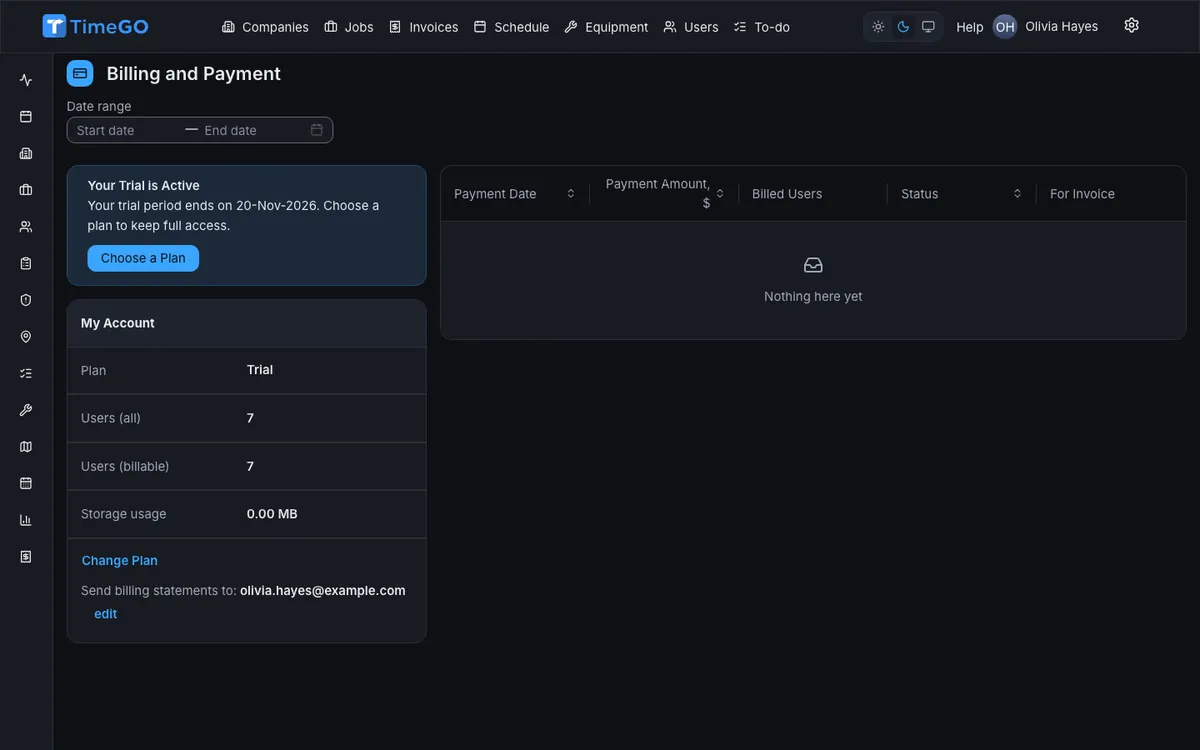
डैशबोर्ड के ऊपर दाईं ओर गियर आइकन पर क्लिक करें, फिर Subscription पर क्लिक करें। पेज का नाम Billing and Payment है।
- 2
My Account बॉक्स पढ़ें: Plan, Users (all), Users (billable) और Storage usage।
- 3
प्लान बदलने के लिए Change Plan पर क्लिक करें (या ट्रायल की सूचना में Choose a Plan), कोई प्लान चुनें और पक्का करें।
- 4
बिलिंग स्टेटमेंट किसे जाएँ, यह चुनने के लिए Send billing statements to: के बगल में edit पर क्लिक करें, एक या अधिक ईमेल पते लिखें और Save पर क्लिक करें।
- 5
कोई पेमेंट ढूँढने के लिए Date range इस्तेमाल करें, फिर उसका PDF डाउनलोड करने के लिए For Invoice कॉलम में Billing Statement पर क्लिक करें।

अगर यह काम न करे
Enter at least one email address
बिलिंग स्टेटमेंट के पतों की सूची खाली नहीं हो सकती। Save पर क्लिक करने से पहले कम से कम एक पता लिखें।
One of the email addresses is not valid
हर पते में टाइपो जाँचें। कई पते हों तो उन्हें कॉमा से अलग करें।
No more than 10 addresses
पते तब तक हटाएँ जब तक 10 या उससे कम न रह जाएँ, फिर Save पर क्लिक करें।
जानने योग्य बातें
- हर सफल पेमेंट के बाद TimeGO Send billing statements to: के नीचे के पतों पर बिलिंग स्टेटमेंट PDF ईमेल करता है। कोई सूची सेव न हो, तो वह Super Admin के अपने ईमेल पर जाता है।
- अभी कोई पेड प्लान न हो, तो अपग्रेड करने पर पेमेंट सेट करने के लिए आप चेकआउट पर पहुँचते हैं। डाउनग्रेड तुरंत लागू नहीं होता: Pending Downgrade बताता है कि वह किस तारीख़ से लागू होगा, और Cancel Downgrade आपका मौजूदा प्लान रखता है।
- Billing and Payment किसी दूसरे Admin को देने के लिए उसे Super Admin: के बगल में चुनें और Make Super Admin पर क्लिक करें। उसके बाद आप इस पेज तक की पहुँच खो देते हैं।