 English
 Español
 Tiếng Việt
 Deutsch
 Français
 Português
 Polski
 Nederlands
 Italiano
 Svenska
 Norsk
 Dansk
 Suomi
 Čeština
 हिन्दी
 العربية
डैशबोर्ड
पढ़ने का समय: 1 मिनट
क्लाइंट कैसे जोड़ें
Companies पेज पर New Client पर क्लिक करें, नाम और लोकेशन भरें, फिर Create पर क्लिक करें।
चरण
- 1
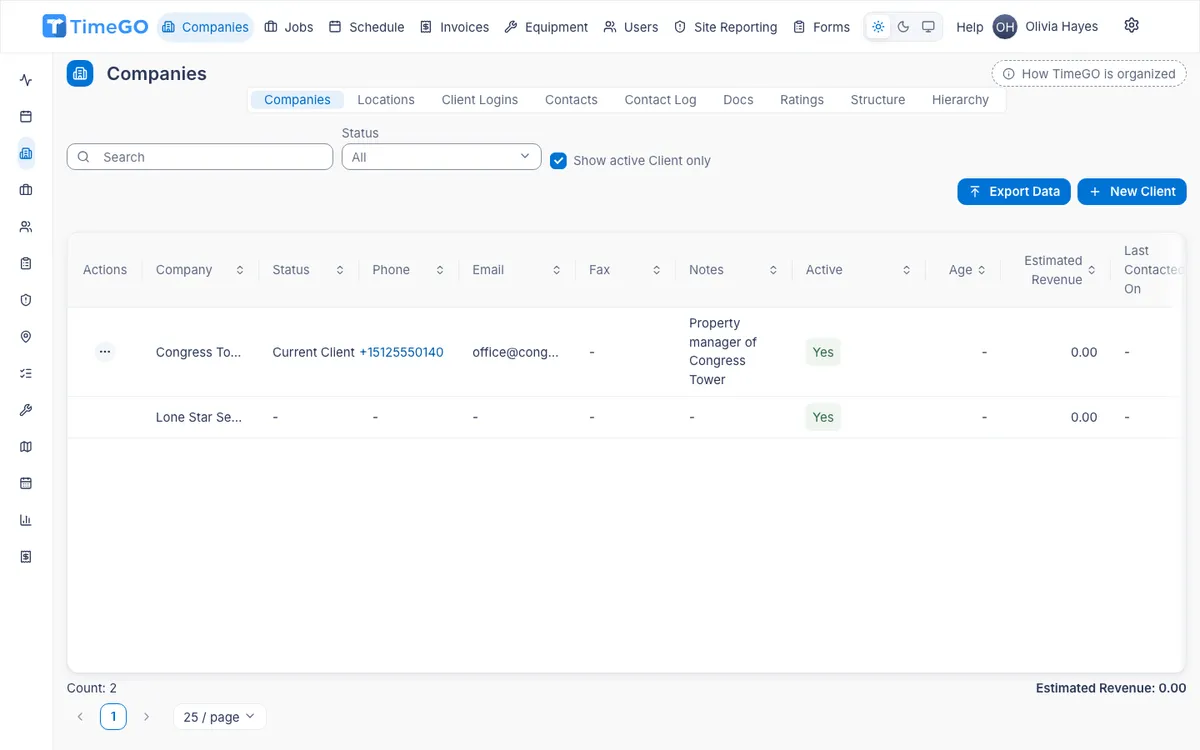
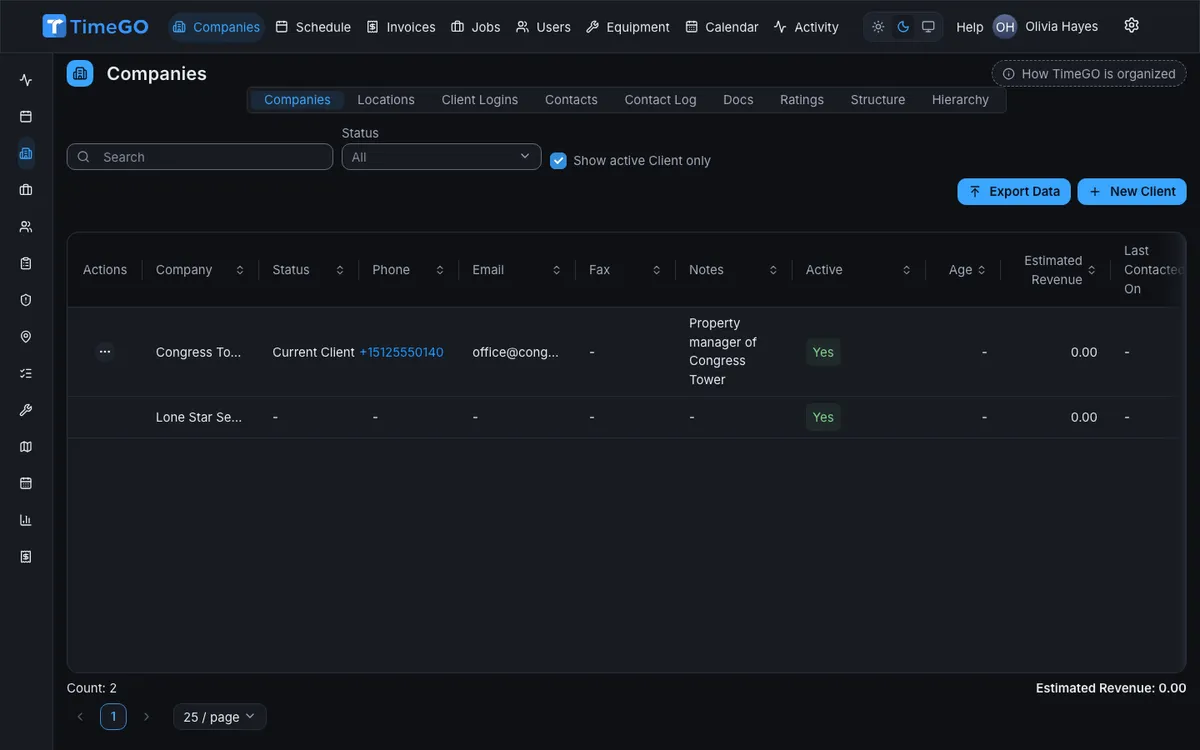
बाईं ओर का Menu खोलें और Companies पर क्लिक करें, फिर New Client पर क्लिक करें।
- 2
Name भरें। Active के नीचे Active या Inactive चुनें।
- 3
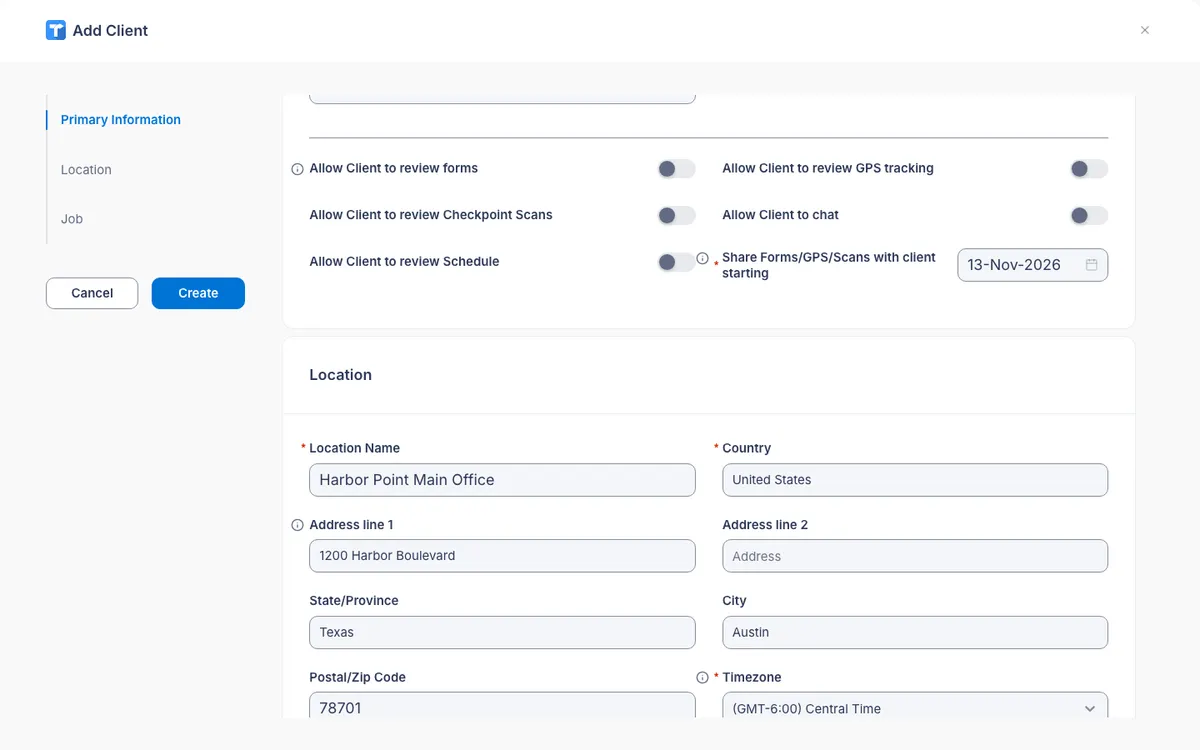
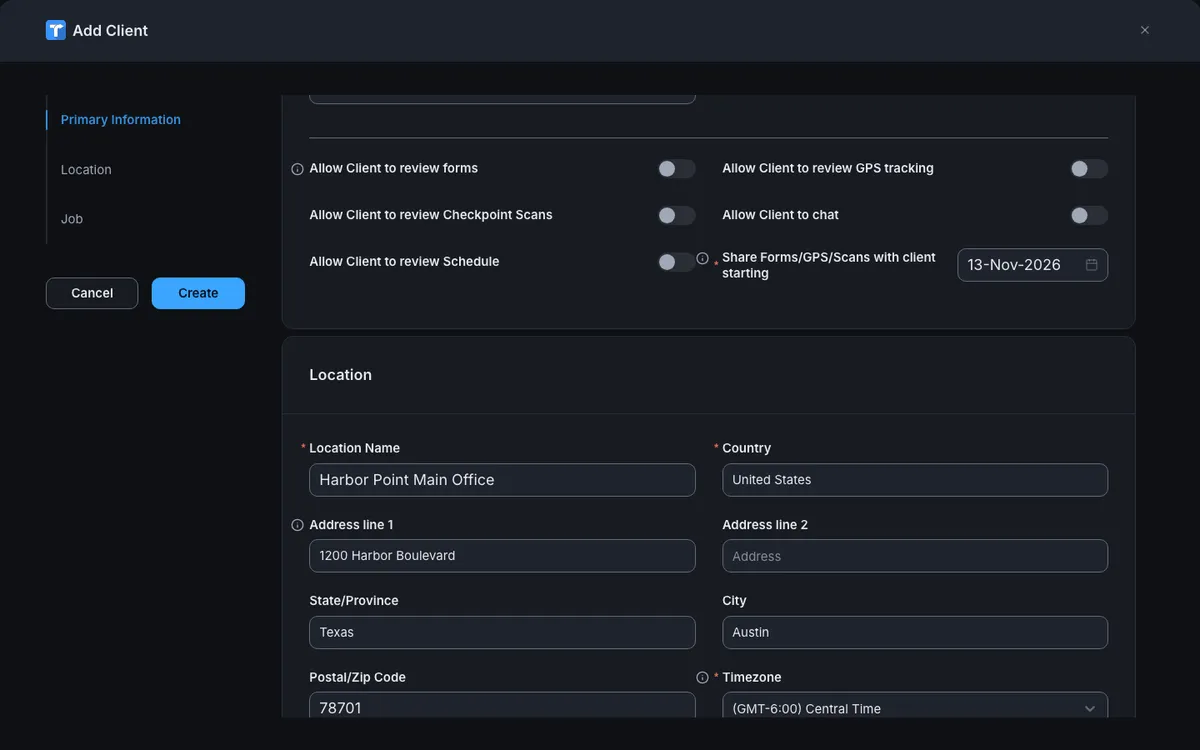
Location के नीचे Location Name, Country और Timezone भरें। पता हो तो उसे भी जोड़ें।
- 4
वैकल्पिक: बाईं मेनू में Job पर क्लिक करें और Job/Position name और Start Date भरें।
- 5
Create पर क्लिक करें।

जानने योग्य बातें
- Location Name नाम वाला फ़ील्ड छोड़ते ही क्लाइंट के नाम से कॉपी हो जाता है।
- जॉब के लिए Start Date ज़रूरी है। क्लाइंट को बिना जॉब के सेव करने के लिए Job/Position name खाली छोड़ें।
- Allow Client to के स्विच तय करते हैं कि क्लाइंट लॉगिन में क्या दिखेगा।
इस फ़ीचर के बारे में: क्लाइंट एक्सेस के बारे में और