 English
 Español
 Tiếng Việt
 Deutsch
 Français
 Português
 Polski
 Nederlands
 Italiano
 Svenska
 Norsk
 Dansk
 Suomi
 Čeština
 हिन्दी
 العربية
Dashboard
1 min leestijd
Een klant toevoegen
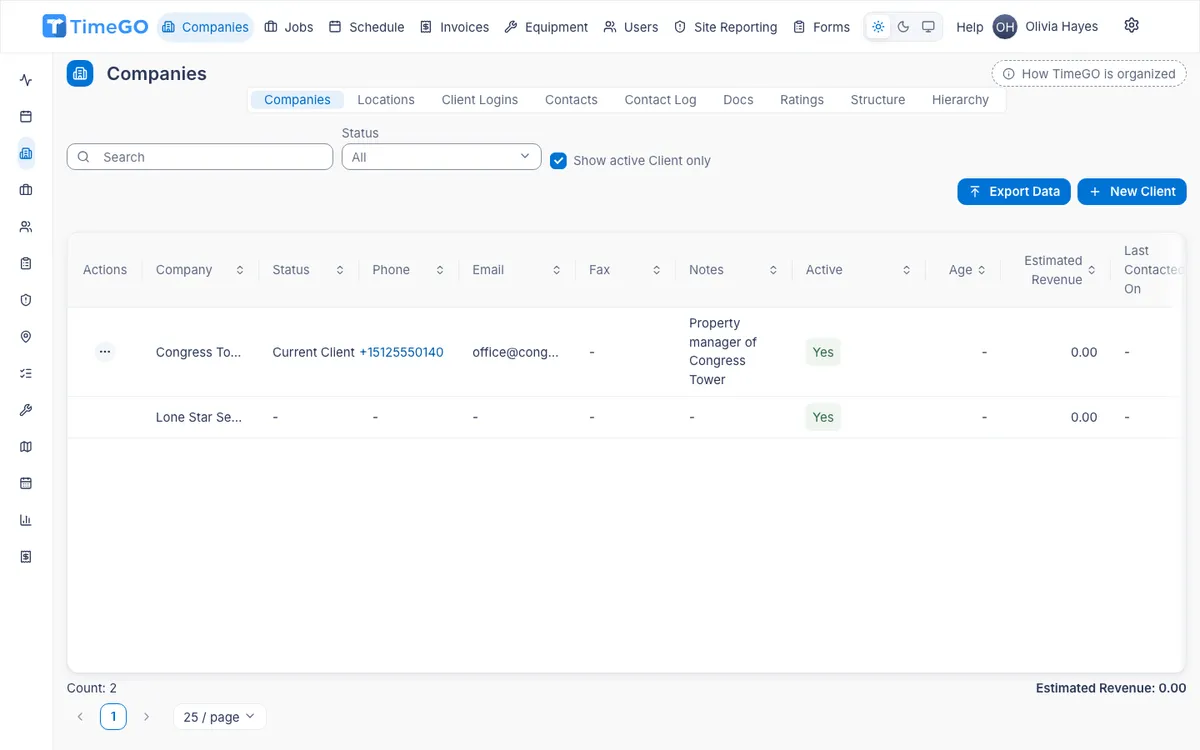
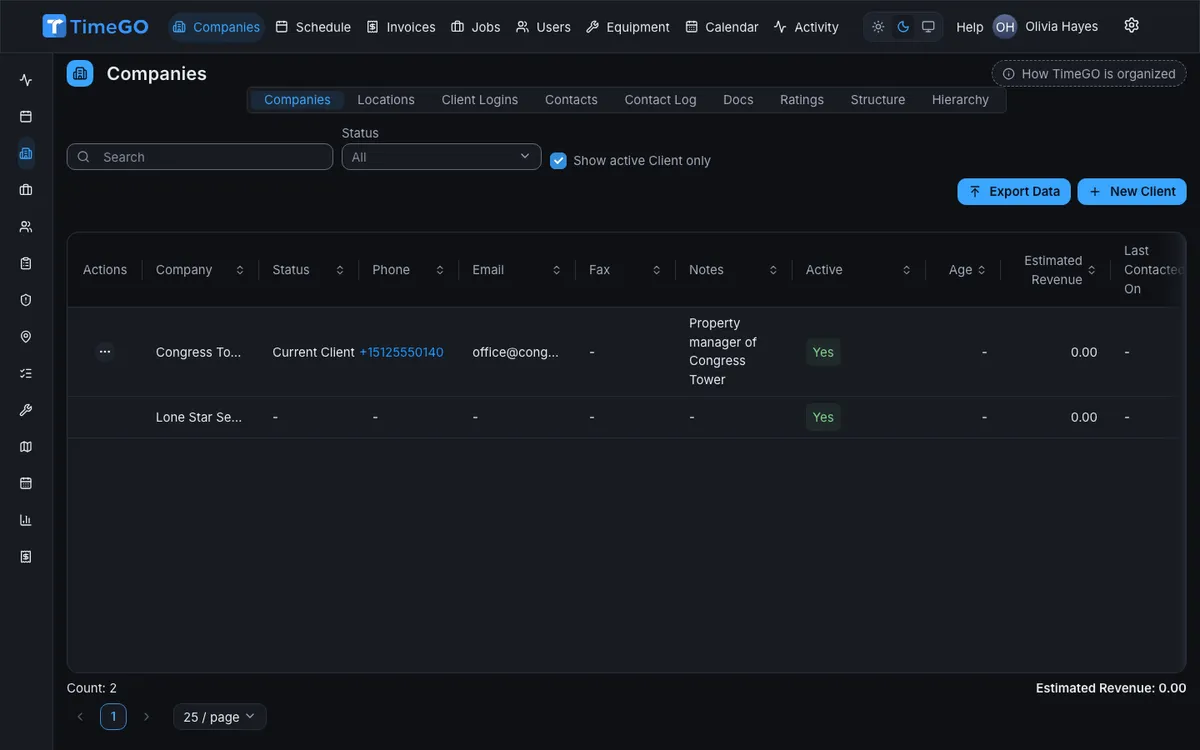
Klik op de pagina Companies op New Client, vul de naam en de locatie in en klik daarna op Create.
Stappen
- 1
Open het Menu links en klik op Companies, en daarna op New Client.
- 2
Vul Name in. Kies onder Active de optie Active of Inactive.
- 3
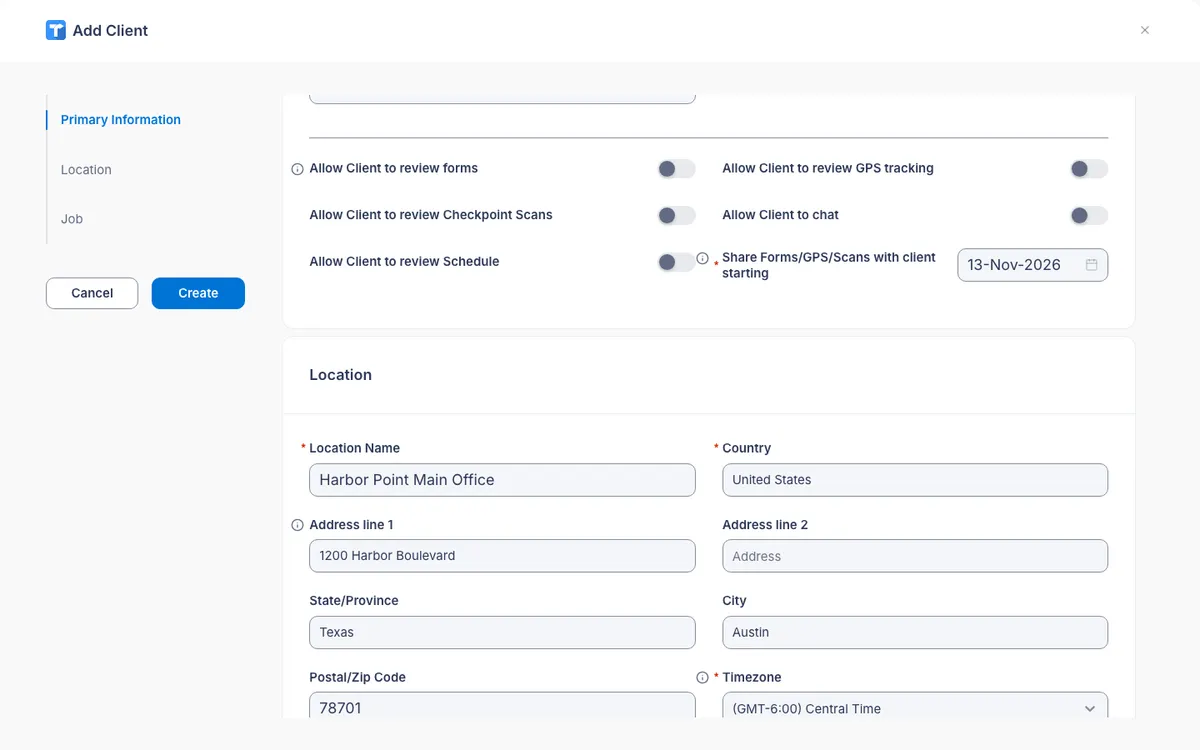
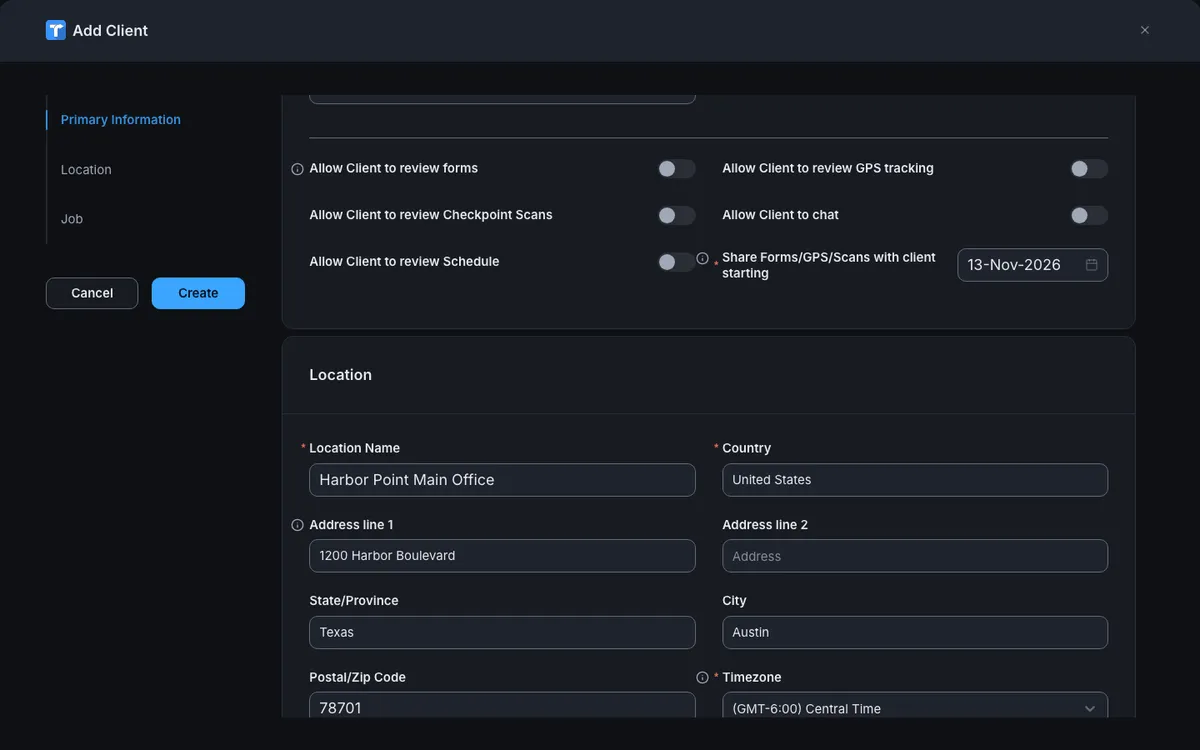
Vul onder Location de Location Name, het Country en de Timezone in. Voeg het adres toe als je dat hebt.
- 4
Optioneel: klik links op Job en vul de Job/Position name en de Start Date in.
- 5
Klik op Create.

Goed om te weten
- Location Name wordt overgenomen van de klantnaam zodra je het naamveld verlaat.
- Een opdracht heeft een Start Date nodig. Laat Job/Position name leeg om de klant zonder opdracht op te slaan.
- De Allow Client to-schakelaars bepalen wat een klant met zijn login kan zien.
Over de functie: Meer over Toegang voor klanten