 English
 Español
 Tiếng Việt
 Deutsch
 Français
 Português
 Polski
 Nederlands
 Italiano
 Svenska
 Norsk
 Dansk
 Suomi
 Čeština
 हिन्दी
 العربية
Panel
Czas czytania: 1 min
Jak dodać klienta
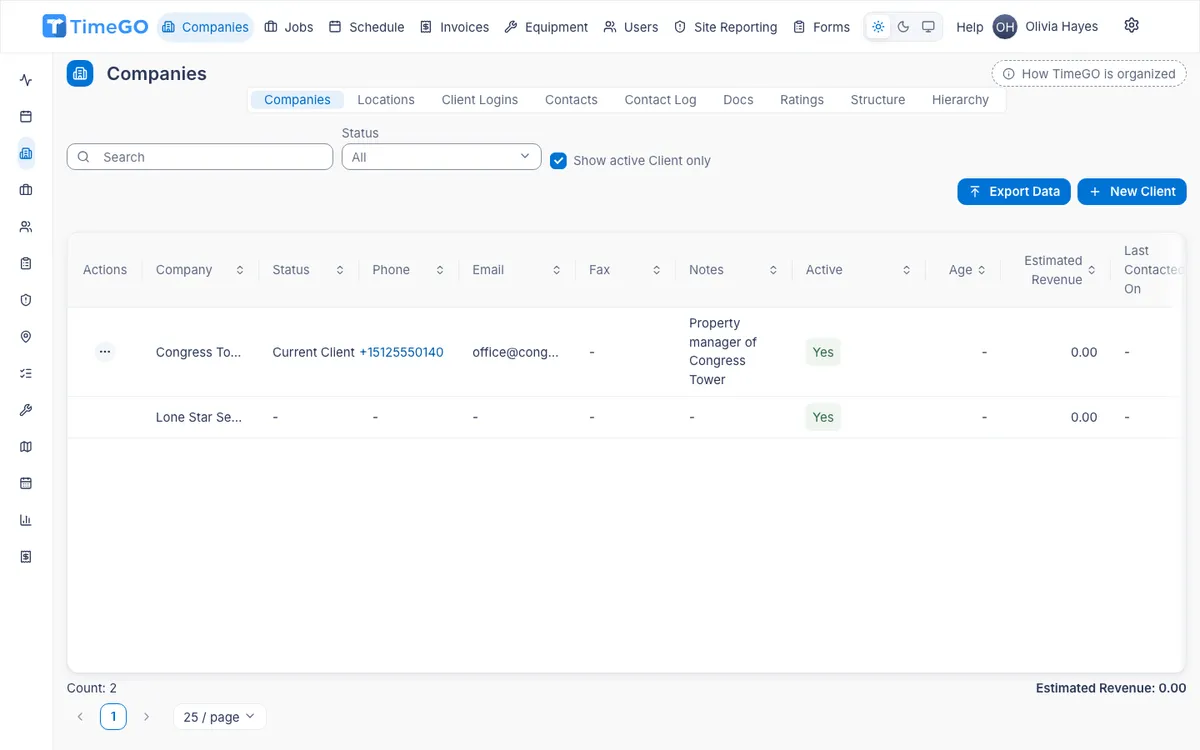
Na stronie Companies klika się New Client, wpisuje nazwę i lokalizację, a potem klika Create.
Kroki
- 1
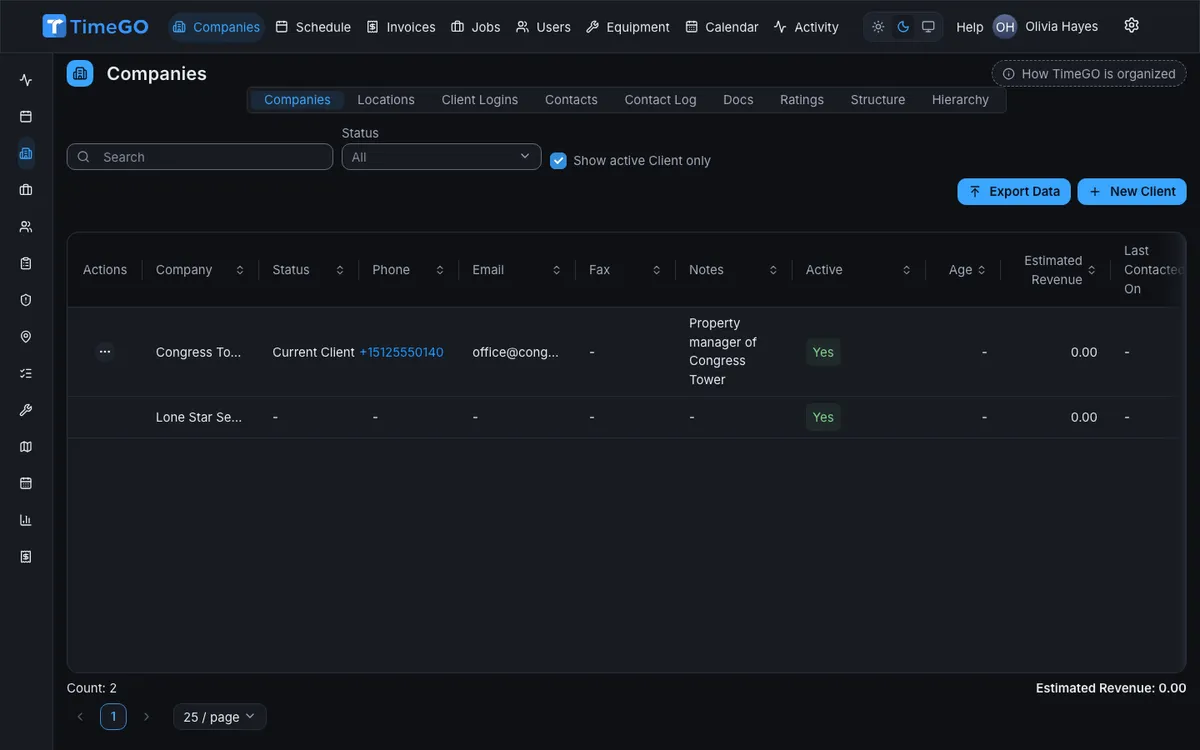
Otwiera się Menu po lewej stronie, klika Companies, a potem New Client.
- 2
Wpisuje się Name. Pod Active wybiera się Active albo Inactive.
- 3
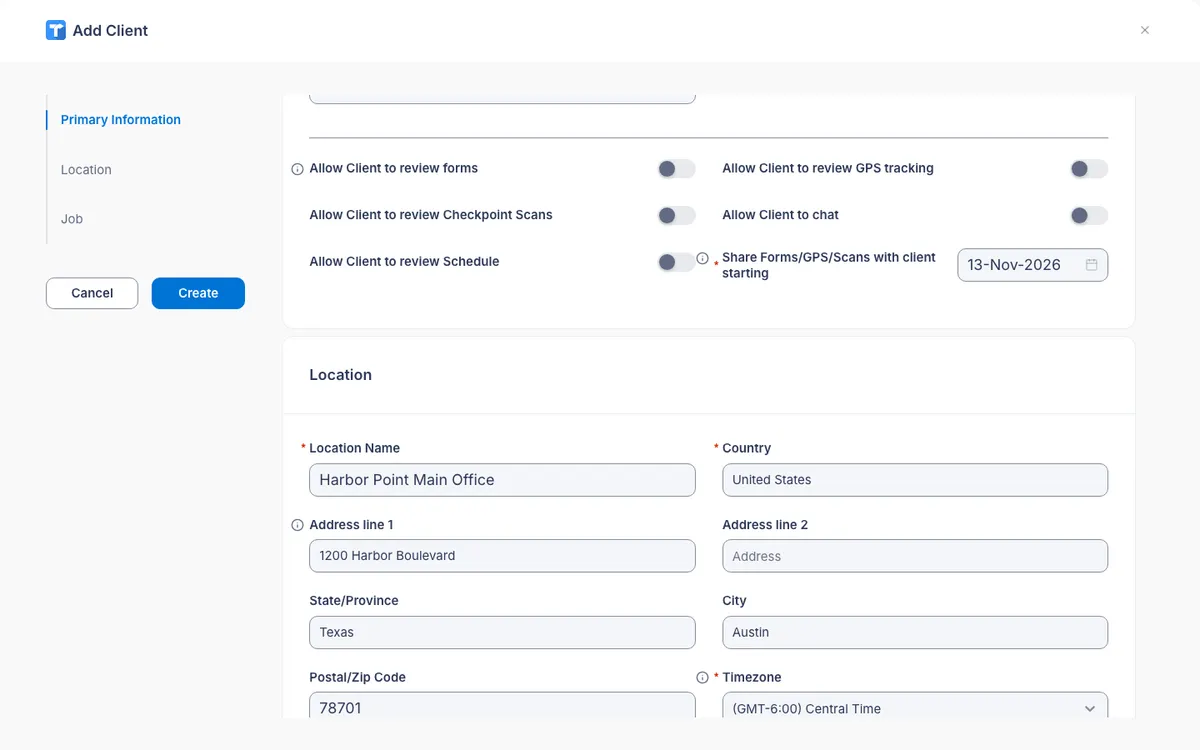
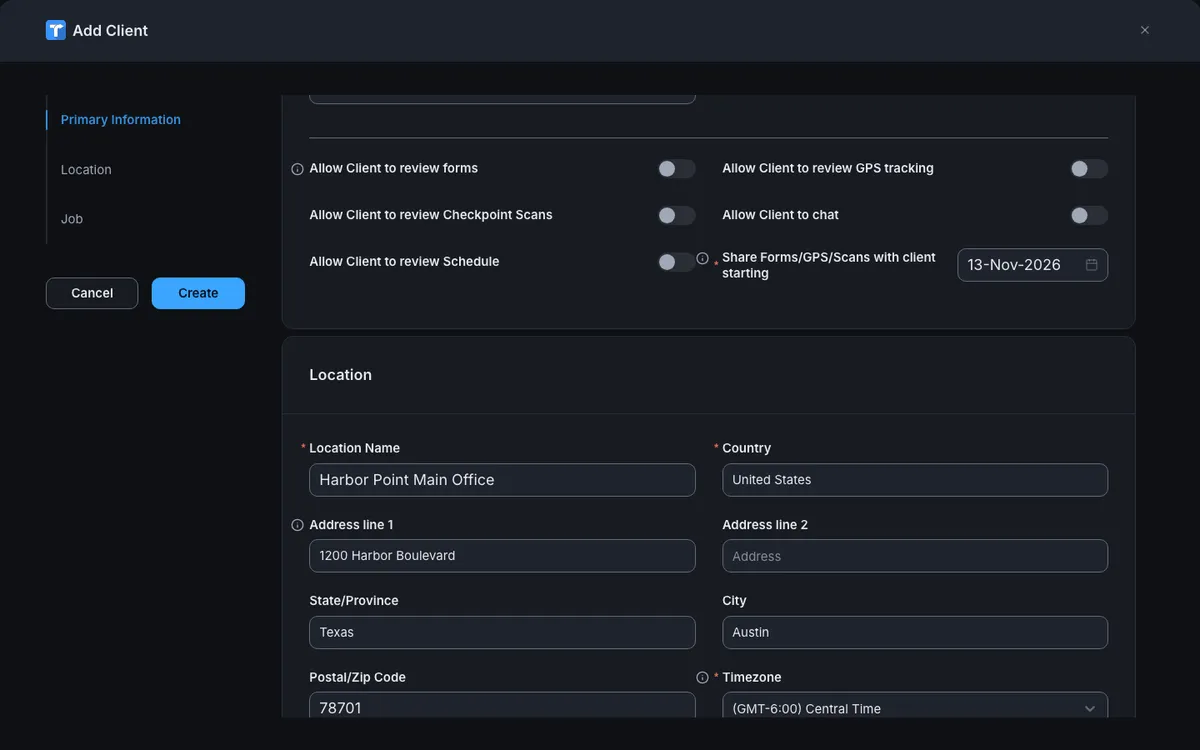
W sekcji Location wpisuje się Location Name, Country i Timezone. Jeśli adres jest znany, dodaje się go.
- 4
Opcjonalnie: klika się Job w lewym menu i wpisuje Job/Position name oraz Start Date.
- 5
Klika się Create.

Warto wiedzieć
- Location Name kopiuje się z nazwy klienta po wyjściu z pola nazwy.
- Zlecenie wymaga Start Date. Jeśli Job/Position name zostawisz puste, klient zapisze się bez zlecenia.
- Przełączniki Allow Client to decydują, co widzi logowanie klienta.
O funkcji: Więcej o: Dostęp klientów