 English
 Español
 Tiếng Việt
 Deutsch
 Français
 Português
 Polski
 Nederlands
 Italiano
 Svenska
 Norsk
 Dansk
 Suomi
 Čeština
 हिन्दी
 العربية
Czas czytania: 2 min
Jak dodać zlecenie
Na stronie Jobs klika się New Job, wpisuje nazwę, firmę i lokalizację, a potem klika Create. Jeśli zlecenie wymaga geofence, ustaw go w Job Settings.
Kroki
- 1
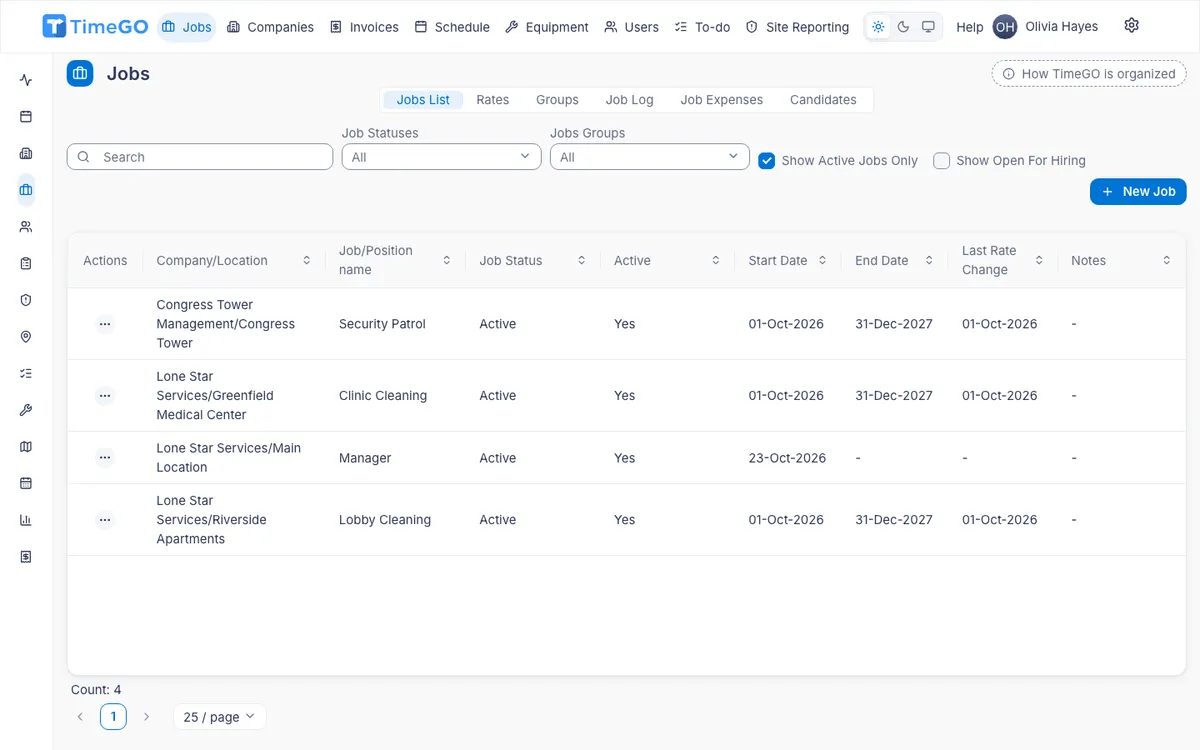
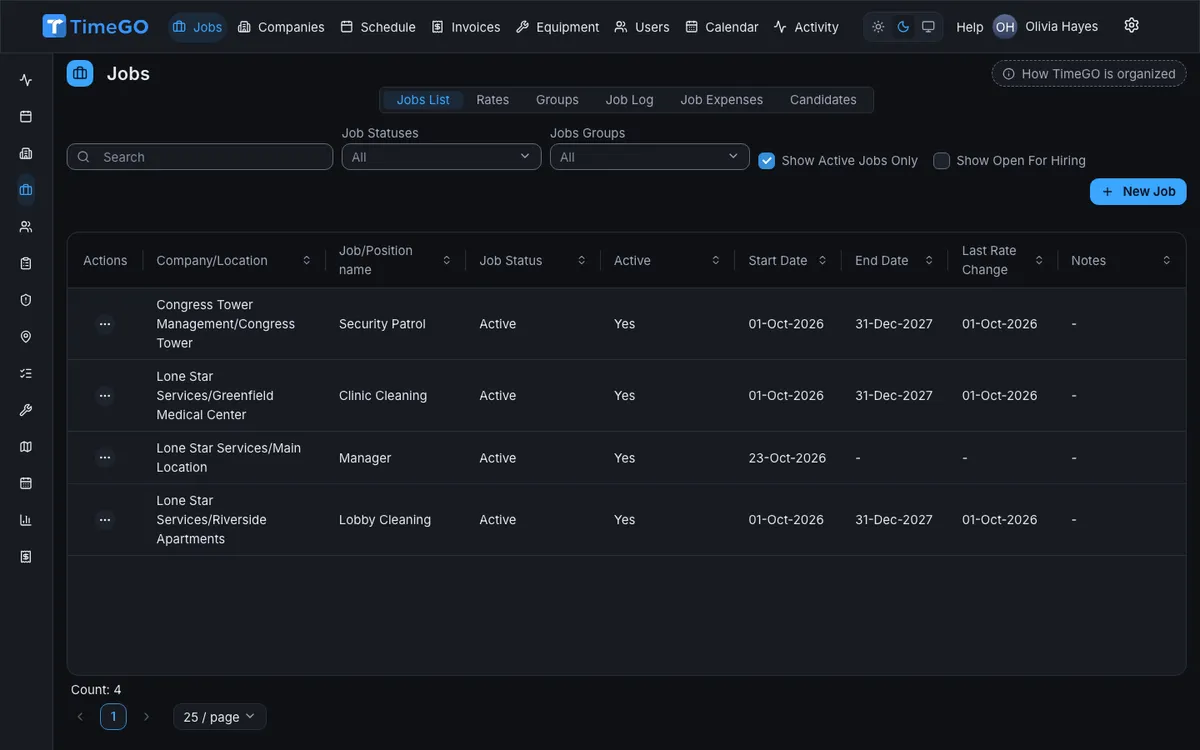
Otwiera się Menu po lewej stronie, klika Jobs, a potem New Job.
- 2
W sekcji Primary Information wpisuje się Job/Position name, a potem wybiera się Company i Location.
- 3
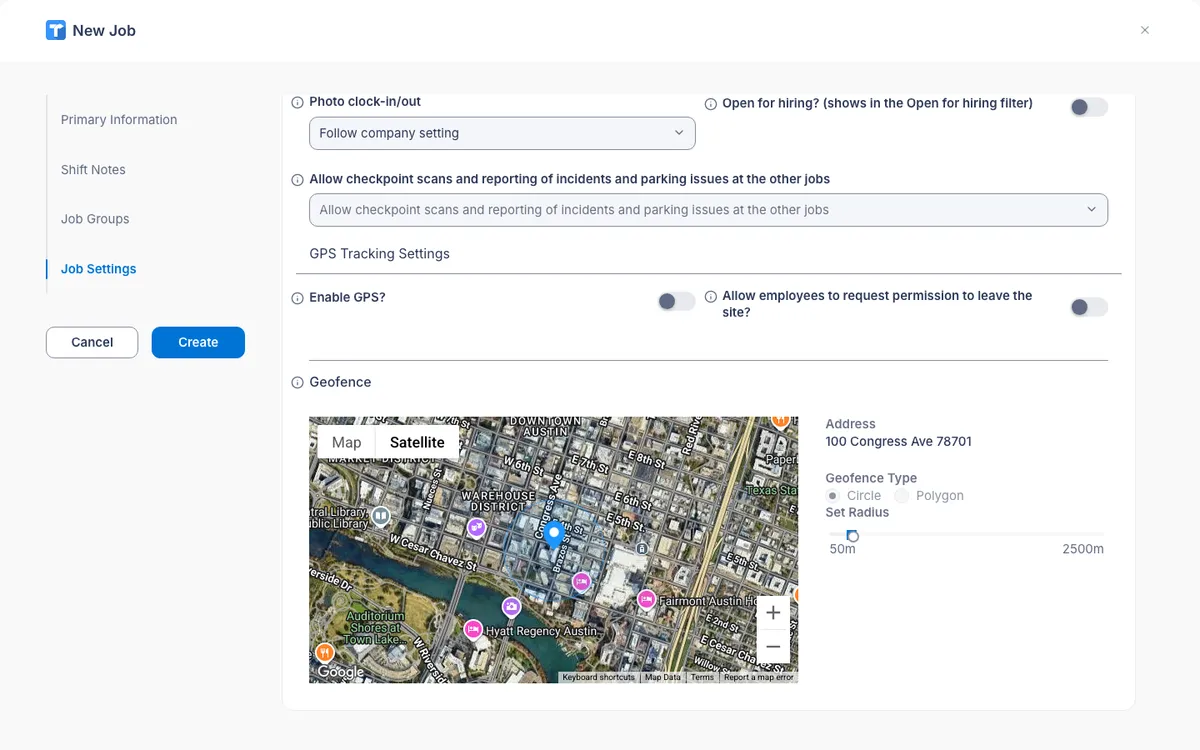
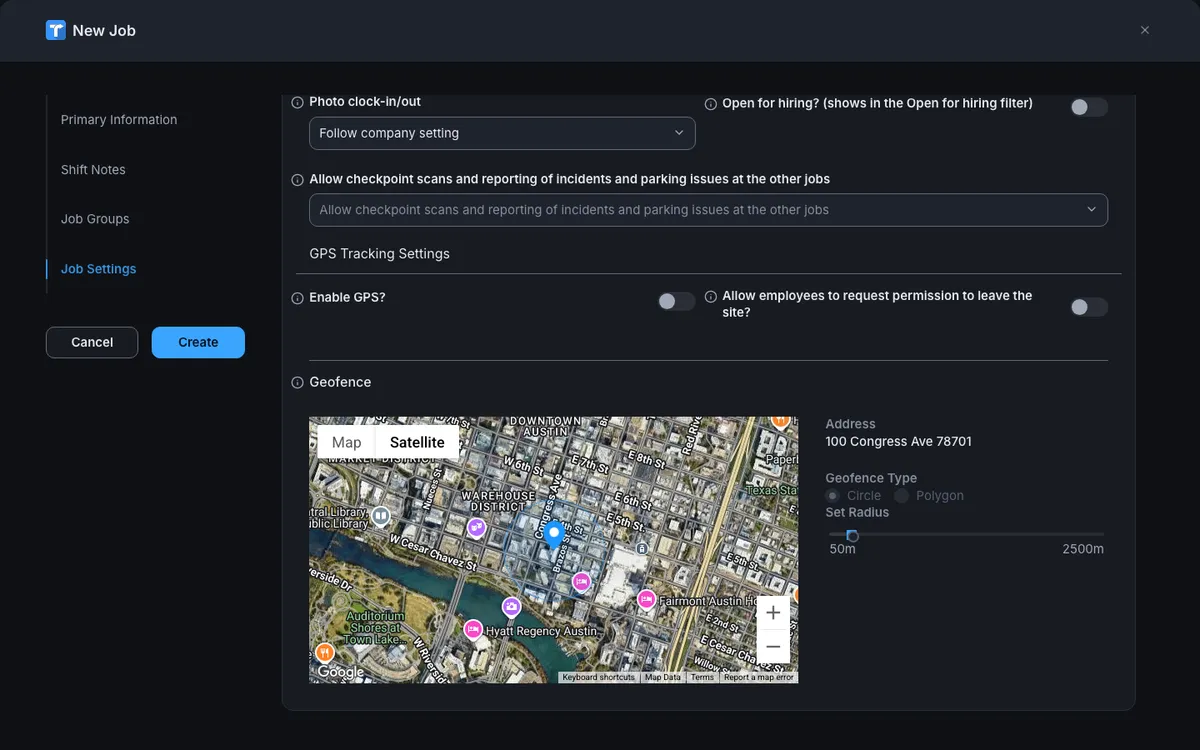
Klika się Job Settings po lewej stronie, a potem włącza Enable GPS?, co włącza też Enable Continuous GPS Tracking? i Track GPS for clock-in and clock-out?. Żeby nie pozwalać na rozpoczęcie zmiany poza geofence, włącza się Prevent clocking in while outside Geofence?.
- 4
W polu Geofence Type wybiera się Circle albo Polygon. Dla koła ustawia się Set Radius od 50 m do 2500 m. Dla wielokąta klika się na mapę, żeby dodać co najmniej 3 punkty.
- 5
Klika się Create.

Warto wiedzieć
- Każde zlecenie ma własny promień albo wielokąt. Koło jest wyśrodkowane na adresie lokalizacji. Część Geofence pojawia się tylko wtedy, gdy lokalizacja ma adres ze współrzędnymi.
- Pola Geofence Type i Set Radius są zablokowane, dopóki Enable GPS? jest wyłączone. Aplikacja sprawdza pozycję telefonu tylko wtedy, gdy włączone jest Track GPS for clock-in and clock-out?.
- Gdy Prevent clocking in while outside Geofence? jest włączone, TimeGO nie pozwala na Clock-In poza geofence i pokazuje komunikat “Cannot clock in outside the job radius”.
O funkcji: Więcej o: Grafik, Więcej o: Zegar GPS