 English
 Español
 Tiếng Việt
 Deutsch
 Français
 Português
 Polski
 Nederlands
 Italiano
 Svenska
 Norsk
 Dansk
 Suomi
 Čeština
 हिन्दी
 العربية
Bảng điều khiển
Đọc trong 2 phút
Cách thêm công việc
Bấm New Job trên trang Jobs, điền tên, công ty và địa điểm, rồi bấm Create. Đặt geofence trong Job Settings nếu công việc cần.
Các bước
- 1
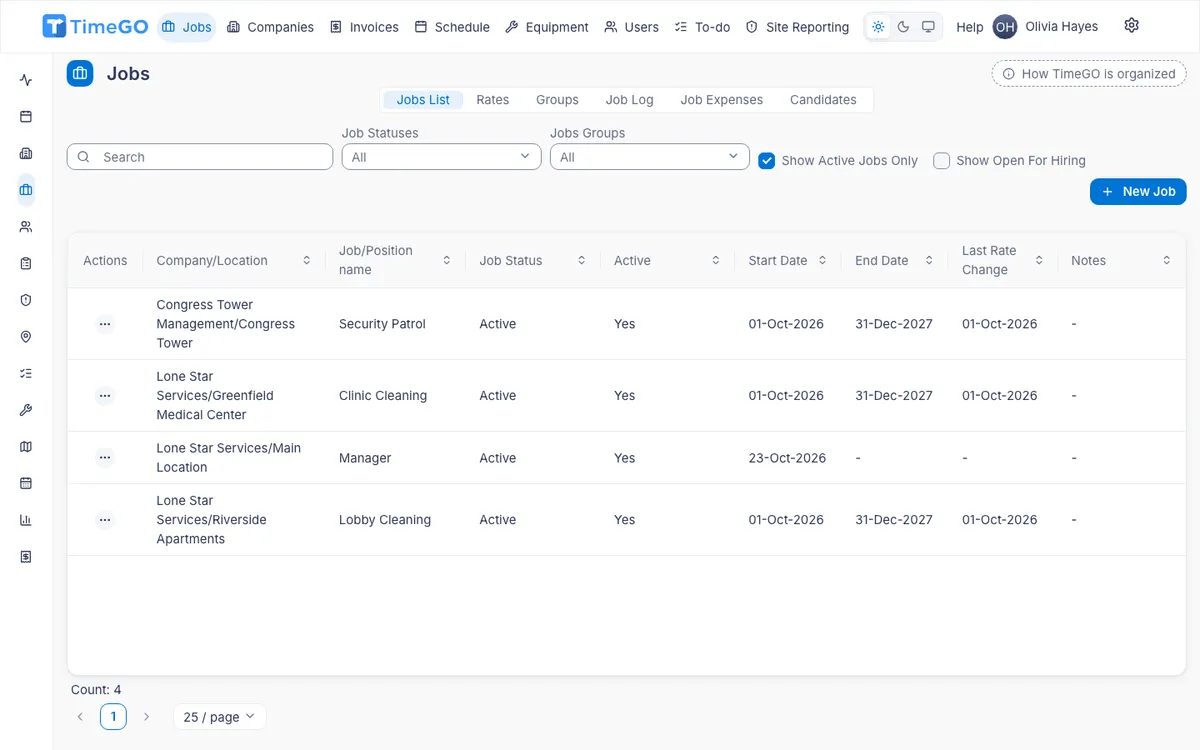
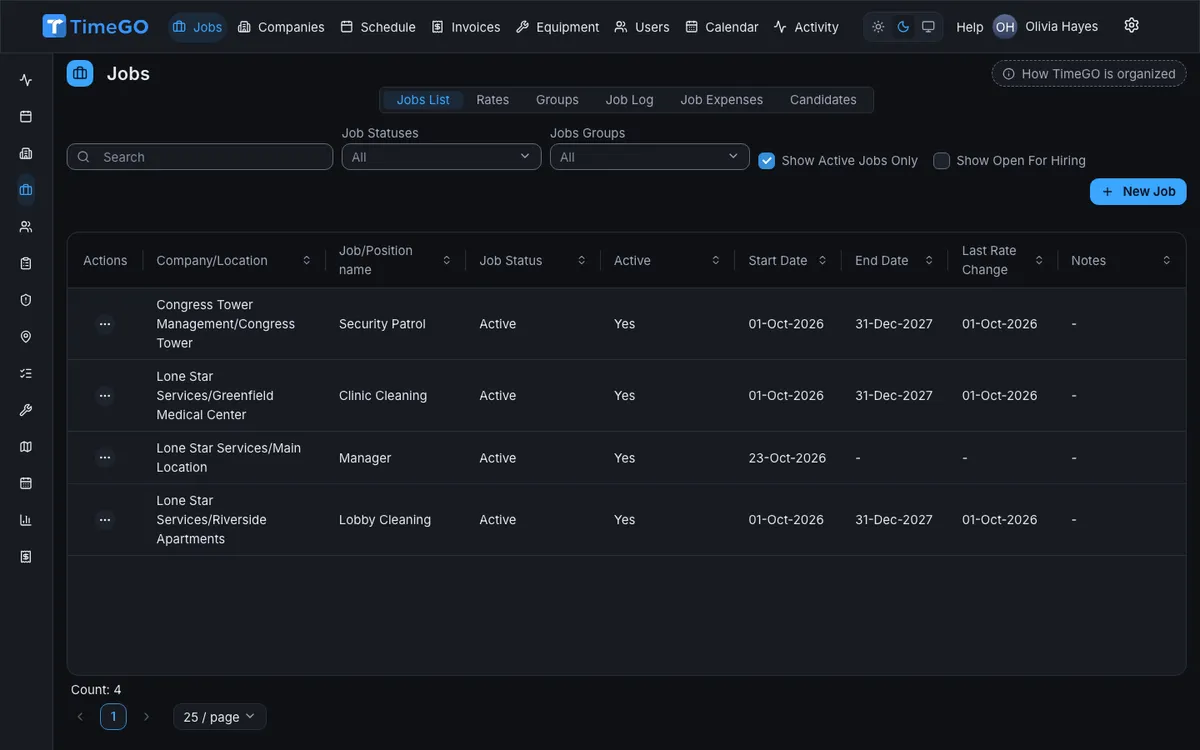
Mở Menu ở bên trái, bấm Jobs, rồi bấm New Job.
- 2
Trong Primary Information, nhập Job/Position name, rồi chọn Company và Location.
- 3
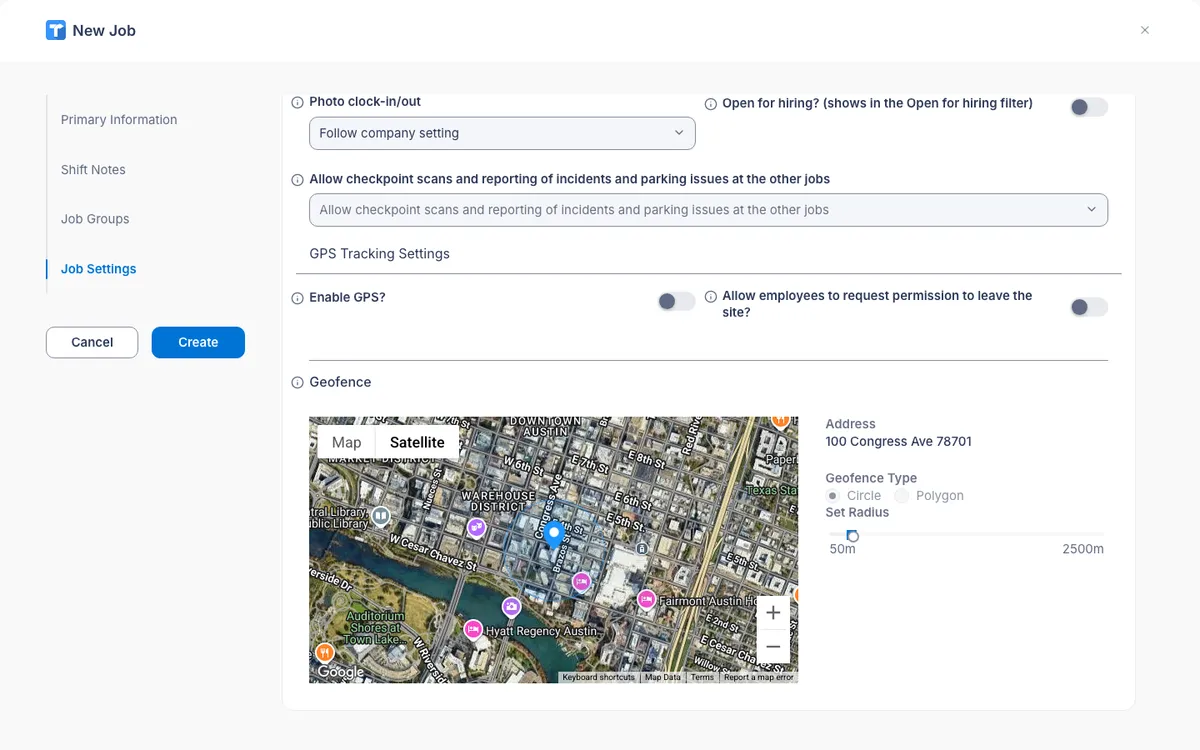
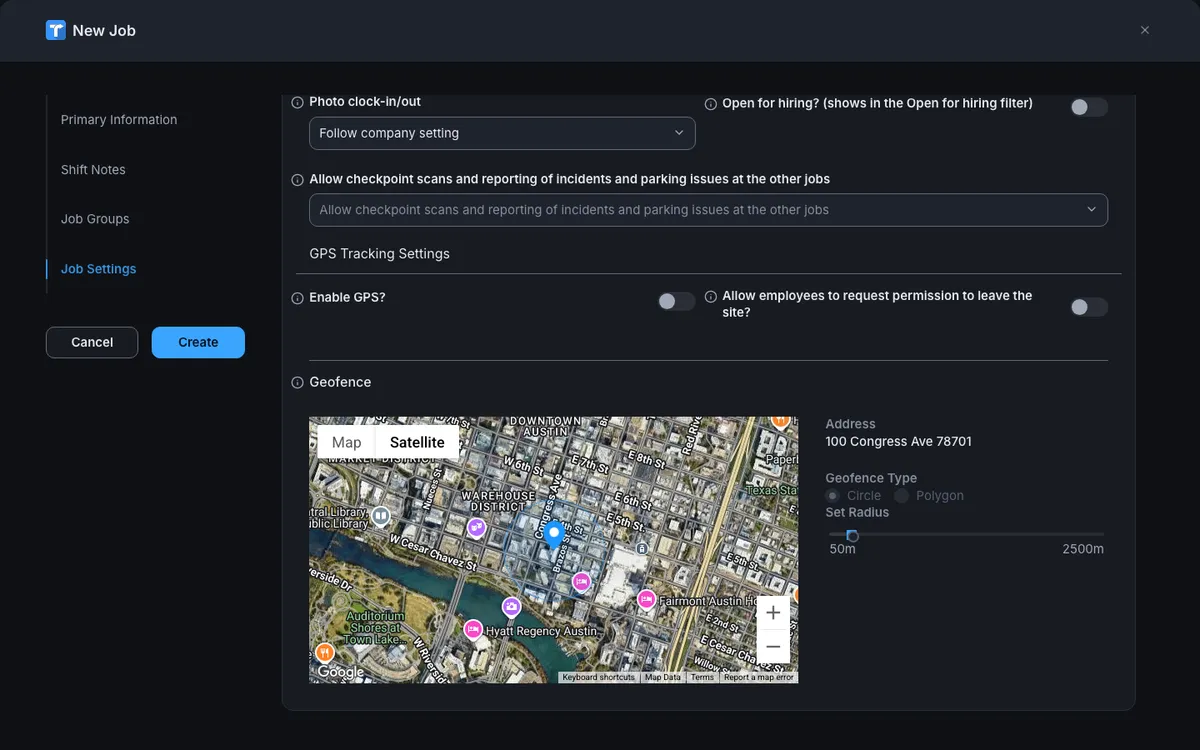
Bấm Job Settings ở bên trái, rồi bật Enable GPS?, việc này cũng bật Enable Continuous GPS Tracking? và Track GPS for clock-in and clock-out?. Để không cho vào ca khi đứng ngoài geofence, bật Prevent clocking in while outside Geofence?.
- 4
Ở Geofence Type, chọn Circle hoặc Polygon. Với hình tròn, đặt Set Radius từ 50m đến 2500m. Với đa giác, bấm lên bản đồ để thêm ít nhất 3 điểm.
- 5
Bấm Create.

Điều nên biết
- Mỗi công việc có bán kính hoặc đa giác riêng; hình tròn có tâm tại địa chỉ của địa điểm. Phần Geofence chỉ hiện khi địa điểm có địa chỉ với tọa độ.
- Geofence Type và Set Radius bị khóa cho đến khi bật Enable GPS?. Ứng dụng chỉ kiểm tra vị trí điện thoại khi Track GPS for clock-in and clock-out? được bật.
- Khi bật Prevent clocking in while outside Geofence?, TimeGO không cho bấm Clock-In khi ở ngoài geofence và hiện thông báo “Cannot clock in outside the job radius”.
Về tính năng: Tìm hiểu thêm về Xếp ca, Tìm hiểu thêm về Đồng hồ GPS