 English
 Español
 Tiếng Việt
 Deutsch
 Français
 Português
 Polski
 Nederlands
 Italiano
 Svenska
 Norsk
 Dansk
 Suomi
 Čeština
 हिन्दी
 العربية
Ứng dụng điện thoại
Đọc trong 2 phút
Cách chấm công vào và ra bằng GPS
Chấm công vào công việc từ tab Shift, và chấm công ra khi ca kết thúc.
Các bước
- 1
Trong tab Shift, chạm Select this Job trên ca của bạn.
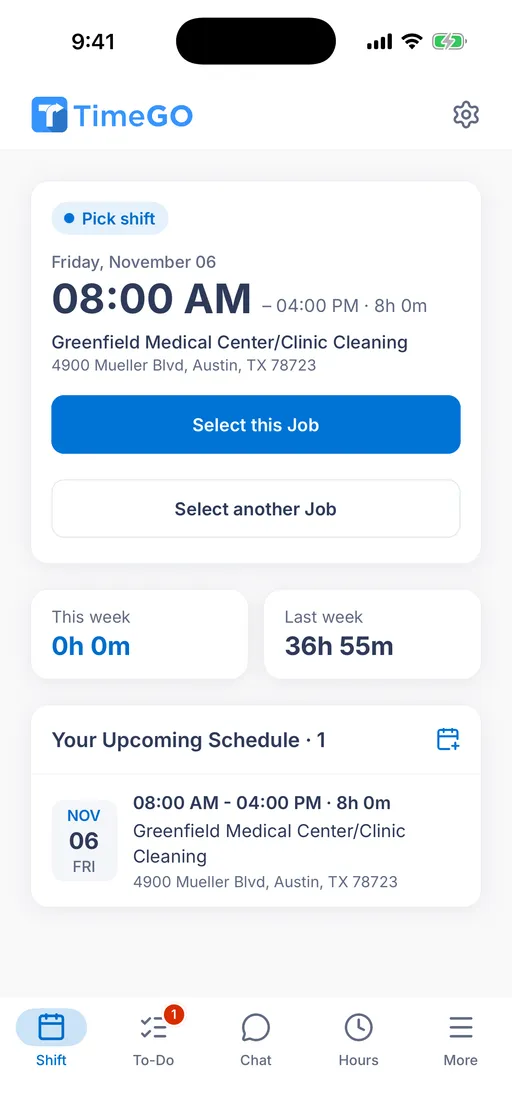
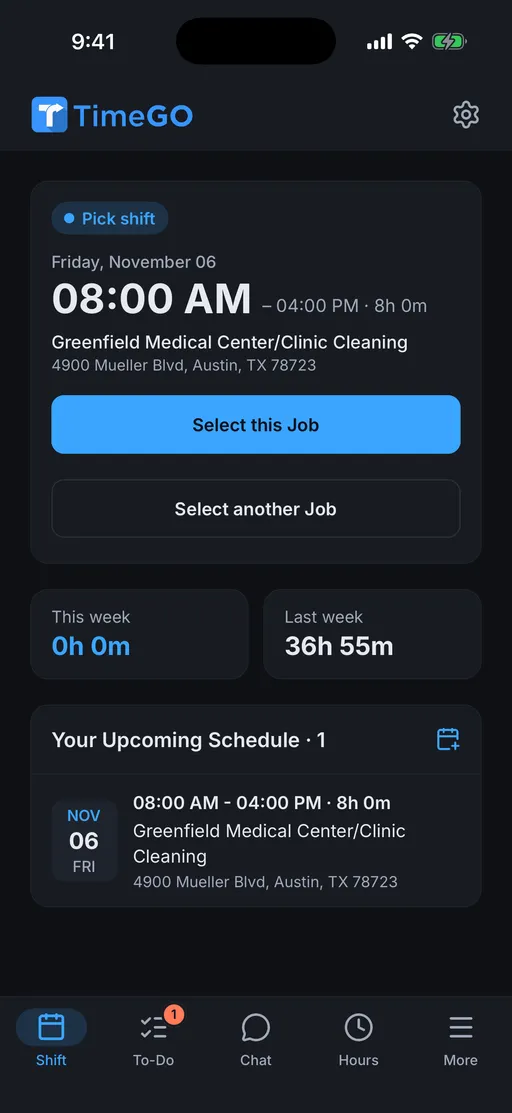
- 2
Trên màn hình công việc, chạm Clock-In. Nếu ứng dụng hỏi về vị trí, chọn "Always and turn on Precise Location" trên iPhone hoặc "Allow all the time" trên Android.
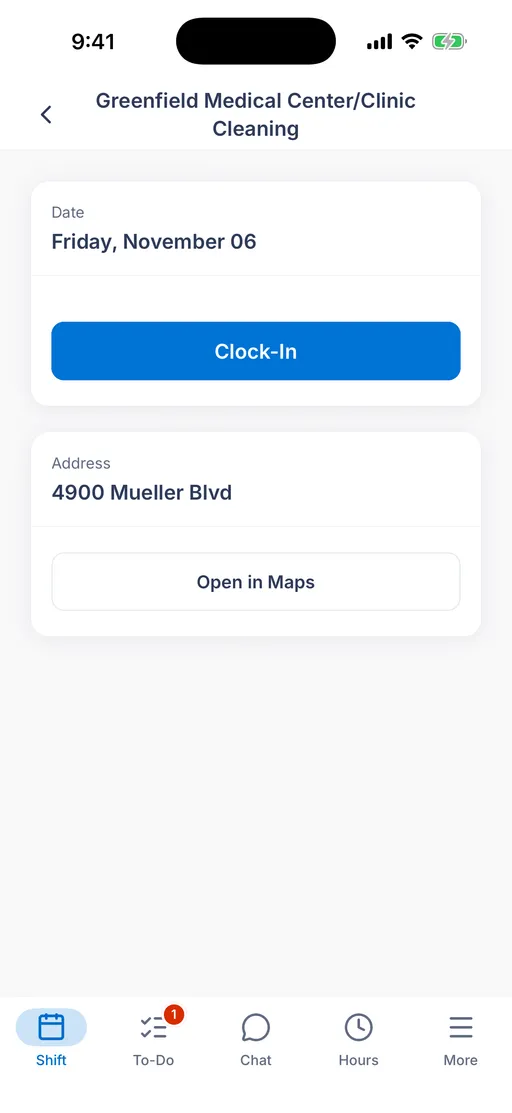
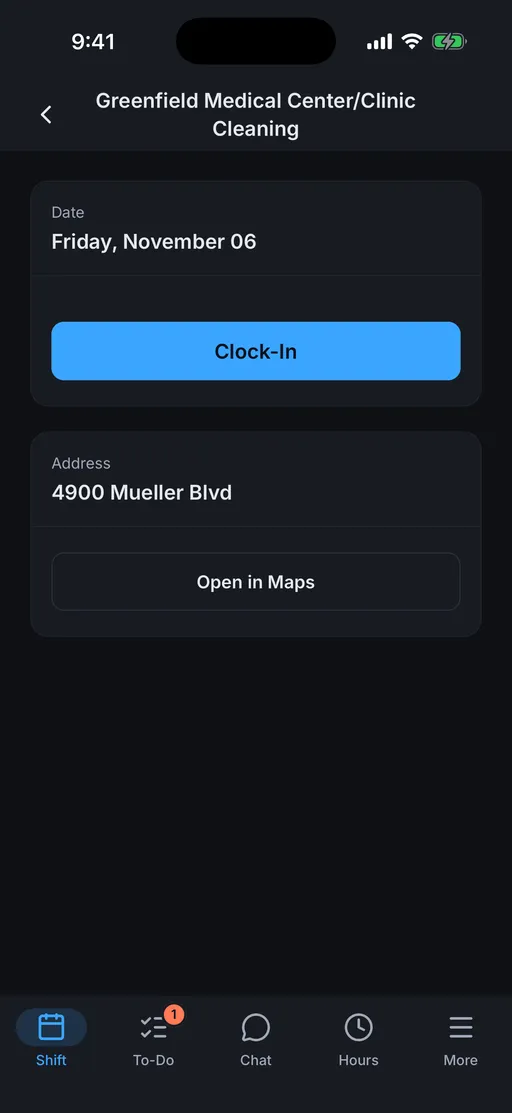
- 3
Khi ca kết thúc, chạm Clock Out.
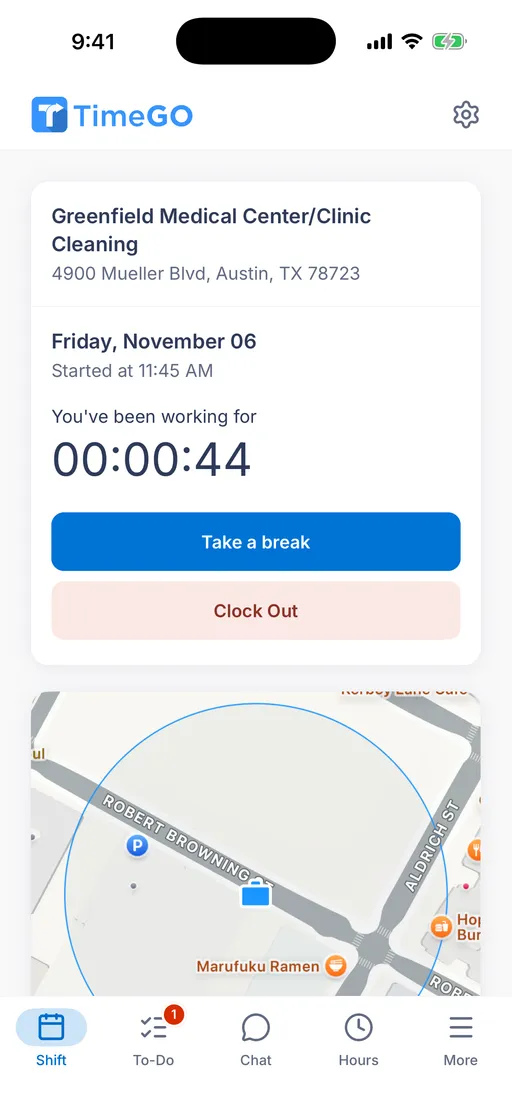
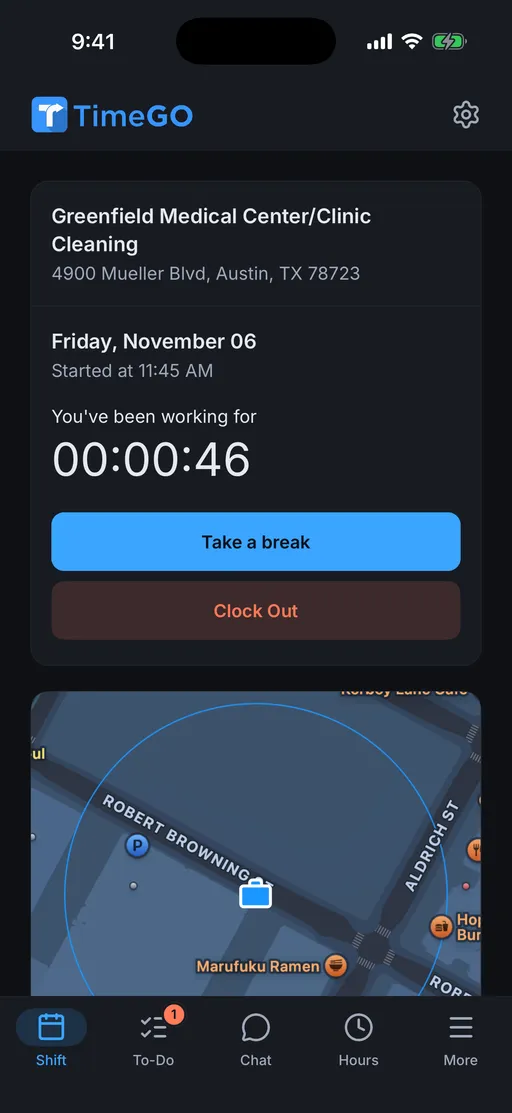


Nếu không hoạt động
Bật dịch vụ định vị để chấm công vào
Bật dịch vụ định vị trên điện thoại, rồi chạm Clock-In lần nữa.
Không thể chấm công vào ngoài bán kính công việc
Đến công trường, rồi chạm Clock-In lần nữa. Bán kính công việc là khu vực quanh công trường.
Không thể chấm công vào khi chưa cấp quyền vị trí
Cho phép TimeGO truy cập vị trí trên điện thoại, rồi chạm Clock-In lần nữa.
Bạn bị chấm công ra trong lúc đang làm ca
Bật dịch vụ định vị và cho phép TimeGO truy cập vị trí trên điện thoại.
Điều nên biết
- Nếu công việc có bật GPS, ứng dụng dùng vị trí điện thoại khi bạn chấm công vào.
- Khi không có sóng, cứ chạm Clock-In như bình thường. Ứng dụng sẽ gửi lần chấm công vào sau, kèm đúng thời điểm đã xảy ra.
- Trên iPhone, đóng ứng dụng sẽ dừng theo dõi GPS trong ca.
Về tính năng: Tìm hiểu thêm về Đồng hồ GPS, Tìm hiểu thêm về Ứng dụng di động